Ocultar um objeto em uma foto com o Desfoque mágico
Atualizado em 29 de set. de 2026
Crie um alvo do Desfoque mágico que acompanha o contorno de um objeto, aplique Desfoque e salve a foto. Refine a seleção se ela deixar de fora parte do objeto ou incluir o fundo.
Antes de começar
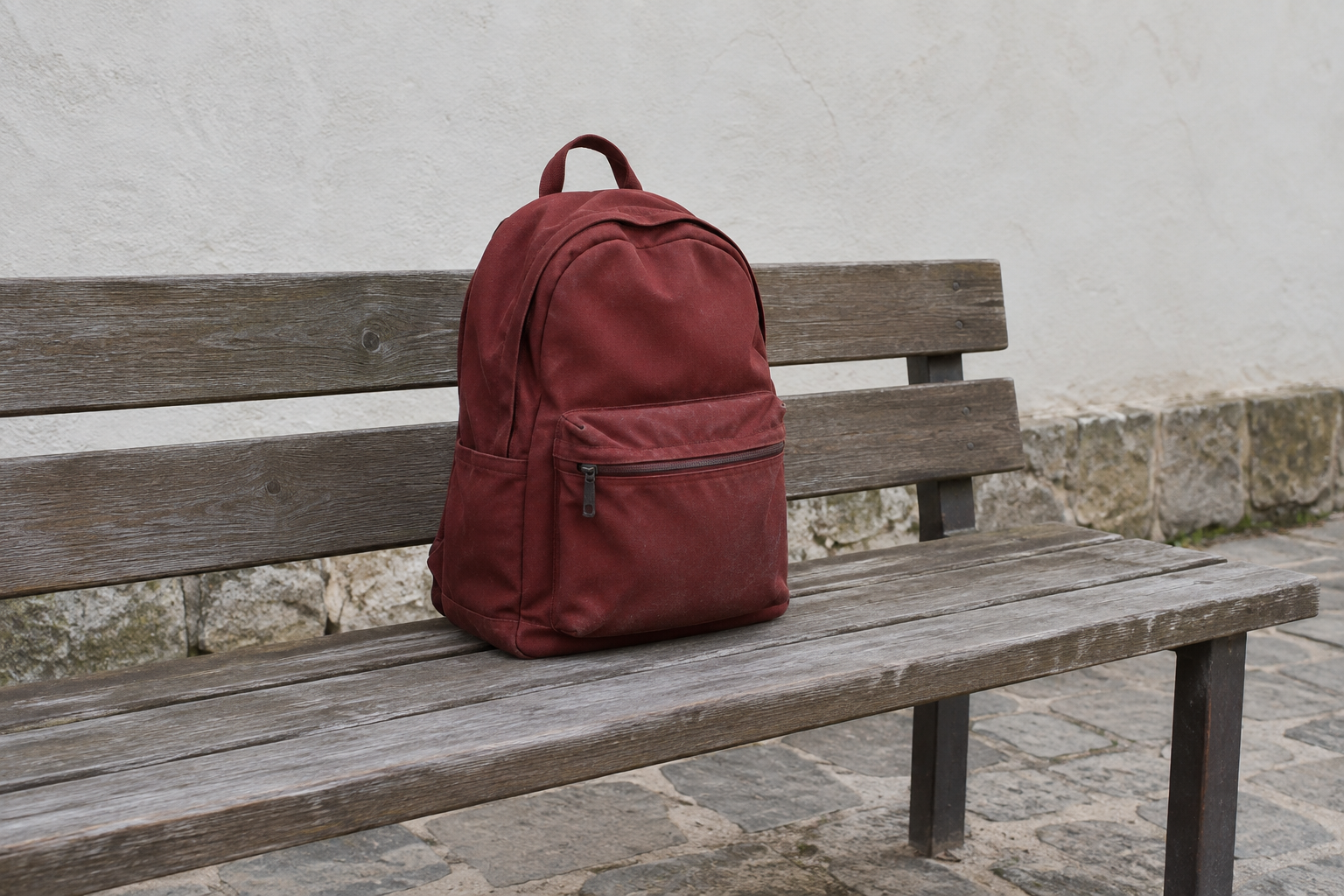
Use uma foto de uma mochila vermelha com o banco visível pela abertura da alça. Baixe o exemplo abaixo ou use sua própria foto com um objeto a ocultar.
A seleção do Desfoque mágico exige o Starter ou superior.
1. Abra a foto e localize o objeto
No painel, escolha “Enviar arquivos” e selecione magic-backpack-v2.png. Quando o envio e a análise terminarem, abra essa foto no Studio.
Localize a mochila vermelha e a abertura dentro da alça superior. Você vai desfocar a mochila e deixar o banco inalterado.
2. Adicione um ponto e confira a área selecionada
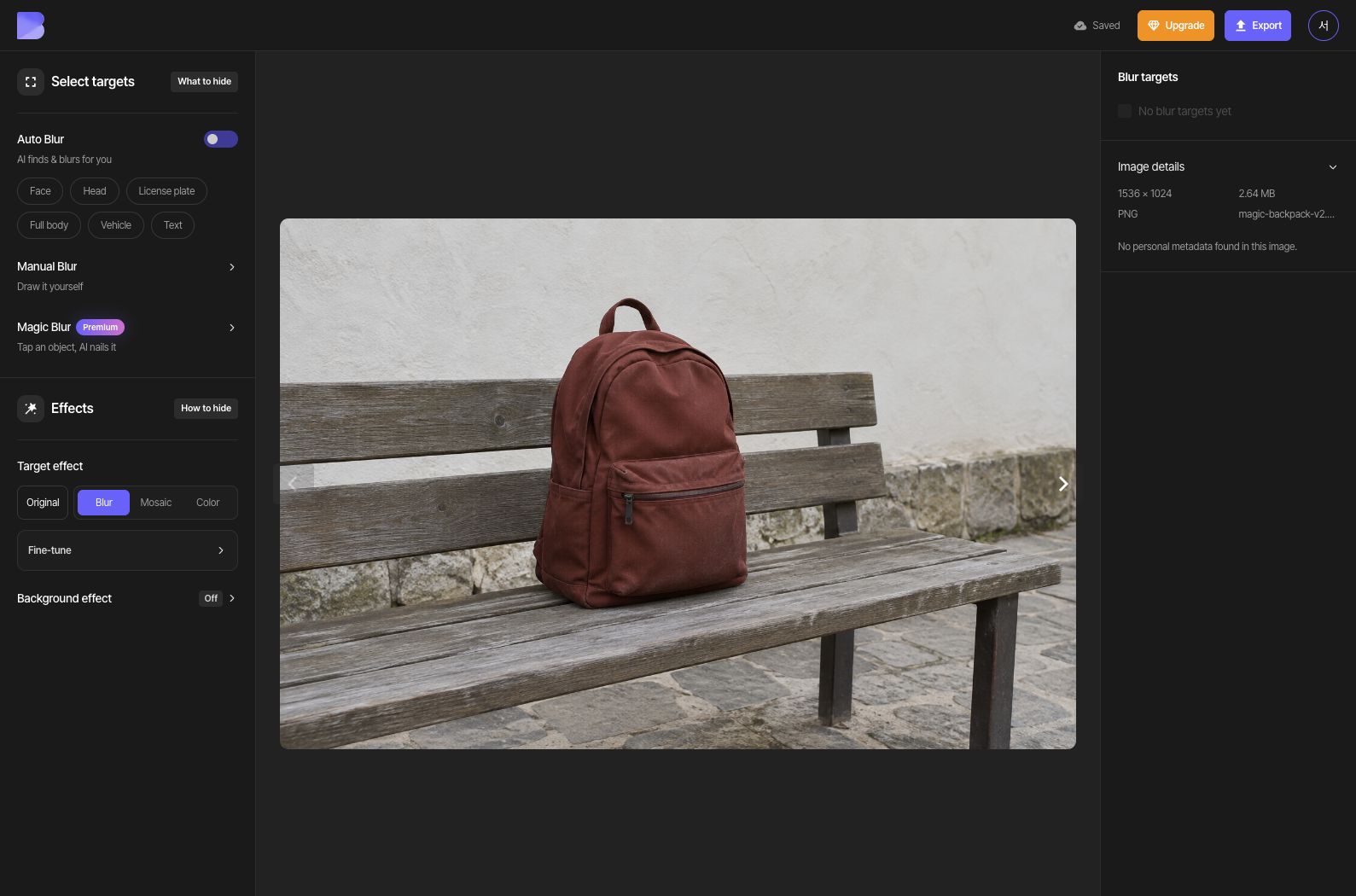
Inicie o Desfoque mágico, escolha “Adicionar” e clique dentro da aba acima do bolso frontal da mochila. Verifique se a seleção do Desfoque mágico está ativa, em vez de apenas clicar no modo normal de seleção da área de edição. Neste exemplo, o primeiro ponto seleciona apenas a aba horizontal; inclua o corpo principal na próxima etapa.
3. Adicione um segundo ponto para incluir a mochila inteira
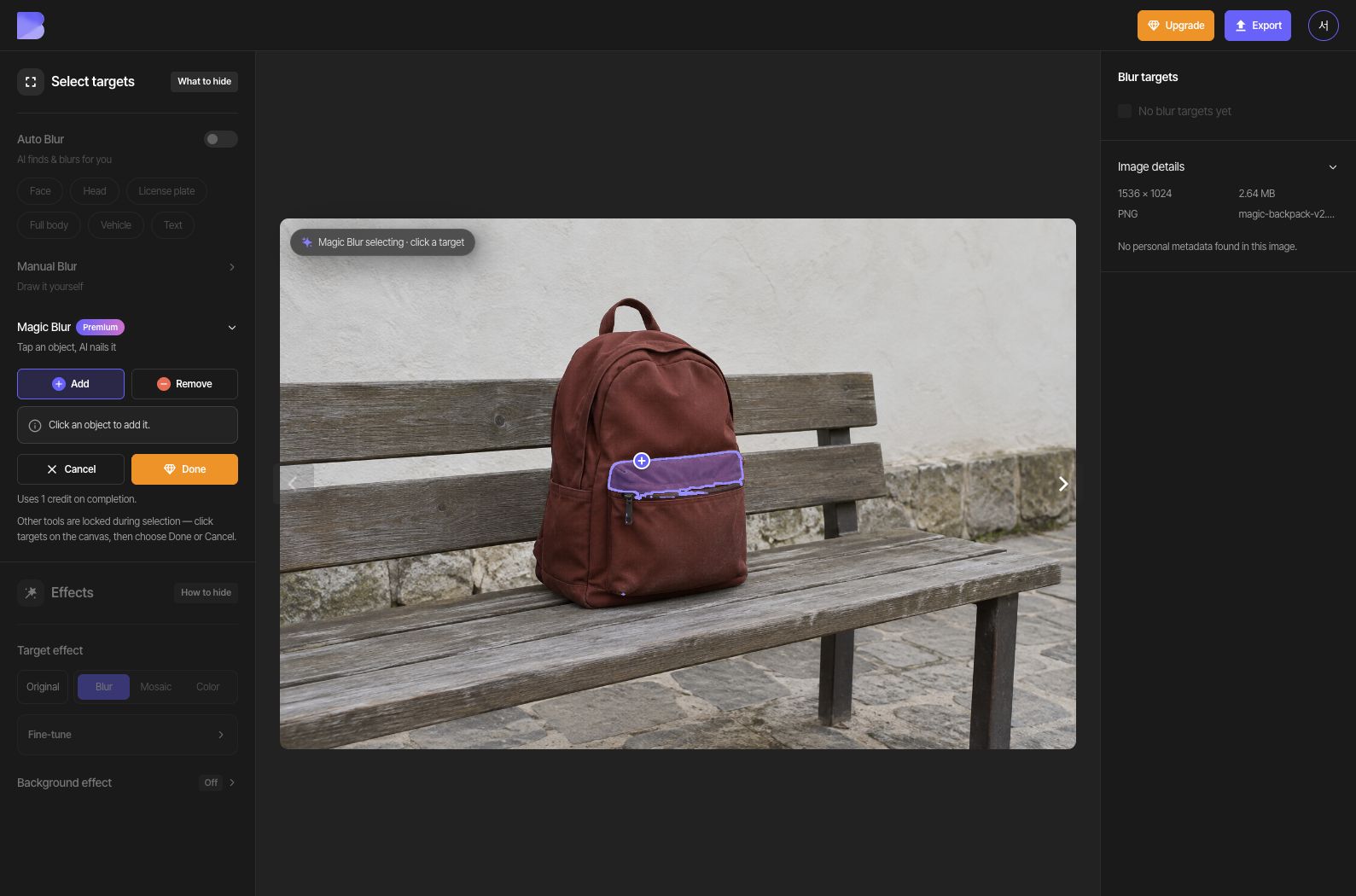
Mantenha “Adicionar” selecionado e clique mais uma vez dentro da parte superior do corpo principal da mochila. O segundo ponto expande a seleção para a mochila inteira e a alça. Confira se o contorno externo está incluído e se a abertura vazia da alça fica fora da seleção.
Neste exemplo, o fundo dentro da abertura da alça é excluído automaticamente. Se a sua foto incluir um fundo indesejado, escolha “Remover” e clique dentro desse fundo para refinar a seleção.
4. Conclua a seleção e confira o desfoque
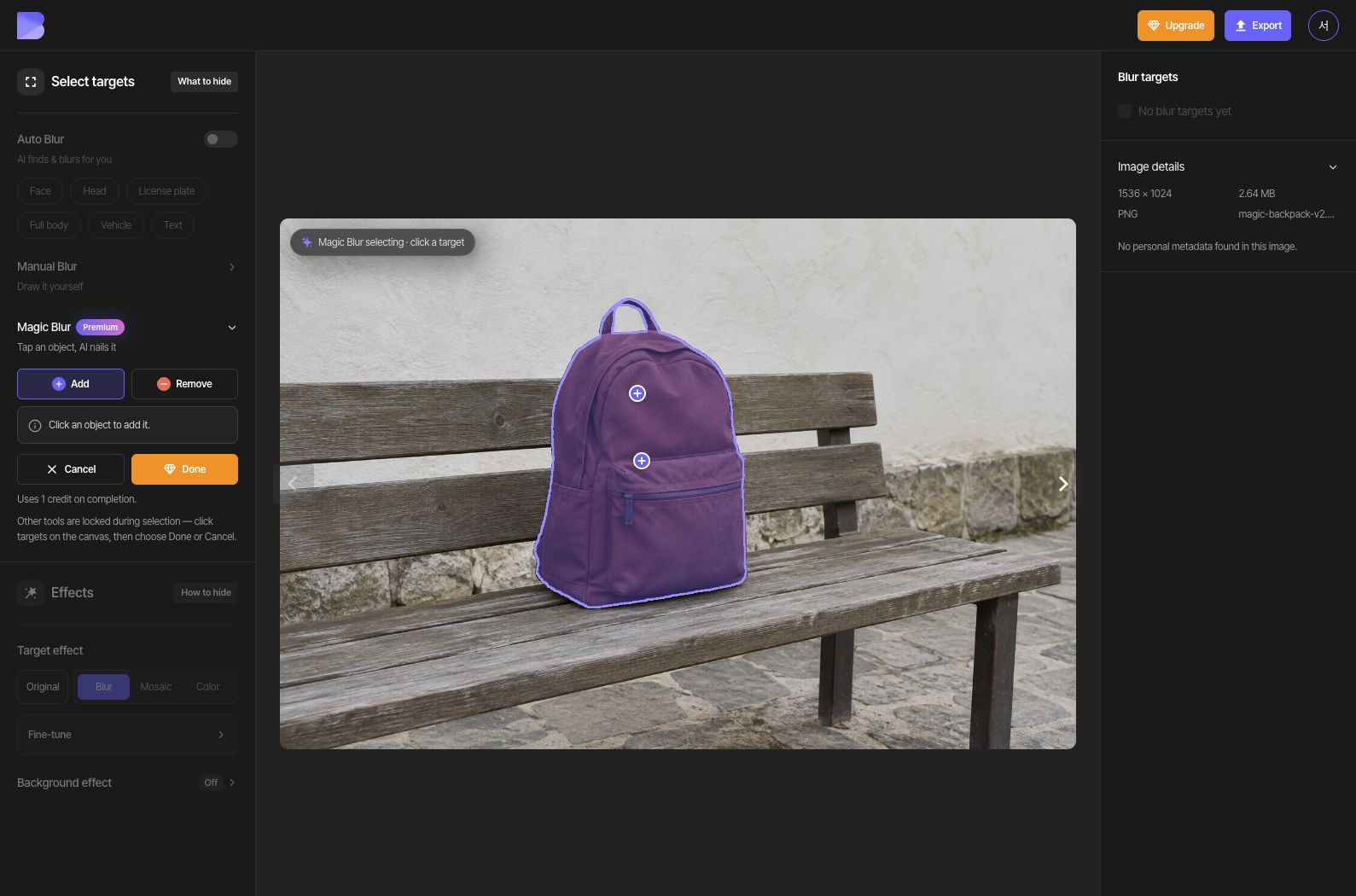
Confira o aviso de uso exibido na tela e escolha “Concluir”. Escolha “Desfoque” em “Efeito do alvo” e ajuste a intensidade. Examine a mochila e as bordas dela, verificando se a abertura da alça e o banco continuam visíveis.
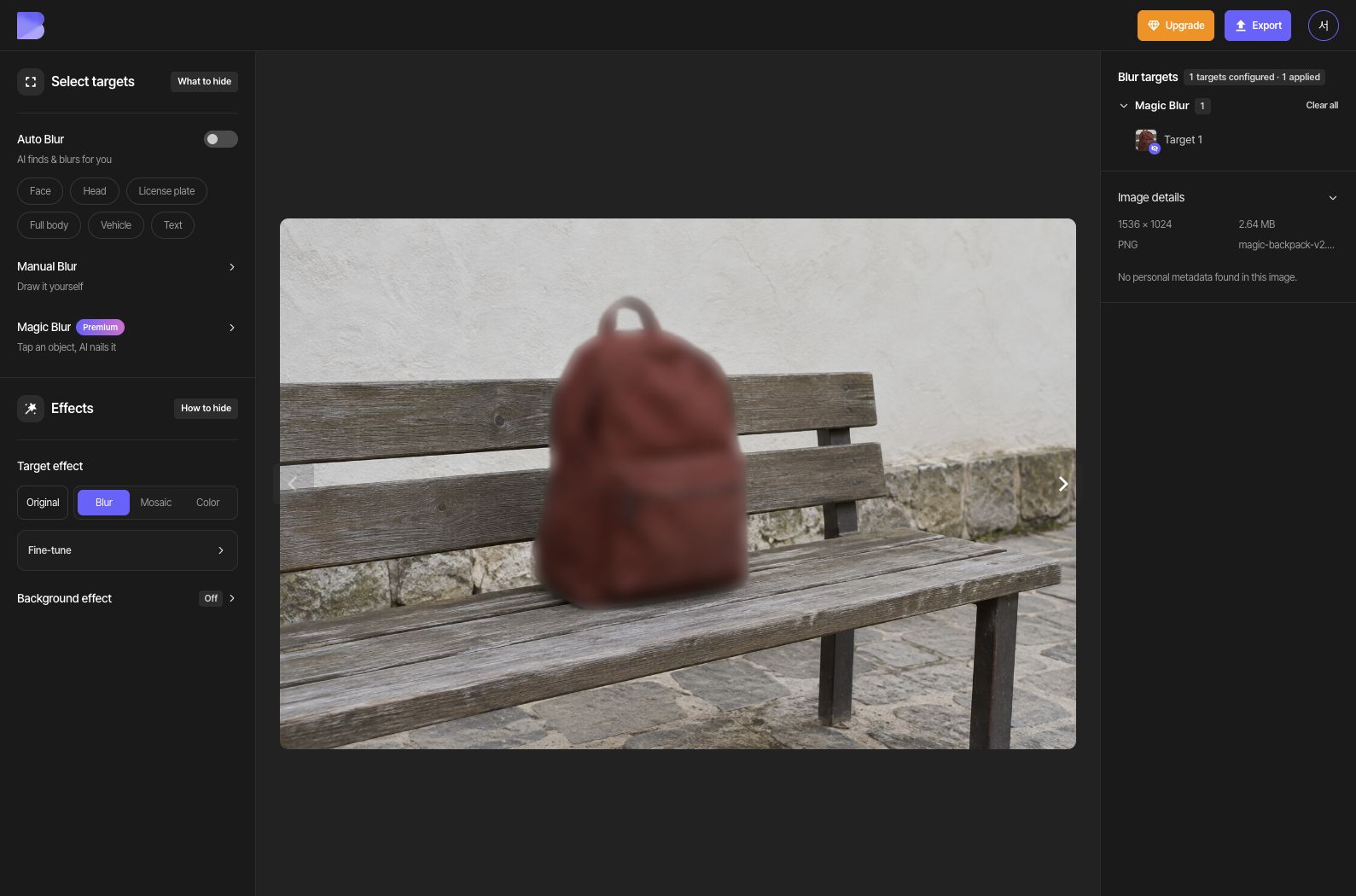
5. Exporte como JPG
Abra “Exportar” na parte superior e selecione JPG. Defina o nome do arquivo como magic-backpack-edited. Mantenha “Qualidade” em “Padrão” e confira o aviso de créditos e uso exibido na tela antes de iniciar a exportação.
6. Confira o arquivo baixado
Quando a exportação terminar, use “Baixar” na mesma foto no painel. Aguarde o navegador concluir o download, abra o arquivo no seu dispositivo e confira o nome e a extensão.
Confira se a mochila inteira está desfocada, enquanto a abertura vazia da alça e o banco continuam inalterados. Faça essa verificação no arquivo que você acabou de receber, e não só no editor.