Remover o fundo e salvar uma imagem transparente
Atualizado em 29 de set. de 2026
Selecione os objetos que você quer manter, deixe o fundo transparente e exporte um PNG. Confira no arquivo baixado se as bordas estão limpas e se a transparência é real.
Antes de começar
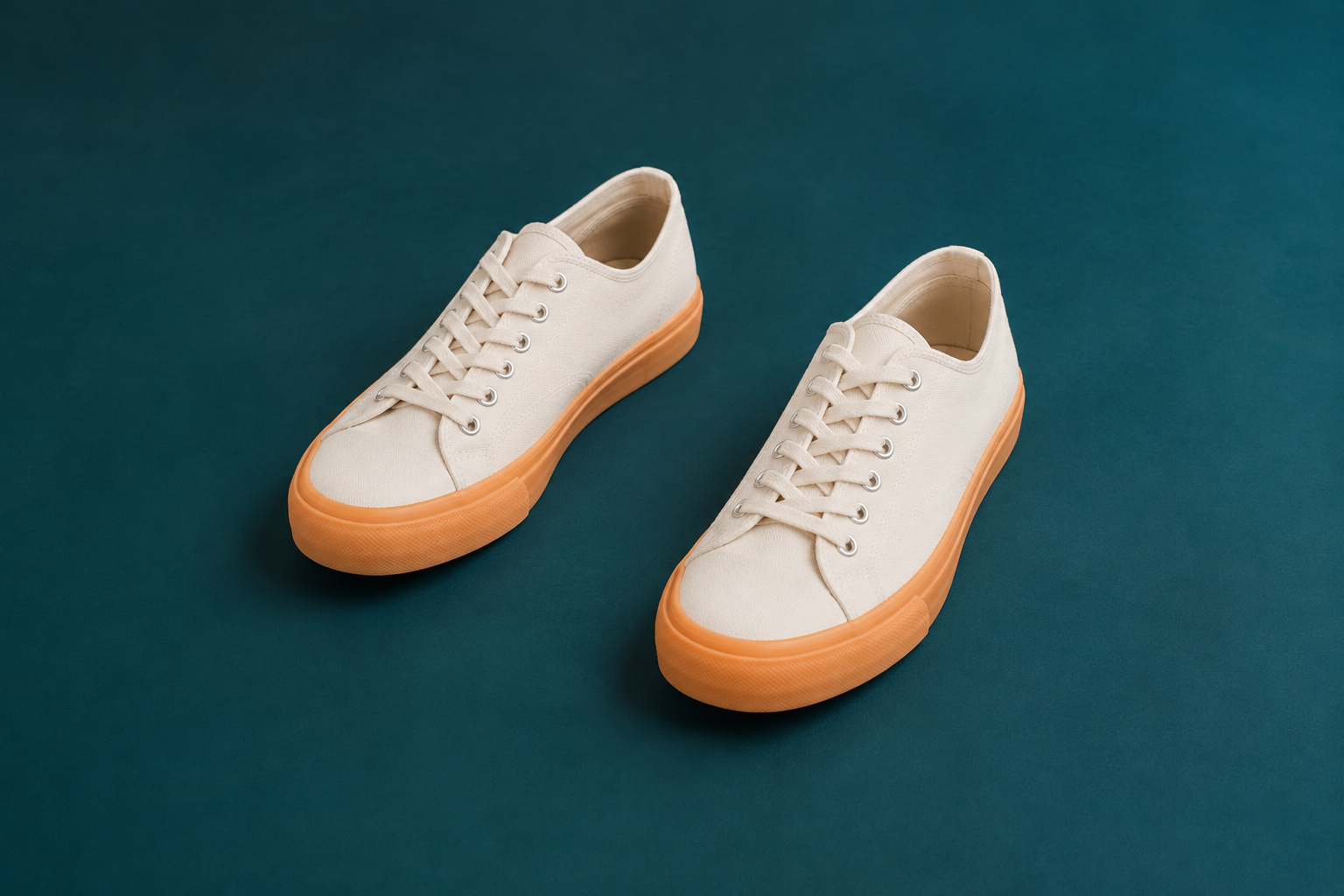
Mantenha os dois tênis da foto de exemplo, que estão sobre um piso verde-azulado. Baixe-a abaixo ou use sua própria foto com um fundo a remover.
Este fluxo usa a seleção do Desfoque mágico e os efeitos de fundo, que exigem o Starter ou superior.
1. Abra a foto dos tênis
No painel, escolha “Enviar arquivos” e selecione cutout-shoes.png. Quando o envio e a análise terminarem, abra essa foto no Studio.
Localize os dois tênis e o piso verde-azulado entre eles. O objetivo é manter os dois calçados.
2. Selecione cada tênis como um alvo separado
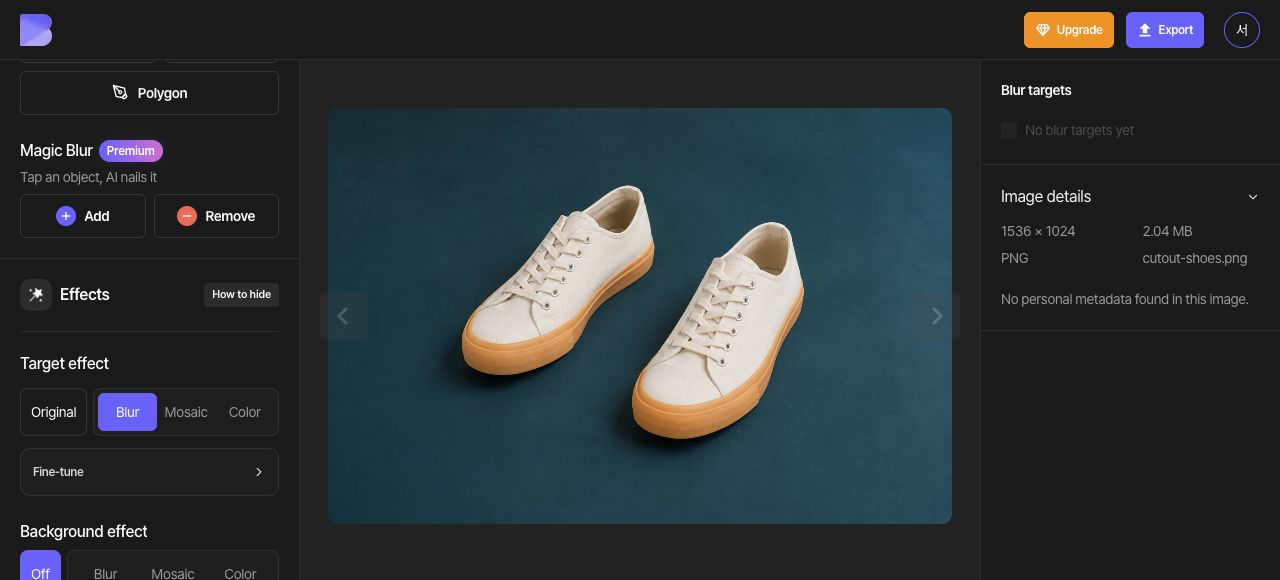
No Desfoque mágico, escolha “Adicionar” e clique dentro do tênis da esquerda. Confira o contorno completo e escolha “Concluir” para criar o primeiro alvo do Desfoque mágico.
Inicie o Desfoque mágico novamente e coloque um ponto de “Adicionar” na região dos cadarços do tênis da direita e outro dentro da biqueira. Confira se os cadarços e a sola estão incluídos e escolha “Concluir” para criar o segundo alvo do Desfoque mágico. Verifique se a lista de alvos agora contém dois alvos do Desfoque mágico, um para cada tênis.
3. Deixe o fundo transparente
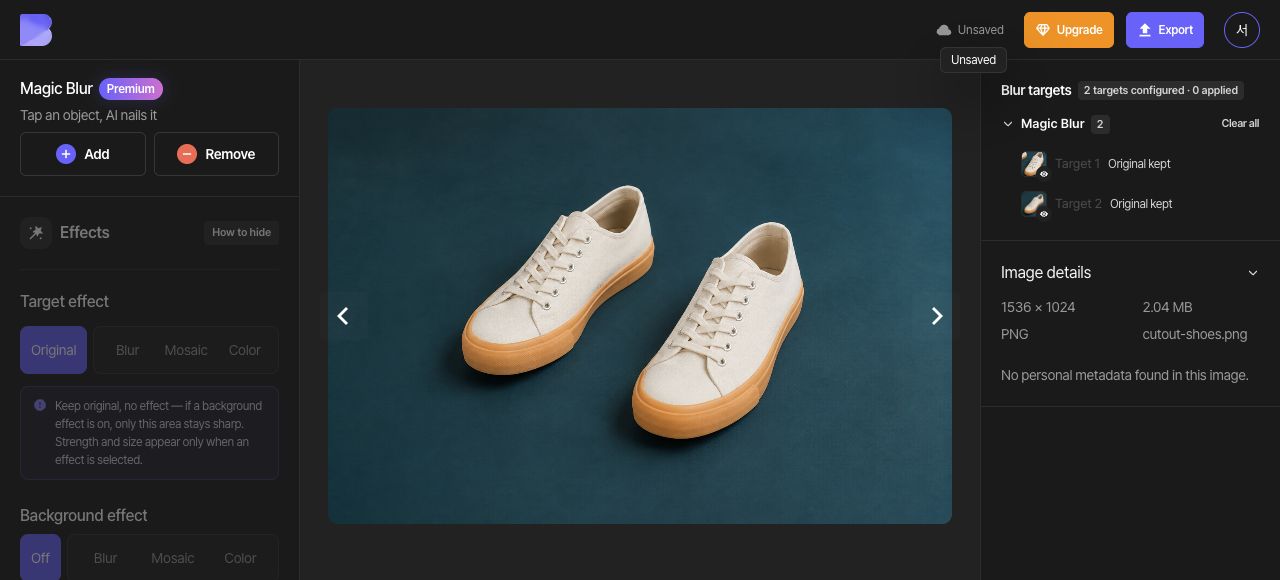
Defina o “Efeito do alvo” geral como “Original” para manter os dois tênis nítidos. Em “Efeito do fundo”, escolha “Cor” e depois “Transparente”. Confira se aparece o quadriculado ao redor e entre os tênis e verifique se os cadarços e as solas continuam intactos.
4. Exporte em um formato compatível com transparência
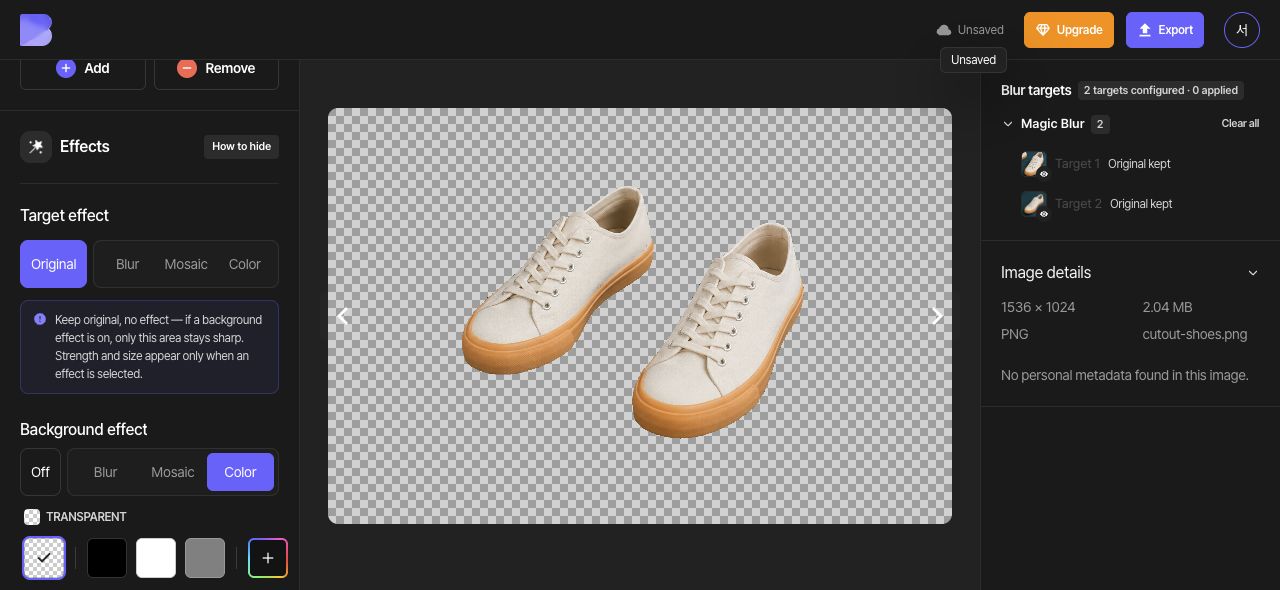
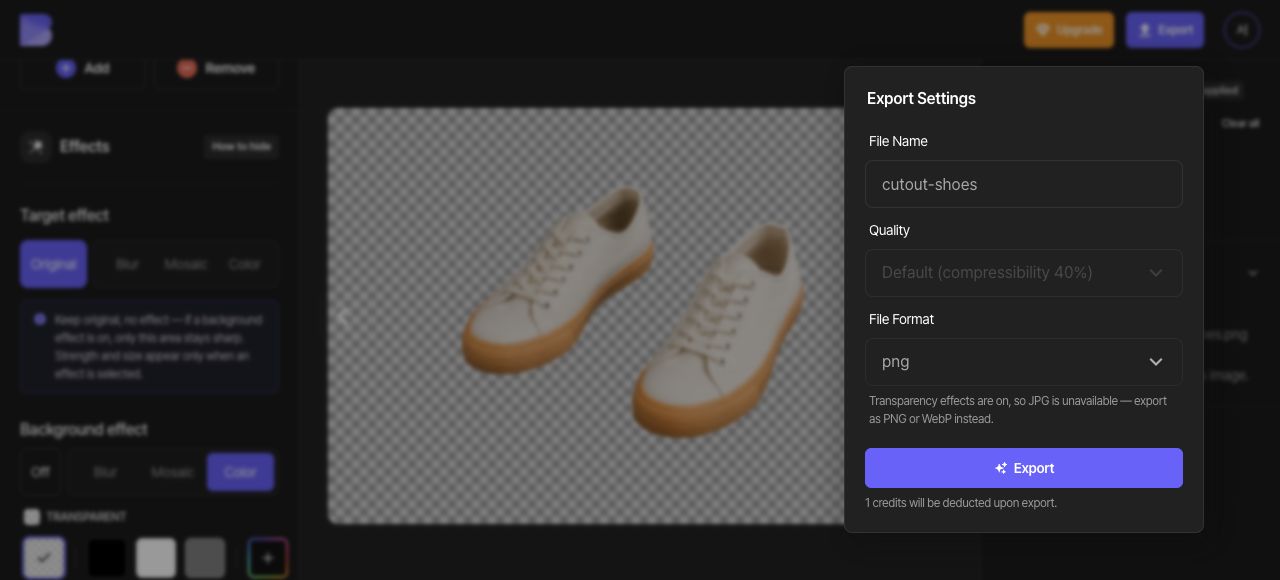
Abra “Exportar” na parte superior e selecione PNG. O ajuste de “Qualidade” fica desativado nas configurações de PNG mostradas aqui. Confira o nome do arquivo, revise o aviso de créditos e uso exibido na tela e inicie a exportação.
A interface explica que o JPG fica indisponível enquanto a transparência estiver ativada. Use PNG ou WebP para preservar a transparência; este guia usa PNG.
5. Baixe o PNG e confira a transparência
Quando a exportação terminar, use “Baixar” na mesma foto dos tênis no painel. Aguarde o navegador concluir o download e abra o PNG baixado em um editor de imagens no seu dispositivo.
Use um editor compatível com transparência e coloque a imagem sobre fundos claros e escuros. Confira se os dois tênis, os cadarços e as solas continuam intactos e se não sobrou piso verde-azulado ao redor ou entre eles. Confira a transparência do arquivo baixado separadamente do quadriculado exibido na prévia de edição.