Manter uma pessoa nítida e desfocar o fundo da foto
Atualizado em 29 de set. de 2026
Mantenha nítida toda a parte visível de uma pessoa, desfoque o fundo ao redor e salve a foto. Revise as bordas da cabeça e das mãos e confira o arquivo exportado.
Antes de começar
Use uma foto com uma pessoa bem focada e um café ao fundo. Baixe o exemplo abaixo ou use seu próprio retrato com um fundo a desfocar.
Selecionar a pessoa com o Desfoque mágico e aplicar um efeito de fundo exige o Starter ou superior.

1. Abra o original nítido
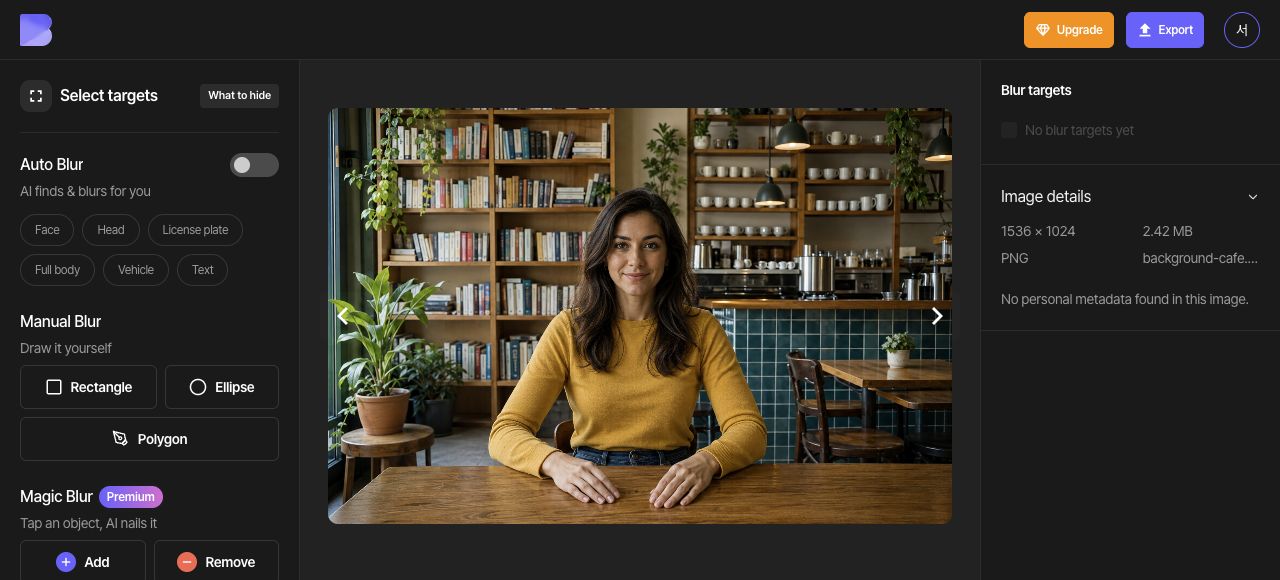
No painel, escolha “Enviar arquivos” e selecione background-cafe.png. Quando o envio e a análise terminarem, abra essa foto no Studio.
Desative o Desfoque automático. Observe as estantes, as xícaras e os azulejos nítidos atrás da pessoa. Use esta mesma foto em todas as etapas do desfoque de fundo.
2. Selecione a pessoa que vai ficar nítida
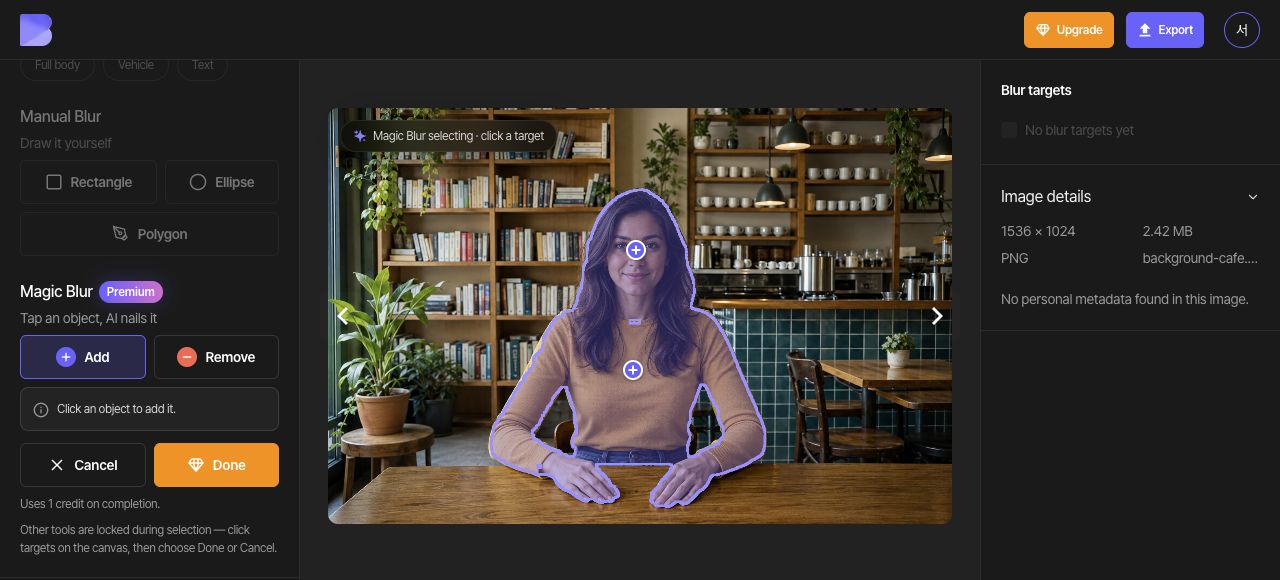
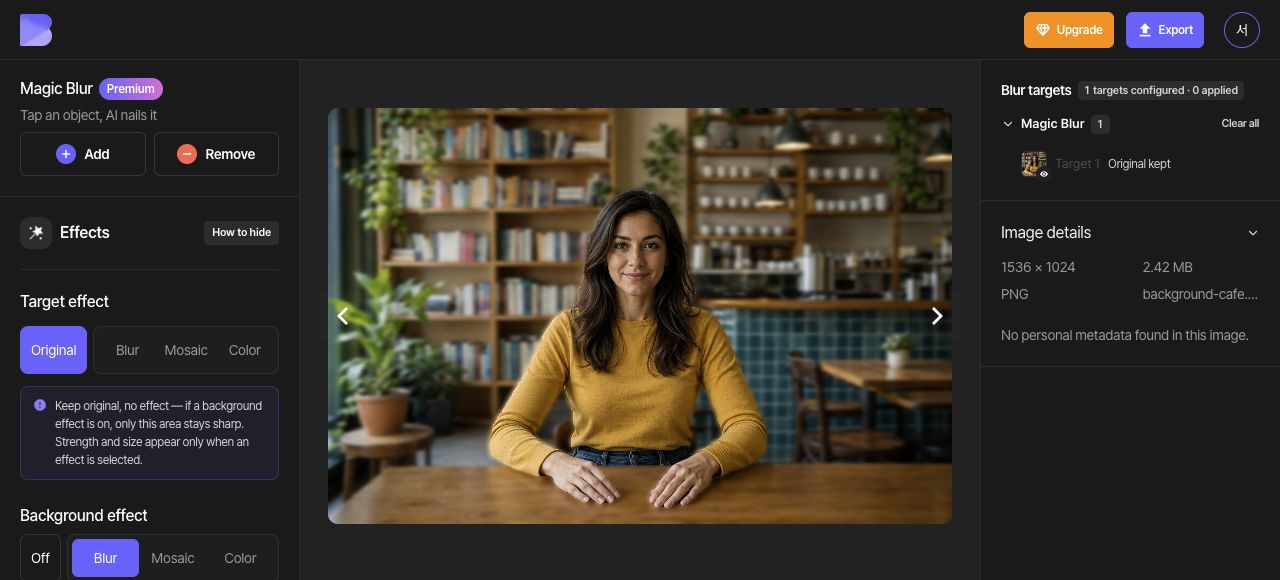
Escolha “Adicionar” no Desfoque mágico e coloque um ponto dentro da camisa amarela e outro dentro do rosto. Confira se os dois pontos de “Adicionar” incluem toda a parte visível da pessoa, incluindo a cabeça e as duas mãos. Revise as bordas do cabelo e o fundo entre os braços, remova áreas indesejadas se necessário e escolha “Concluir”.
3. Defina o “Efeito do alvo” geral como “Original”
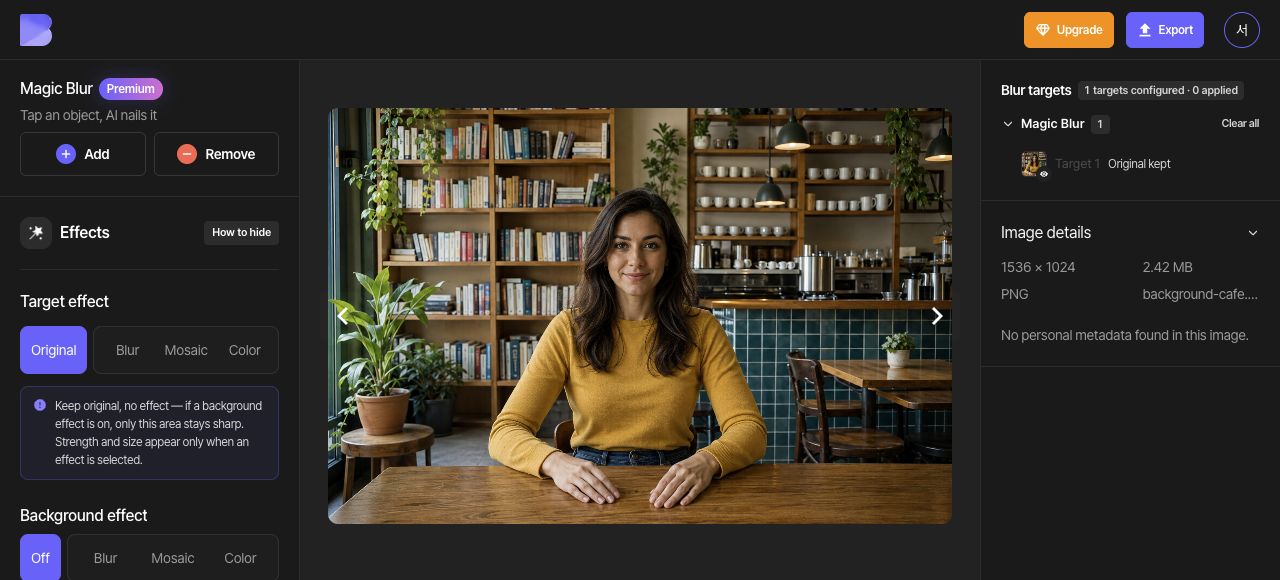
Sem nenhum alvo individual selecionado, mude o “Efeito do alvo” geral para “Original”. Mantenha o Desfoque automático desativado para que a pessoa selecionada com o Desfoque mágico seja o alvo que permanece nítido nesta foto.
4. Aplique Desfoque ao fundo
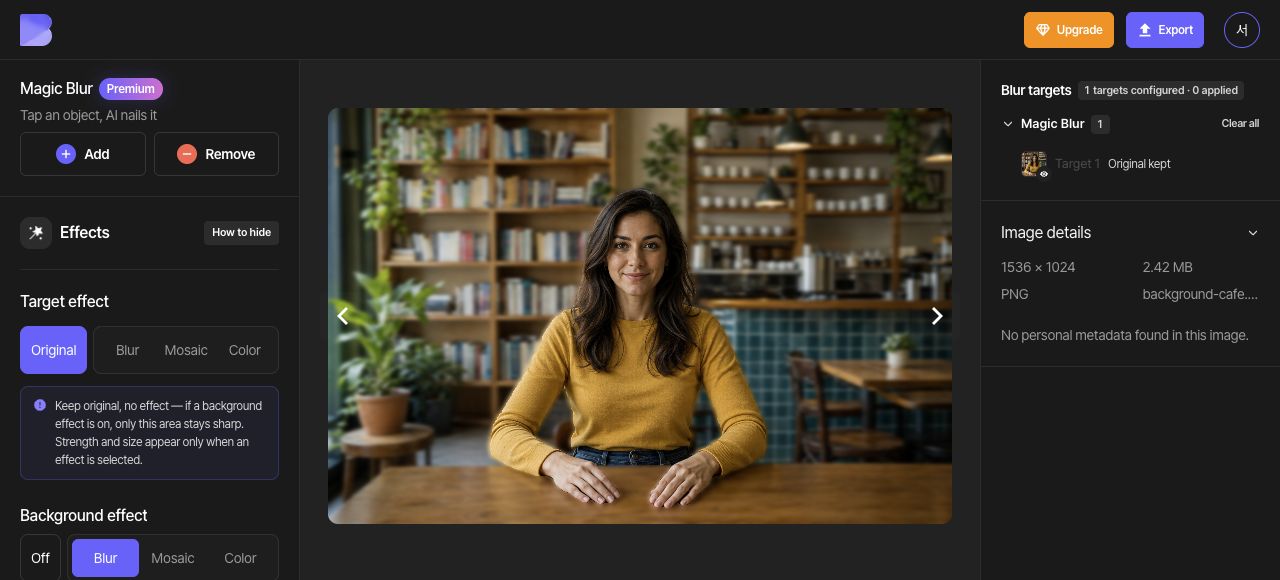
Escolha “Desfoque” em “Efeito do fundo” e ajuste a intensidade. Confira se as estantes e os objetos do café fora da pessoa ficam mais suaves.
5. Revise as bordas e a mudança
Examine a pessoa e o fundo com o mesmo nível de zoom. O rosto e as duas mãos devem continuar nítidos, enquanto as estantes e as xícaras ficam desfocadas. Verifique se há fragmentos do fundo ou bordas cortadas no cabelo, nos ombros ou nos dedos.
Se o contorno concluído precisar mudar, localize na lista apenas o alvo do Desfoque mágico da pessoa e use o botão Excluir alvo, com ícone de lixeira. Leia o número de alvos e o aviso de exclusão e exclua apenas esse alvo. Não use a redefinição completa se quiser preservar os outros alvos e as configurações de edição.
Inicie o Desfoque mágico novamente, crie um novo contorno com Adicionar e Remover e escolha Concluir. Isso cria uma nova seleção, em vez de reabrir os pontos do alvo concluído. Confira de novo se o Desfoque automático está desativado, se o “Efeito do alvo” geral está em “Original” e se o “Efeito do fundo” está em “Desfoque” e examine as bordas novamente.
6. Exporte como JPG
Abra “Exportar” na parte superior e selecione JPG. Defina o nome do arquivo como background-cafe-edited. Mantenha “Qualidade” em “Padrão” e confira o aviso de créditos e uso exibido na tela antes de iniciar a exportação.
7. Confira o arquivo baixado
Quando a exportação terminar, use “Baixar” na mesma foto no painel. Aguarde o navegador concluir o download, abra o arquivo no seu dispositivo e confira o nome e a extensão.
Confira se o rosto, o corpo e as duas mãos continuam nítidos, enquanto o café ao fundo, fora do contorno, está desfocado. Faça essa verificação no arquivo que você acabou de receber, e não só no editor.