Ocultar textos e informações pessoais em uma foto
Atualizado em 29 de set. de 2026
Oculte nomes, números de telefone e endereços em uma foto ou captura de tela, mantendo o restante do conteúdo visível. Cubra manualmente os campos não detectados e salve a imagem editada.
Antes de começar
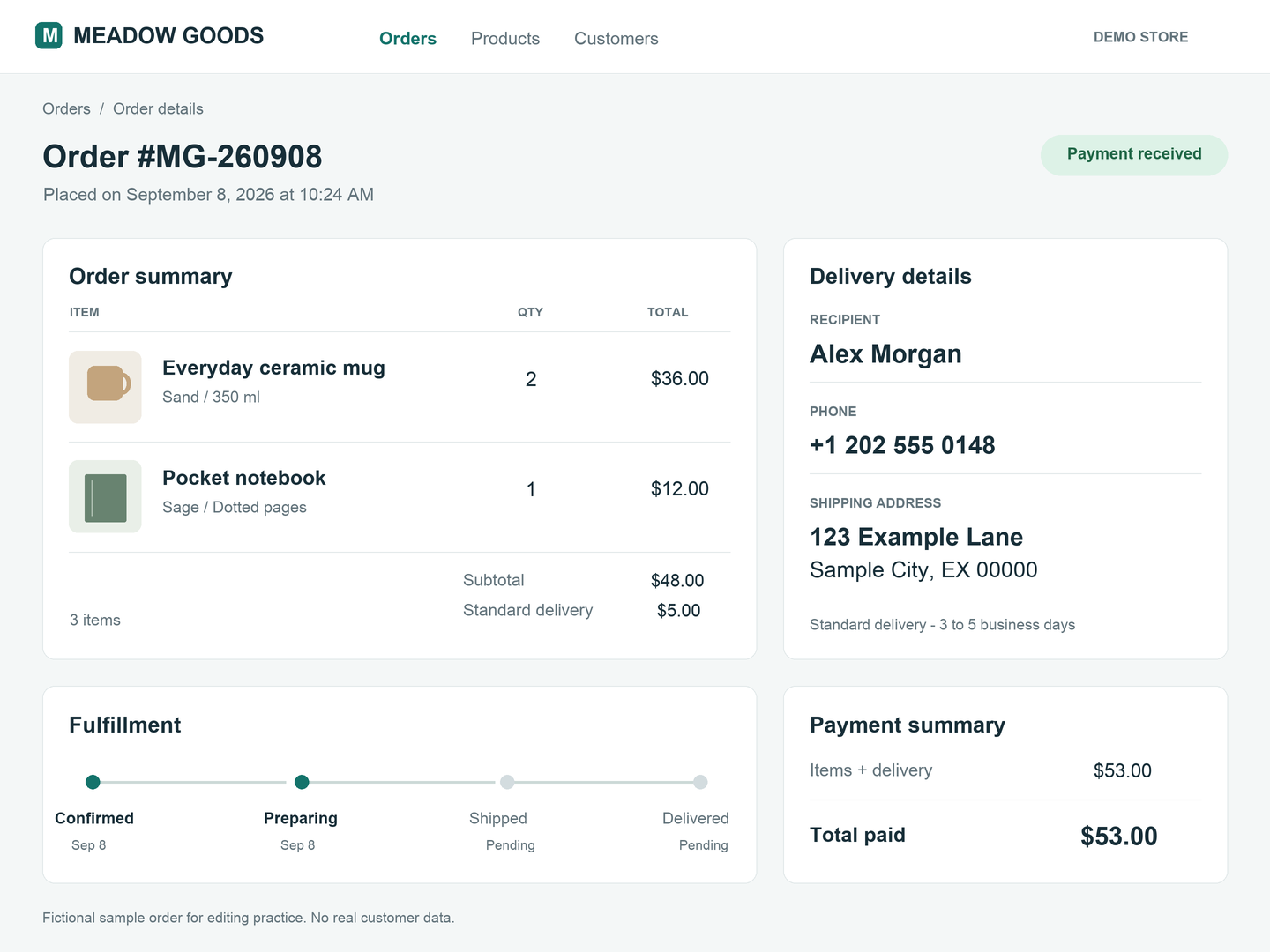
Use o PNG fictício de detalhes do pedido, que inclui um destinatário e dados de contato. Baixe-o abaixo ou use sua própria foto ou captura de tela com informações a ocultar.
As exportações no Free não usam créditos e incluem marca d'água.
1. Identifique o que ocultar
No painel, escolha “Enviar arquivos” e selecione order-details.png. Quando o envio e a análise terminarem, abra essa foto no Studio.
No cartão Delivery details, à direita, oculte Alex Morgan, o número de telefone e as duas linhas do endereço. Mantenha visíveis a lista de produtos e o status do pedido.
2. Revise a detecção de texto
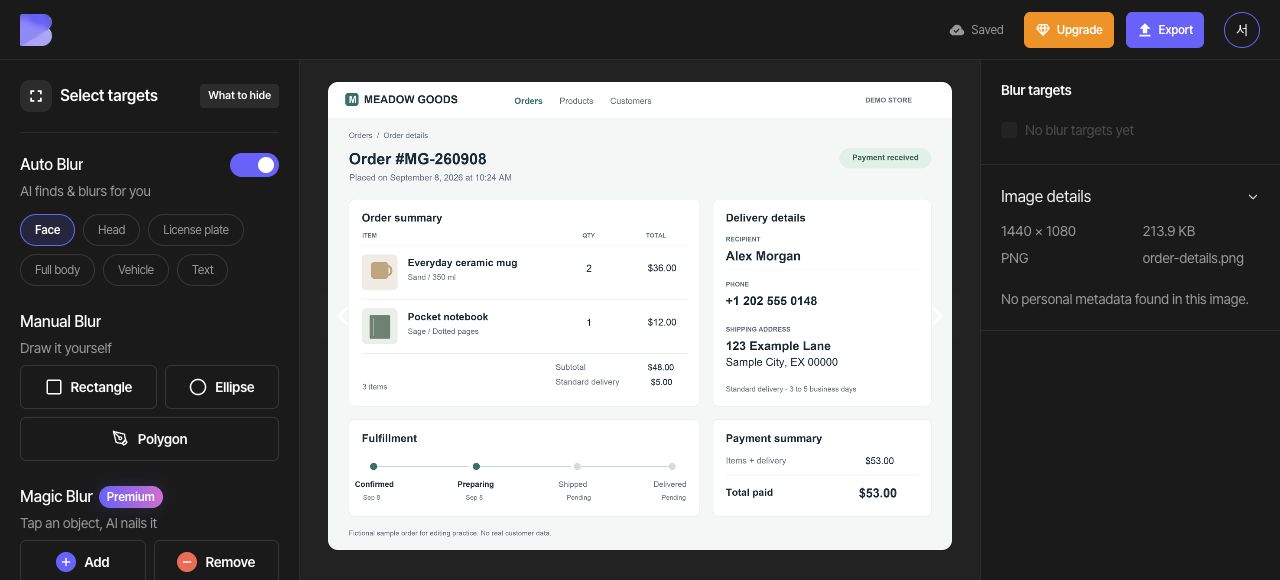
Ative “Texto” em Desfoque automático e compare os resultados com o original. Este PNG de detalhes do pedido não gera nenhum alvo, então o destinatário, o número de telefone e o endereço continuam visíveis. Desative a detecção de “Texto” e adicione áreas manuais na próxima etapa.
Quando outra foto gerar detecções, confira mesmo assim se elas correspondem ao que você pretende compartilhar. Verifique se todos os campos a ocultar foram incluídos e se as informações de produto que você quer manter não foram incluídas por engano.
3. Cubra manualmente os campos não detectados
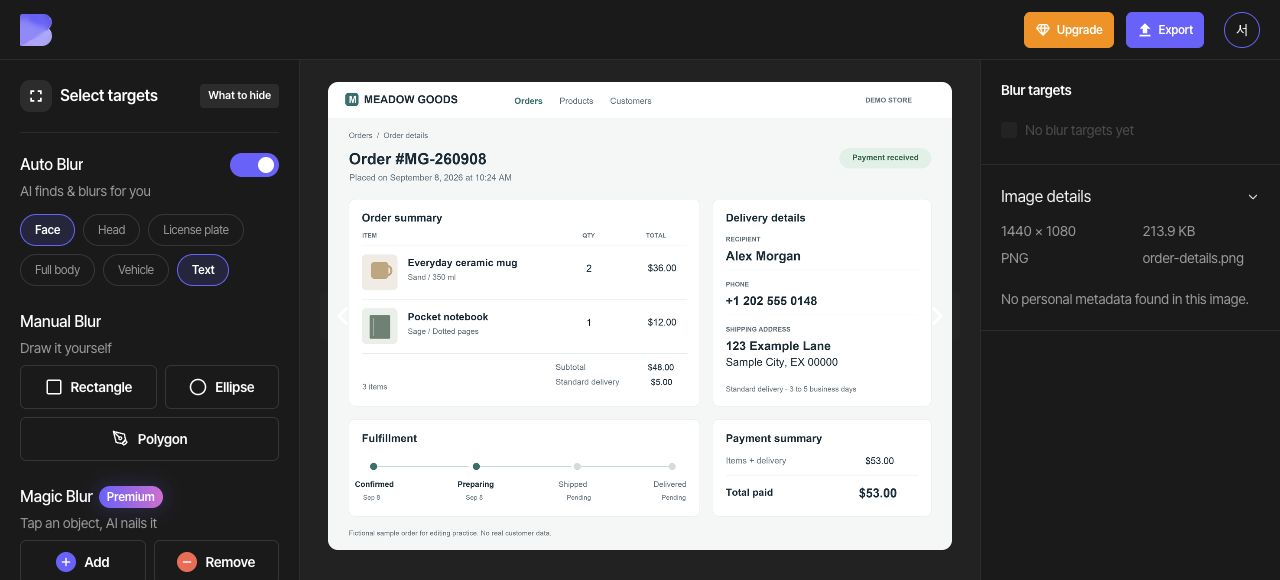
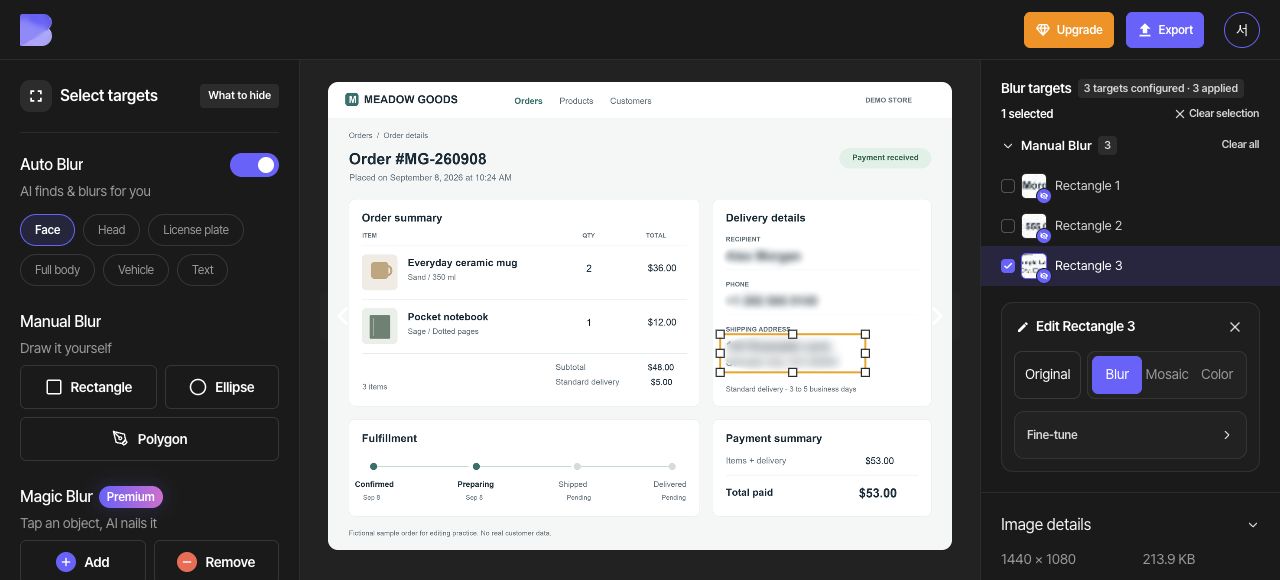
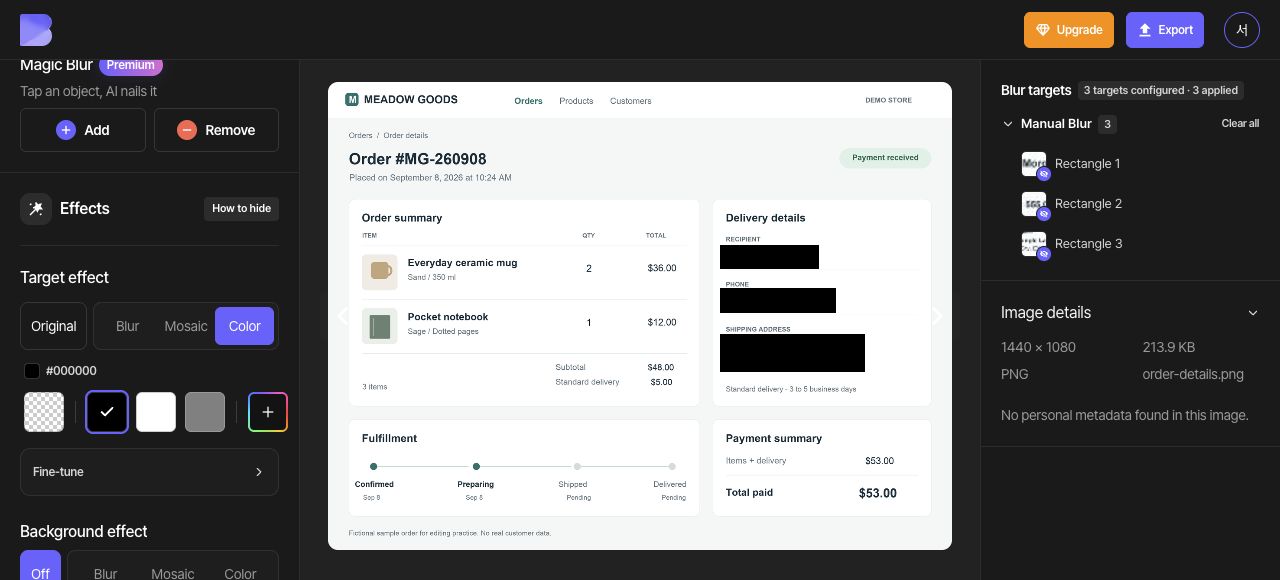
Desative a detecção de “Texto” e crie três “Retângulos” manuais. Cubra o nome do destinatário com o primeiro, o número de telefone completo, incluindo +1, com o segundo e as duas linhas do endereço de entrega com o terceiro. Use as alças de redimensionamento para manter cada caractere dentro da respectiva área.
4. Deixe as três áreas pretas e revise
Use “Limpar seleção” para desmarcar a área individual. Nos controles gerais de “Efeito do alvo”, escolha “Cor” e depois a amostra preta (#000000).
Amplie a imagem para verificar se o destinatário, o número de telefone inteiro, incluindo o código do país, e as duas linhas do endereço estão cobertos de preto. Confira se os nomes dos produtos, as quantidades, os preços e o status do pedido continuam legíveis.
5. Exporte como PNG
Abra “Exportar” na parte superior e selecione PNG. Defina o nome do arquivo como order-details-edited. Verifique o formato e o nome e confira o aviso de créditos e uso exibido na tela antes de iniciar a exportação.
6. Confira o arquivo baixado
Quando a exportação terminar, use “Baixar” na mesma foto no painel. Aguarde o navegador concluir o download, abra o arquivo no seu dispositivo e confira o nome e a extensão.
Confira se o destinatário, o número de telefone completo com +1 e as duas linhas do endereço estão cobertos, enquanto os nomes dos produtos, as quantidades, os preços e o status do pedido continuam legíveis. Faça essa verificação no arquivo que você acabou de receber, e não só no editor.