Ocultar informações selecionadas em um PDF e salvar
Atualizado em 29 de set. de 2026
Selecione as informações a ocultar, cubra o que a detecção automática deixou passar e salve o PDF resultante. Este guia oculta nomes, dados de contato e endereços em uma ficha de inscrição de duas páginas, mantendo os outros campos legíveis.
Antes de começar
A detecção automática de nomes e endereços está disponível a partir do Starter. Use áreas manuais para as informações que não forem detectadas. As exportações no Free incluem marca d'água.
Baixe o arquivo original para praticar: application-form.pdf. Todos os nomes e dados de contato são fictícios. Use este mesmo arquivo de origem em todas as etapas.
1. Envie o PDF e confira as duas páginas
Envie application-form.pdf pelo painel e abra o projeto de PDF. Se ele ainda estiver sendo analisado, aguarde as detecções. Verifique se as duas páginas aparecem na lista de páginas.
Amplie para localizar os nomes, os endereços de e-mail, os números de telefone e os endereços. Confira os campos separados de cidade e código postal e o nome repetido na parte inferior da página 2.
2. Inclua apenas os itens detectados que você quer ocultar
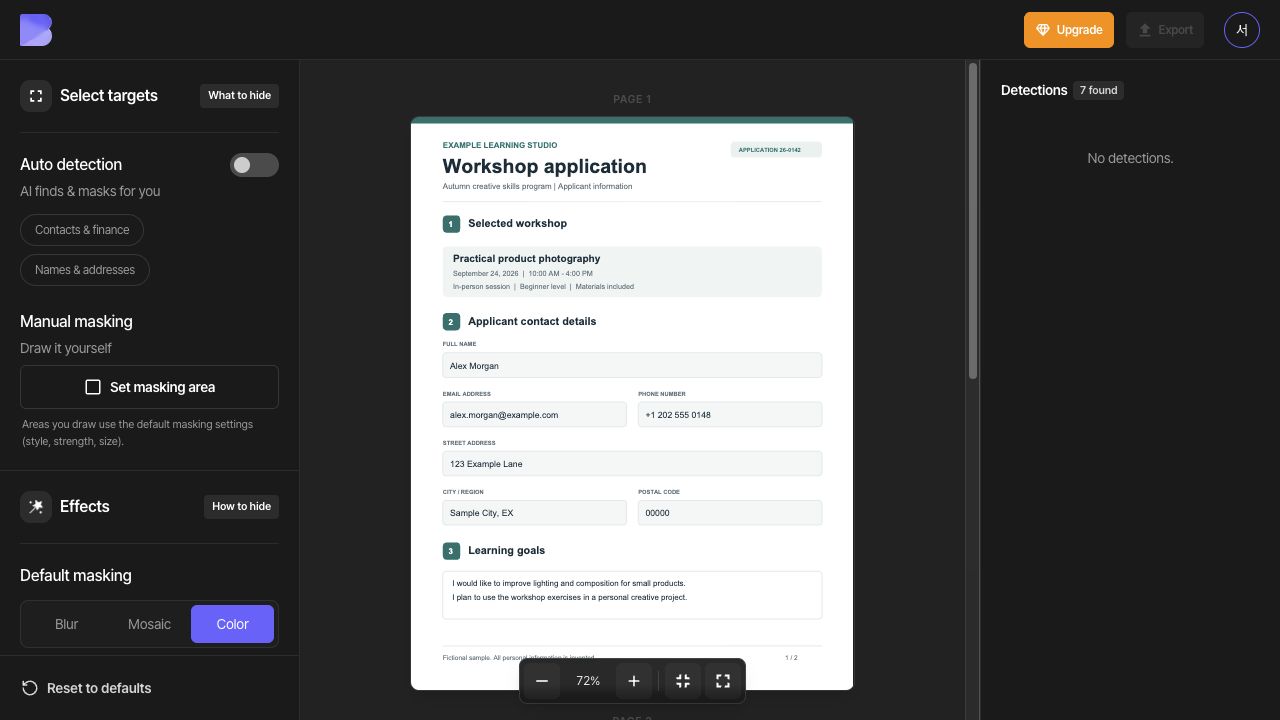
Ative a Detecção automática e revise as detecções. Clique em um item para ver onde ele está. Marque os itens que você quer ocultar e desmarque os que quer manter. Selecione Máscara padrão → Cor → Preto.
A captura de exemplo mostra dois endereços de e-mail, três nomes e dois endereços. Comparar o resultado com o original importa mais do que chegar a essa mesma contagem. Para manter um nome ou endereço específico, exclua esse item em vez de desativar o tipo inteiro.
3. Cubra as informações que faltam na página 1
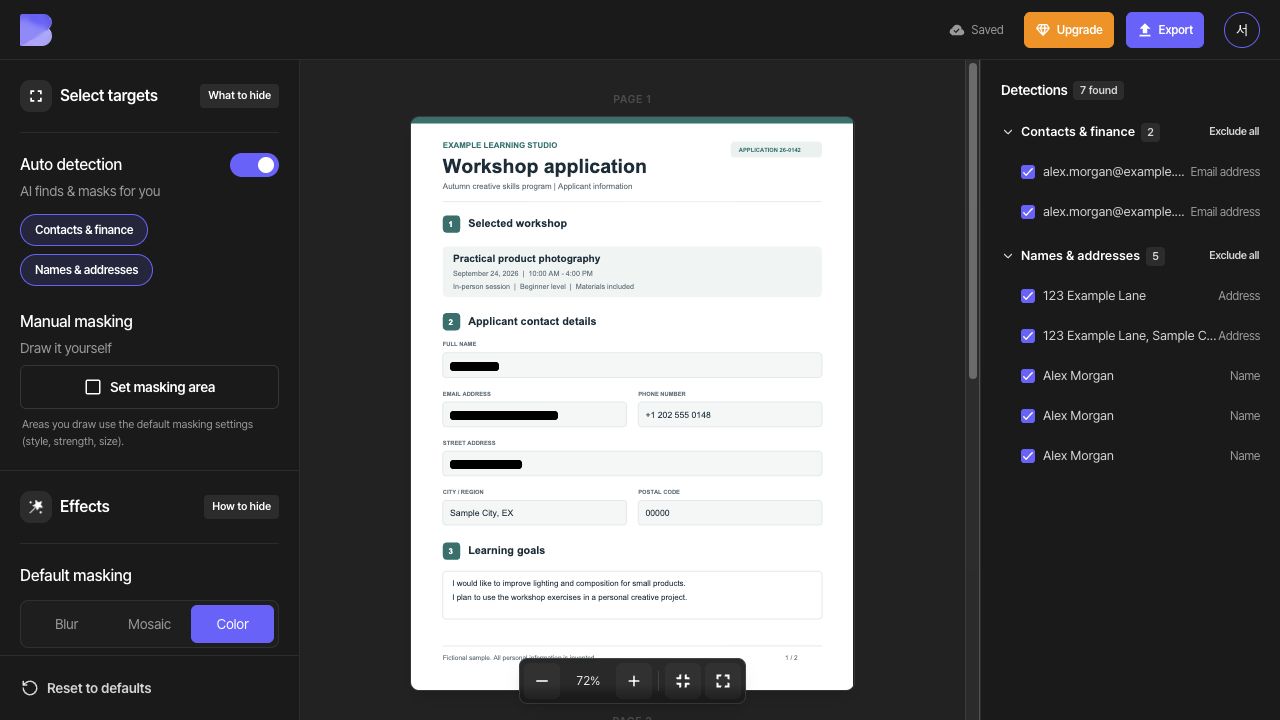
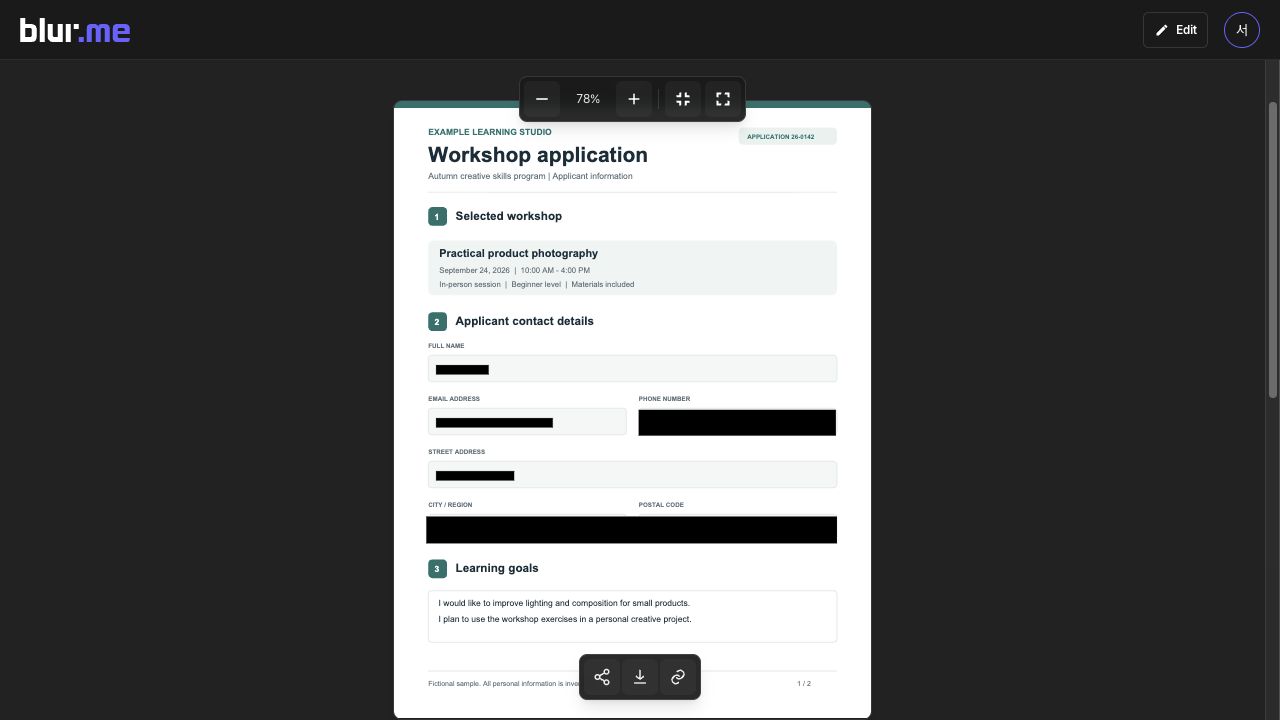
Clique em Selecionar área de máscara e desenhe um retângulo ao redor do número de telefone completo da página 1, incluindo +1. No mesmo modo, desenhe outra área ao redor dos campos de cidade e código postal juntos e clique em Concluir.
Selecione uma área desalinhada para movê-la ou arraste um canto para redimensioná-la. Não deixe parte de nenhum caractere fora da área. As áreas desenhadas manualmente usam a “Máscara padrão”.
4. Revise a página 2 separadamente
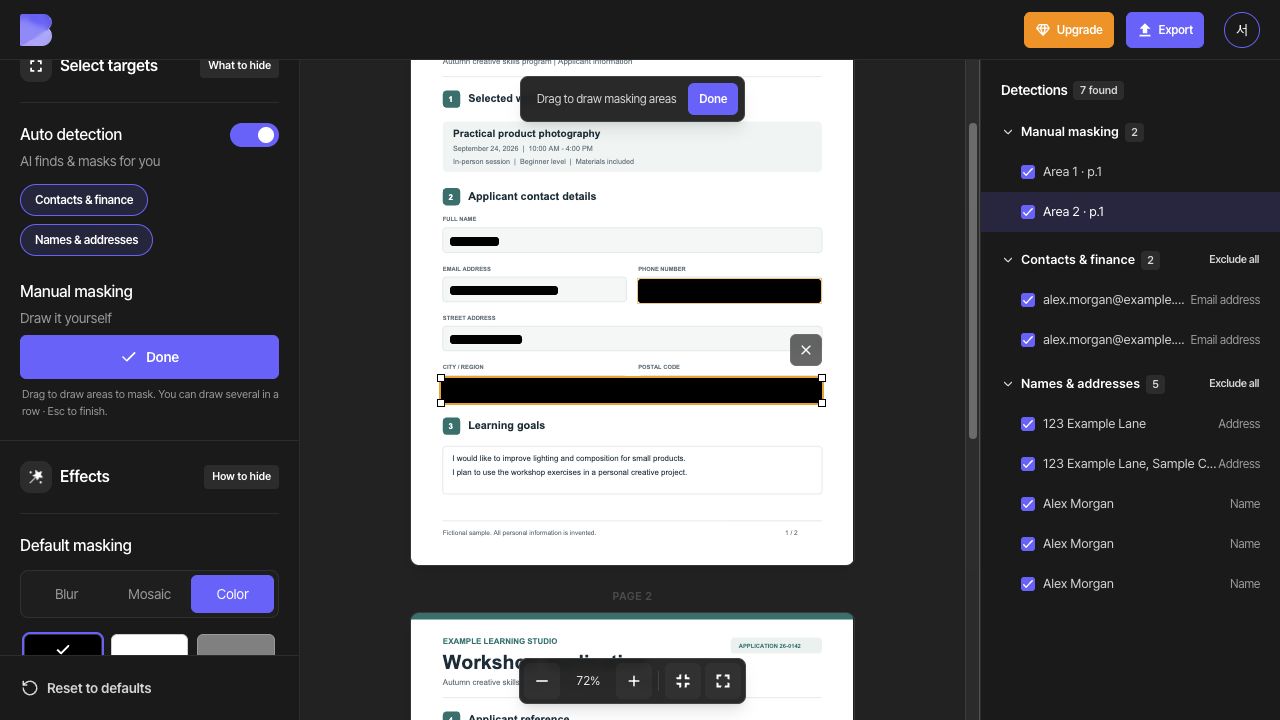
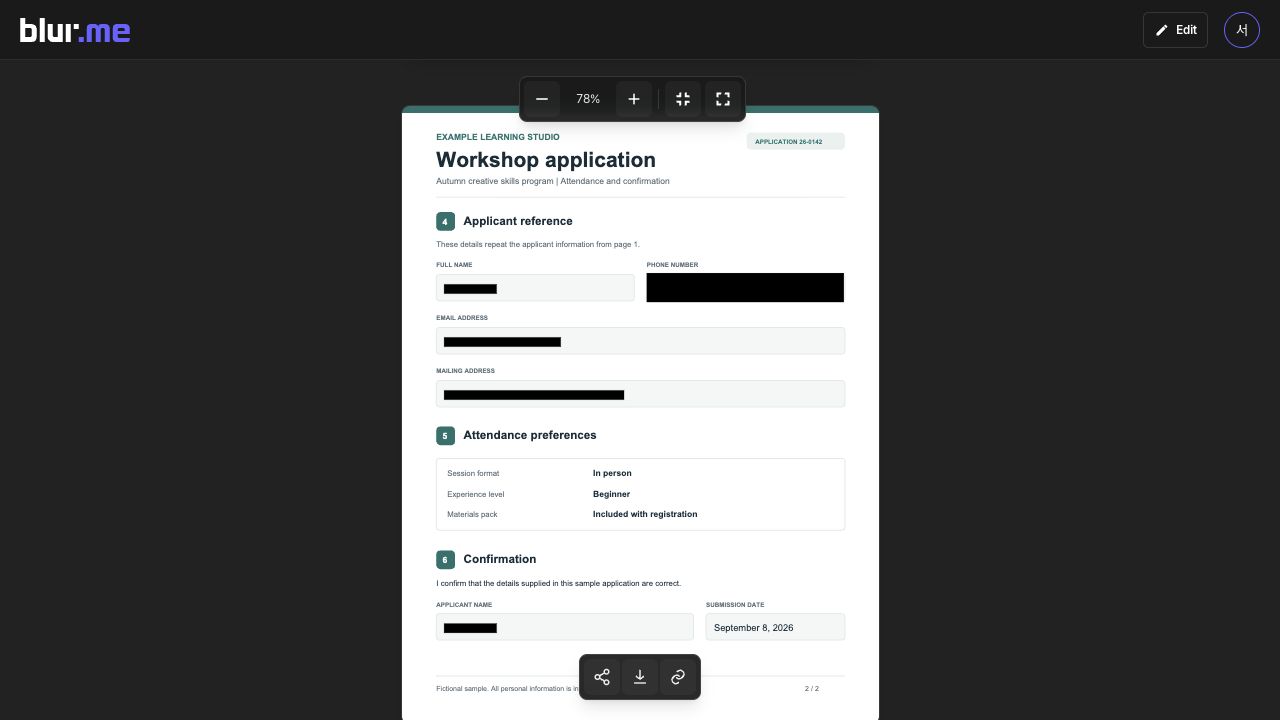
Vá para a página 2 e cubra manualmente o número de telefone dela da mesma forma. Confira o nome, o endereço de e-mail e o endereço detectados, incluindo Alex Morgan no campo de confirmação na parte inferior. Desenhar uma área em uma página não cobre automaticamente a mesma posição em outra.
Revise todas as páginas novamente. Confira se todas as informações pretendidas estão ocultas e se as descrições e os campos que você manteve continuam legíveis.
Exporte e confira o arquivo baixado
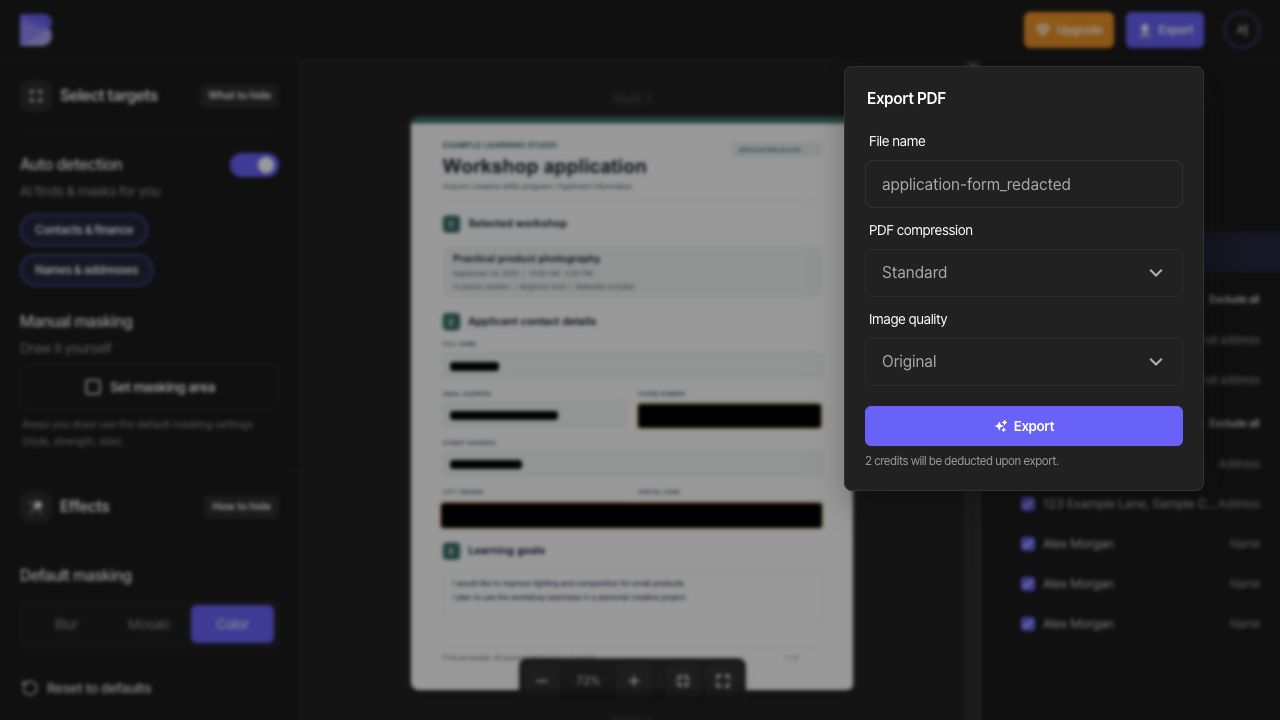
Depois de revisar todas as páginas, clique em Exportar. Escolha Padrão em Compressão do PDF e Original em Qualidade da imagem e digite um nome de arquivo que diferencie o resultado do original. Confira o aviso de créditos e inicie a exportação.
Na página de resultado do PDF, confira as duas páginas e clique em Baixar. Abra o PDF baixado em um leitor de PDF no seu dispositivo e verifique se as duas páginas estão presentes. Os nomes, os dados de contato e os endereços devem estar ocultos, enquanto os detalhes do workshop, os objetivos de aprendizagem, as preferências de participação e a data de envio continuam legíveis.
A compressão do PDF oferece Nenhuma, Padrão e Máxima; a qualidade da imagem oferece Original, Alta, Padrão e Baixa. Se precisar de um arquivo menor, exporte com outras configurações e compare os tamanhos reais dos arquivos e a legibilidade de textos pequenos e fotos.
Para corrigir o resultado, escolha Editar, ajuste a máscara e exporte novamente. Um arquivo já baixado não é atualizado quando você edita o projeto.
Confira a busca e a cópia separadamente
Use Máscara padrão → Cor para ocultar texto selecionável. A “Cor” serve para remover o conteúdo da área selecionada; Desfoque e Mosaico são efeitos visuais. Confira o PDF baixado como descrito abaixo, em vez de julgar apenas pela aparência.
Textos a verificar neste exemplo: Alex Morgan, alex.morgan@example.com, +1 202 555 0148, 123 Example Lane, Sample City, EX, 00000.
Pesquise no PDF baixado inteiro os nomes, os dados de contato e os outros valores que você ocultou. Selecione o texto sobre a área coberta, copie-o e cole-o em outro lugar para ver se há conteúdo oculto. Se o seu leitor permitir exportar texto, extraia o documento inteiro e procure os mesmos textos ali.
Se o conteúdo oculto continuar visível ou aparecer na busca, no texto copiado ou no texto extraído, não compartilhe esse resultado. Corrija a área e o método de máscara e exporte novamente. Se o resultado corrigido ainda tiver o problema, consulte o guia de solução de problemas.
Retome a edição ou redefina as configurações
Abra o projeto novamente para continuar com as configurações de edição salvas. Confira o status de salvamento antes de sair da página.
Redefinir as configurações inclui novamente as detecções excluídas antes, restaura os efeitos padrão e exclui todas as áreas desenhadas manualmente. Se apenas uma área estiver errada, use o botão de excluir dela.