Resolver problemas de envio, análise e exportação de PDF
Atualizado em 29 de set. de 2026
Se uma tarefa de PDF parar, identifique primeiro se ela está no envio, na análise, na edição ou na exportação. Siga as etapas abaixo de acordo com a mensagem exibida na tela.
O envio falha ou aparece uma mensagem de tamanho de arquivo
O limite de tamanho de arquivo PDF é 50 MiB (52.428.800 bytes, exibido como 50MB). Se o arquivo for maior, reduza-o ou divida-o no aplicativo de origem ou em uma ferramenta de PDF antes de enviá-lo novamente.
Se aparecer Muitas páginas, divida o documento original para caber no limite indicado na mensagem. Mesmo um arquivo pequeno pode ultrapassar o limite de páginas. Envie cada parte e confira cada resultado separadamente.
Divida os arquivos no aplicativo de origem ou em uma ferramenta de PDF à parte. Se o arquivo estiver vazio ou for um PDF inválido, salve-o novamente pelo aplicativo de origem. Se aparecer um aviso de plano ao enviar vários arquivos, tente primeiro um arquivo e confira as condições.
Não é possível abrir o documento
Se um envio falhar, clique em Ver erro nesse arquivo, no painel de status de envio na parte inferior da tela. Se aparecer Não foi possível abrir o arquivo. (ele pode estar criptografado ou corrompido), verifique primeiro se o original abre em um leitor de PDF no seu dispositivo.
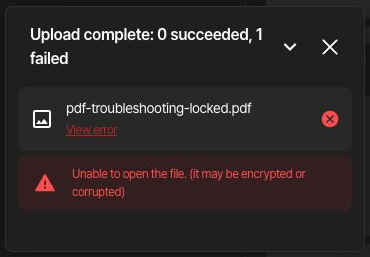
pdf-troubleshooting-locked.pdf é um arquivo fictício para prática que exige uma senha de abertura. A senha de prática, divulgada de propósito, é BlurMeSample2026. pdf-troubleshooting-unlocked.pdf contém o mesmo documento, apenas sem a senha.
- Abra o documento original que você tem autorização para acessar em um aplicativo de PDF no seu dispositivo e digite a senha.
- Use esse aplicativo ou o aplicativo de origem do documento para salvar um novo PDF sem proteção por senha. O local das opções de salvamento e de segurança depende do aplicativo.
- Abra o novo arquivo e verifique se ele abre sem senha; depois, envie-o pelo painel. Use um nome de arquivo diferente para não selecionar de novo o original protegido.
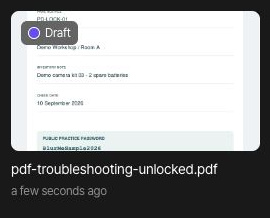
Quando o novo arquivo aparecer na lista, abra o projeto e confira se a página carrega normalmente. O exemplo desbloqueado mantém o mesmo conteúdo do documento; apenas a senha de abertura foi removida.
Se o documento abrir normalmente, mas mostrar 0 detecções, como neste exemplo, isso é diferente de um erro de envio. Use Selecionar área de máscara para cobrir o que precisar de máscara manual.
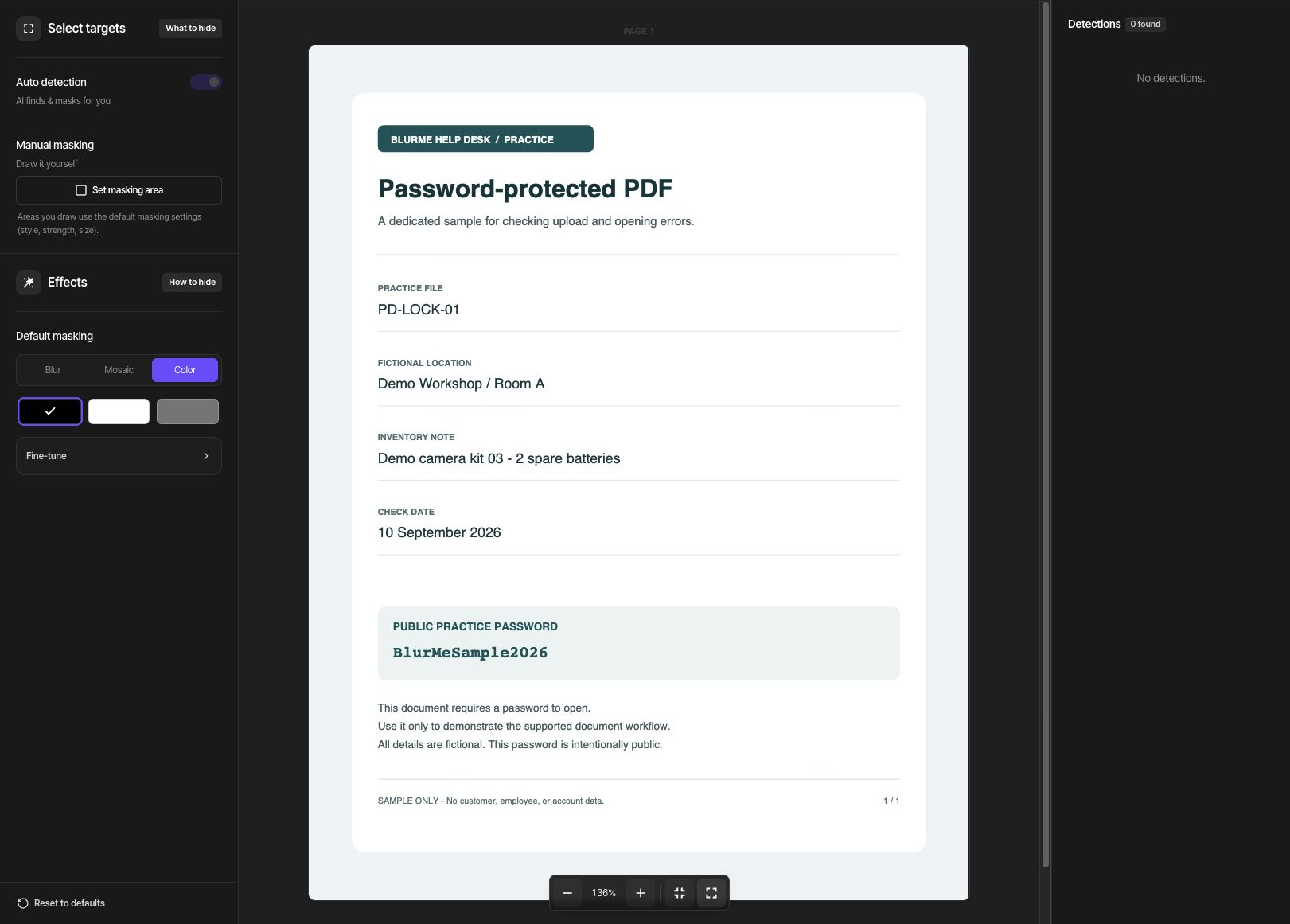
Se o original não abrir nem com a senha correta, salve-o novamente pelo aplicativo de origem ou obtenha outra cópia. Um documento digitalizado não está necessariamente corrompido. Para um PDF baseado em imagens, siga o guia de PDF digitalizado.
A análise está em andamento ou a detecção falha
Enquanto o projeto mostrar Analisando com IA, a exportação fica indisponível até a análise terminar. Aguarde um pouco e confira o mesmo projeto novamente.
Se uma mensagem informar que a detecção de informações pessoais falhou, verifique se o original abre normalmente e tente novamente. Se a falha se repetir, anote a mensagem exata e a etapa em que falhou ao entrar em contato com o suporte.
Nenhuma detecção é diferente de uma mensagem de erro. Examine as páginas e use Selecionar área de máscara para cobrir as informações necessárias. Itens cujo local não pôde ser encontrado também precisam de uma área manual; apenas marcar o item não os cobre.
O botão “Exportar” está indisponível
Verifique se a análise terminou e se pelo menos uma detecção ou uma área manual ativada está selecionada para receber máscara. Se todas as detecções estiverem excluídas e todas as áreas manuais estiverem desativadas, não há nada para exportar.
Desativar um tipo de detecção o exclui da exportação. Inclua novamente os itens necessários ou ative uma área manual. Se aparecer um aviso de créditos, de login ou de plano, leia-o antes de tentar novamente.
A exportação falha ou o resultado não carrega
Abra o mesmo projeto novamente, confira as configurações de máscara e o status de salvamento e execute Exportar outra vez. Se a falha se repetir, inclua na solicitação ao suporte o erro exato, o número de páginas, o tamanho do arquivo, o navegador e o horário da falha.
Mesmo que a página de resultado abra, confira todas as páginas e abra o arquivo baixado separadamente. Se o download não começar, confira a lista de downloads do navegador e qualquer aviso de download bloqueado e use “Baixar” na página de resultado novamente.
O arquivo baixado tem edições antigas ou informações que você ocultou
Editar um projeto e gerar um resultado são etapas separadas. Depois de fazer alterações em Editar, exporte novamente. Use o nome do arquivo e o horário do download para identificar o novo resultado.
Se o texto coberto ainda puder ser pesquisado ou copiado, ou aparecer no texto extraído, confira se você usou Máscara padrão → Cor e cobriu todos os caracteres. Não trate o Desfoque ou o Mosaico como equivalentes à remoção do texto.
Um PDF digitalizado pode ter texto visível na imagem mesmo quando a busca não encontra nada. Amplie e confira a imagem real de cada página. Se uma exportação corrigida ainda tiver o problema, entre em contato com o suporte antes de compartilhá-la.
Quando um tipo necessário não é detectado automaticamente
A detecção por padrão de números de telefone/conta e o OCR estão disponíveis inclusive no Free. A detecção automática de nomes/endereços está disponível a partir do Starter; o processamento de rostos e placas em fotos de PDF está disponível a partir do Pro. Confira seu plano atual e o aviso exibido na tela.
Ter acesso a um recurso não significa que todos os itens do documento serão detectados. Compare o resultado com o original e cubra manualmente as informações que faltarem.