Ocultar textos e fotos juntos em um PDF
Atualizado em 29 de set. de 2026
Oculte o texto e também rostos e placas de veículo dentro das fotos do mesmo PDF. Use “Preto” para o texto e “Mosaico” para os alvos detectados nas fotos e salve o resultado combinado em um único PDF.
Antes de começar
O processamento automático de rostos e placas de veículo dentro de fotos em PDF está disponível a partir do Pro. As etapas de Mosaico nos alvos das fotos deste guia exigem um plano com esse recurso.
Baixe o arquivo original para praticar: text-and-photo.pdf. Todos os nomes e dados de contato são fictícios. Use este mesmo arquivo de origem em todas as etapas.
1. Examine o texto e a foto no mesmo documento
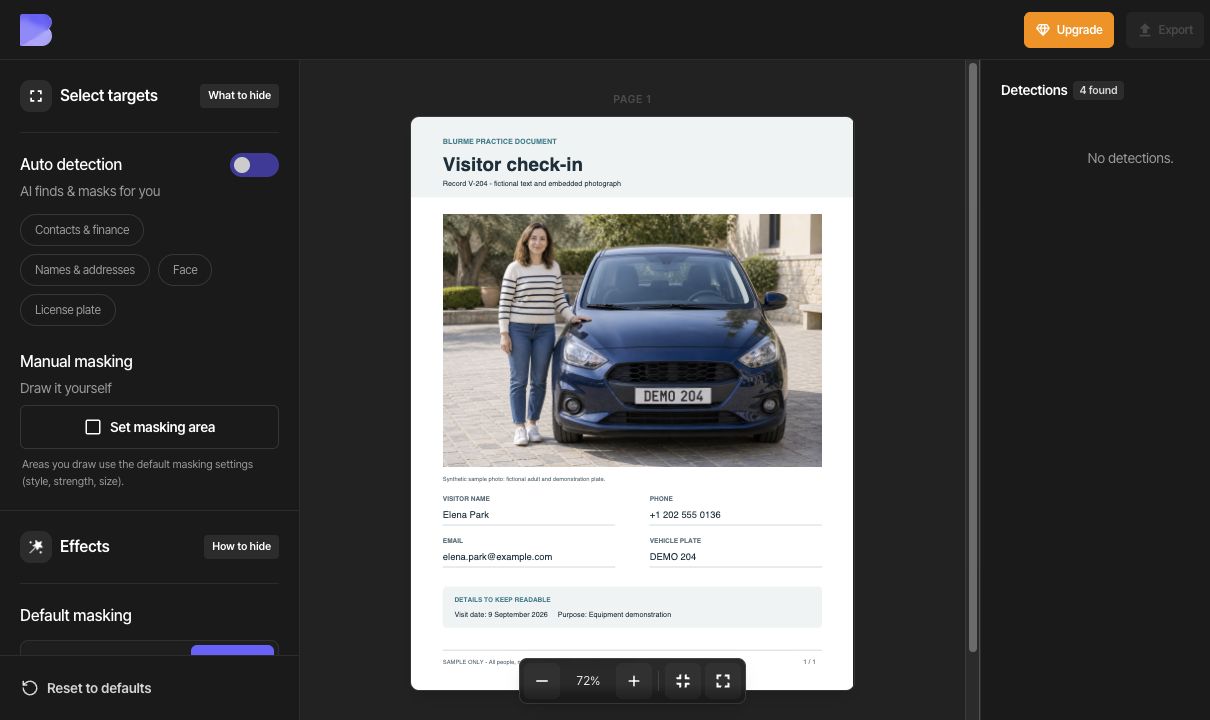
Envie text-and-photo.pdf pelo painel e abra-o. Este registro de visitante de uma página contém um nome, um número de telefone, um endereço de e-mail e uma placa de veículo em texto, além de uma foto do mesmo adulto e do mesmo carro fictícios. Mantenha a data e o motivo da visita legíveis.
Para comparar com o original, desative temporariamente a Detecção automática e examine o documento sem máscaras. A captura abaixo mostra esse estado de comparação com o original. Reative a “Detecção automática” na próxima etapa. A placa dentro da foto e o texto DEMO 204 escrito abaixo dela precisam ser cobertos separadamente.
2. Selecione o texto a ocultar
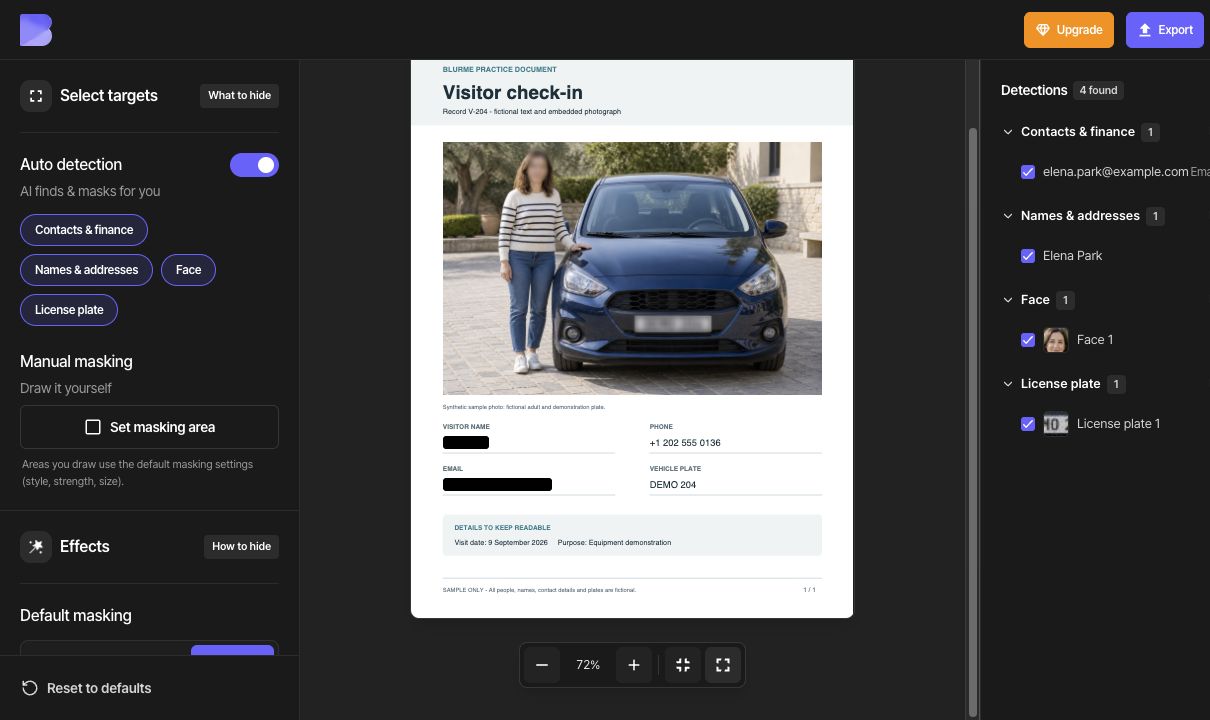
Reative a Detecção automática e revise as detecções. O exemplo mostra quatro: um nome (Elena Park), um endereço de e-mail, um rosto e uma placa dentro da foto. Inclua o nome e o e-mail e mantenha o rosto e a placa ativados. O número de telefone e o texto da placa abaixo da foto não foram detectados; cubra-os manualmente na etapa 4.
Os botões de tipo em Detecção automática afetam o tipo inteiro. Incluir tudo e Excluir tudo afetam um grupo inteiro de detecções. Use uma caixa de seleção individual quando quiser manter apenas um item.
Escolha Máscara padrão → Cor → Preto. Confira tanto as caixas de seleção das detecções quanto a máscara efetivamente aplicada no documento.
3. Aplique Mosaico aos alvos detectados na foto
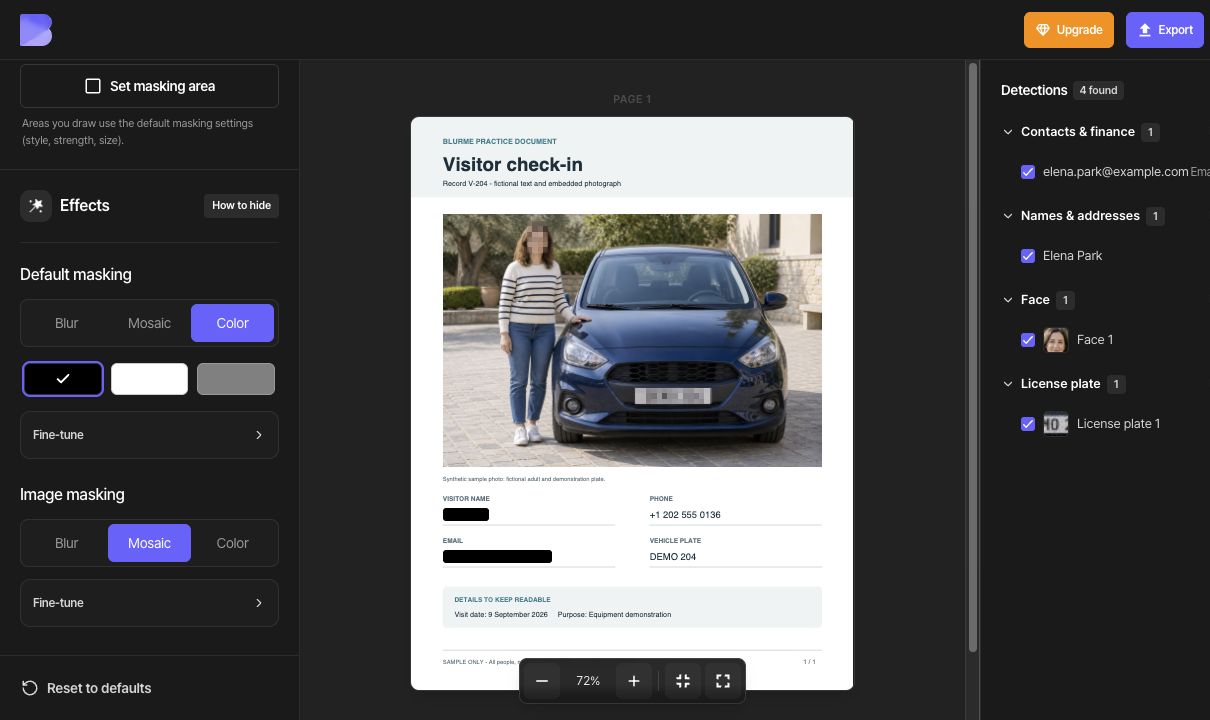
Inclua o rosto e a placa detectados e selecione Máscara de imagens → Mosaico. Confira se o efeito aparece no rosto e na placa dentro da foto.
Se precisar de mais cobertura, abra Ajuste fino e ajuste Intensidade e Tamanho. Este exemplo usa os valores padrão do Mosaico, sem alterá-los.
“Máscara padrão” e “Máscara de imagens” são configurações separadas. Mudar o texto para “Preto” mantém os alvos da foto em Mosaico. Rostos e placas detectados compartilham a “Máscara de imagens”, por isso este guia usa o mesmo efeito de foto para os dois.
4. Adicione áreas manuais para os alvos que faltam
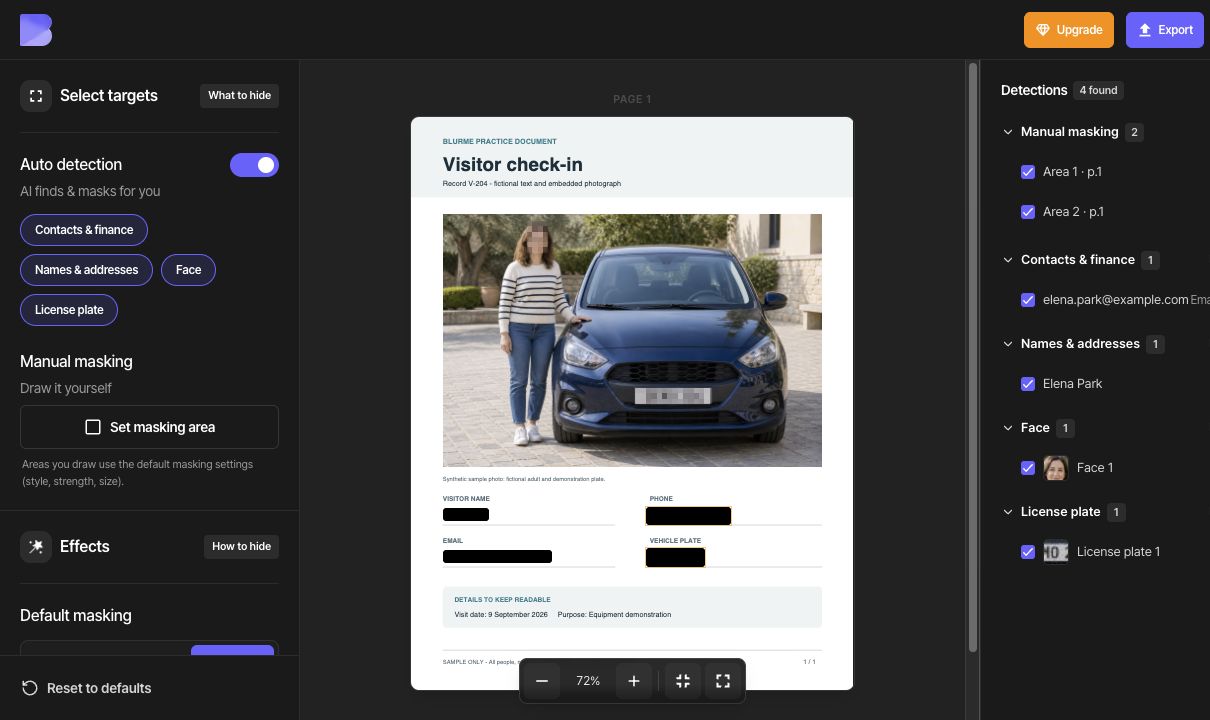
Clique em Selecionar área de máscara e desenhe o primeiro retângulo ao redor do número de telefone completo +1 202 555 0136. Desenhe um segundo retângulo ao redor de DEMO 204, escrito abaixo da foto, e clique em Concluir. Inclua o código do país e todos os caracteres.
As duas áreas manuais usam Cor e Preto da “Máscara padrão”. Se necessário, selecione uma área para movê-la ou arraste um canto para redimensioná-la. Em outro documento, um item cujo local não pôde ser encontrado não é ocultado apenas marcando-o; adicione uma área manual da mesma forma.
Confira o nome, o endereço de e-mail, o número de telefone e as duas ocorrências da placa. Oculte a placa dentro da foto e o texto dela abaixo da foto. Mantenha a data e o motivo da visita legíveis.
Exporte e confira o arquivo baixado
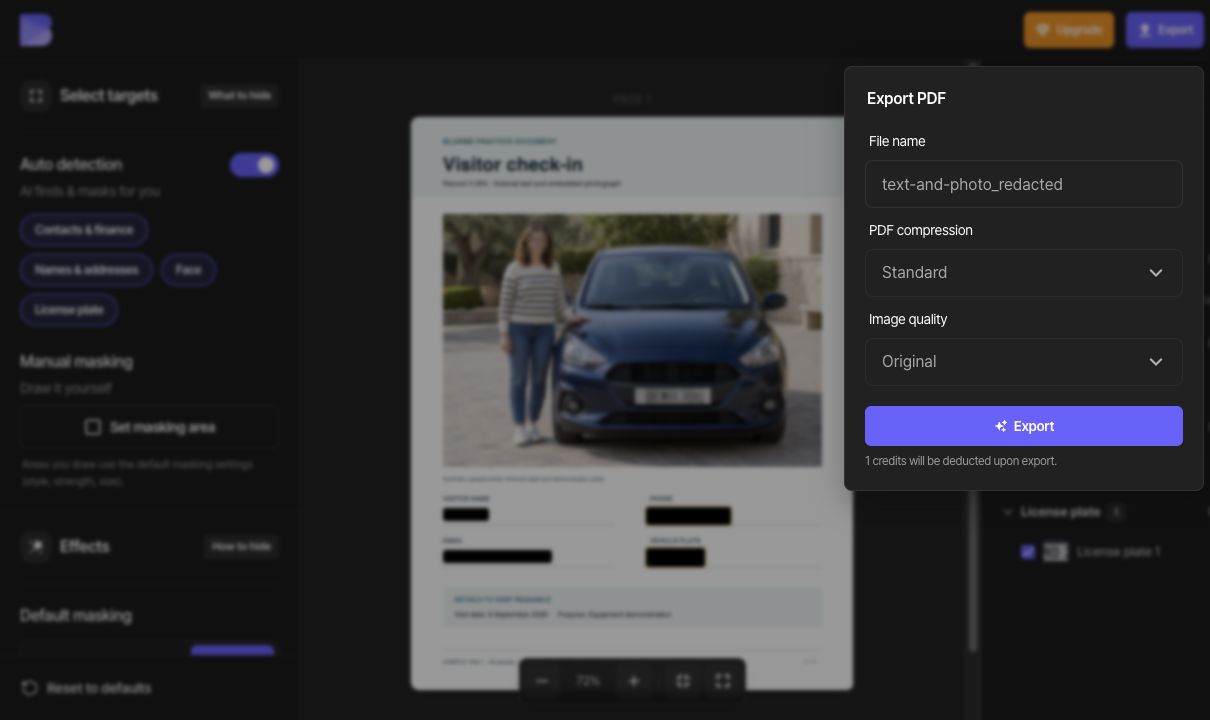
Depois de revisar todas as páginas, clique em Exportar. Escolha Padrão em Compressão do PDF e Original em Qualidade da imagem e digite um nome de arquivo que diferencie o resultado do original. Confira o aviso de créditos e inicie a exportação.
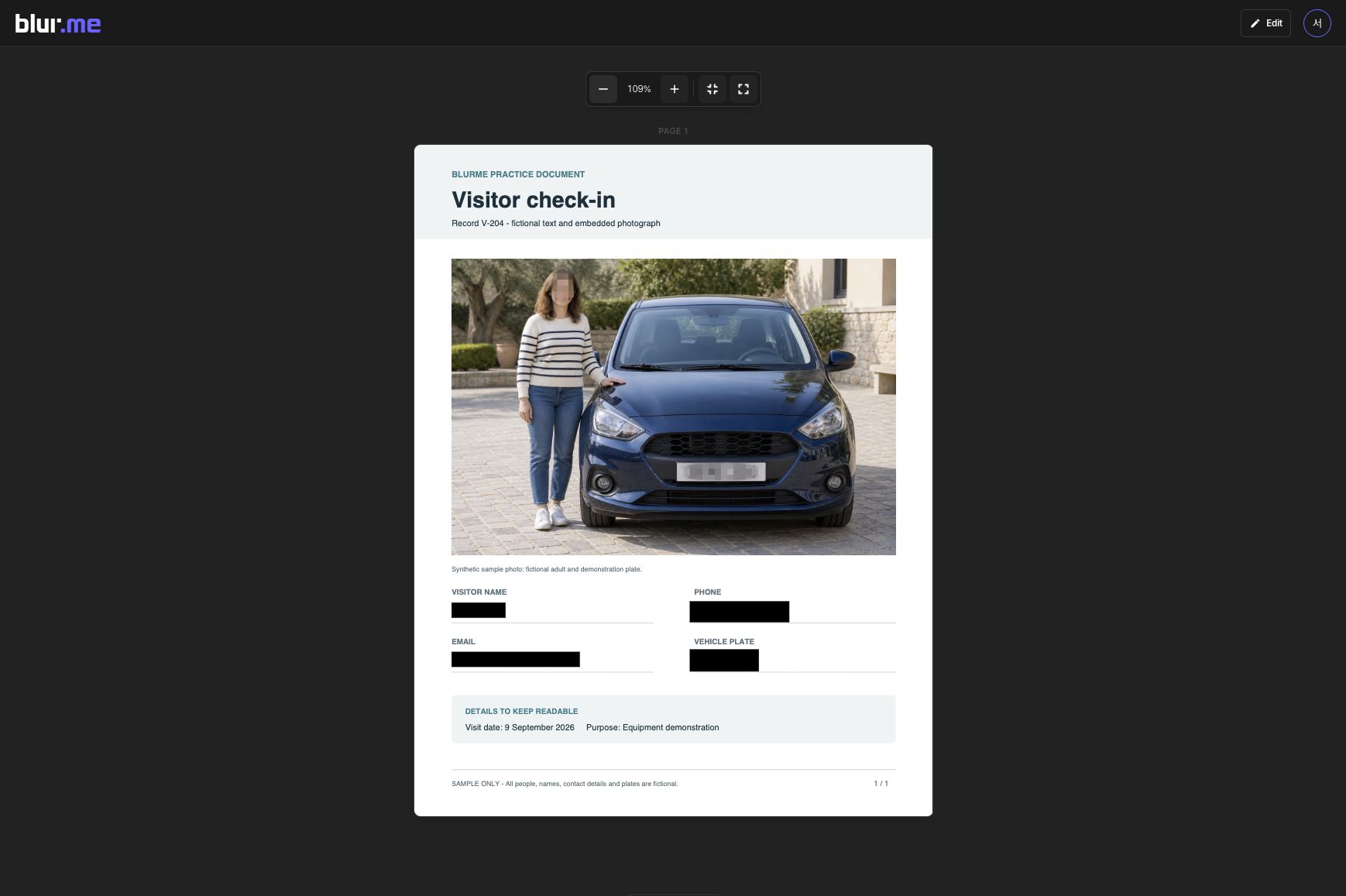
Na página de resultado do PDF, confira cada página e clique em Baixar. Abra o PDF baixado em um leitor de PDF no seu dispositivo. Verifique o número de páginas e as máscaras e confira se os textos e as fotos que você manteve continuam legíveis.
A compressão do PDF oferece Nenhuma, Padrão e Máxima; a qualidade da imagem oferece Original, Alta, Padrão e Baixa. Se precisar de um arquivo menor, exporte com outras configurações e compare os tamanhos reais dos arquivos e a legibilidade de textos pequenos e fotos.
Para corrigir o resultado, escolha Editar, ajuste a máscara e exporte novamente. Um arquivo já baixado não é atualizado quando você edita o projeto.
Confira a busca e a cópia separadamente
Use Máscara padrão → Cor para ocultar texto selecionável. A “Cor” serve para remover o conteúdo da área selecionada; Desfoque e Mosaico são efeitos visuais. Confira o PDF baixado como descrito abaixo, em vez de julgar apenas pela aparência.
Textos a verificar neste exemplo: Elena Park, elena.park@example.com, +1 202 555 0136, DEMO 204.
Pesquise no PDF baixado inteiro os nomes, os dados de contato e os outros valores que você ocultou. Selecione o texto sobre a área coberta, copie-o e cole-o em outro lugar para ver se há conteúdo oculto. Se o seu leitor permitir exportar texto, extraia o documento inteiro e procure os mesmos textos ali.
Se o conteúdo oculto continuar visível ou aparecer na busca, no texto copiado ou no texto extraído, não compartilhe esse resultado. Corrija a área e o método de máscara e exporte novamente. Se o resultado corrigido ainda tiver o problema, consulte o guia de solução de problemas.