Ocultar placas de veículo em uma foto
Atualizado em 29 de set. de 2026
Detecte uma placa de veículo, cubra toda a área dela com preto e salve a foto. Confira no editor e na imagem baixada se alguma borda da placa ficou exposta.
Antes de começar
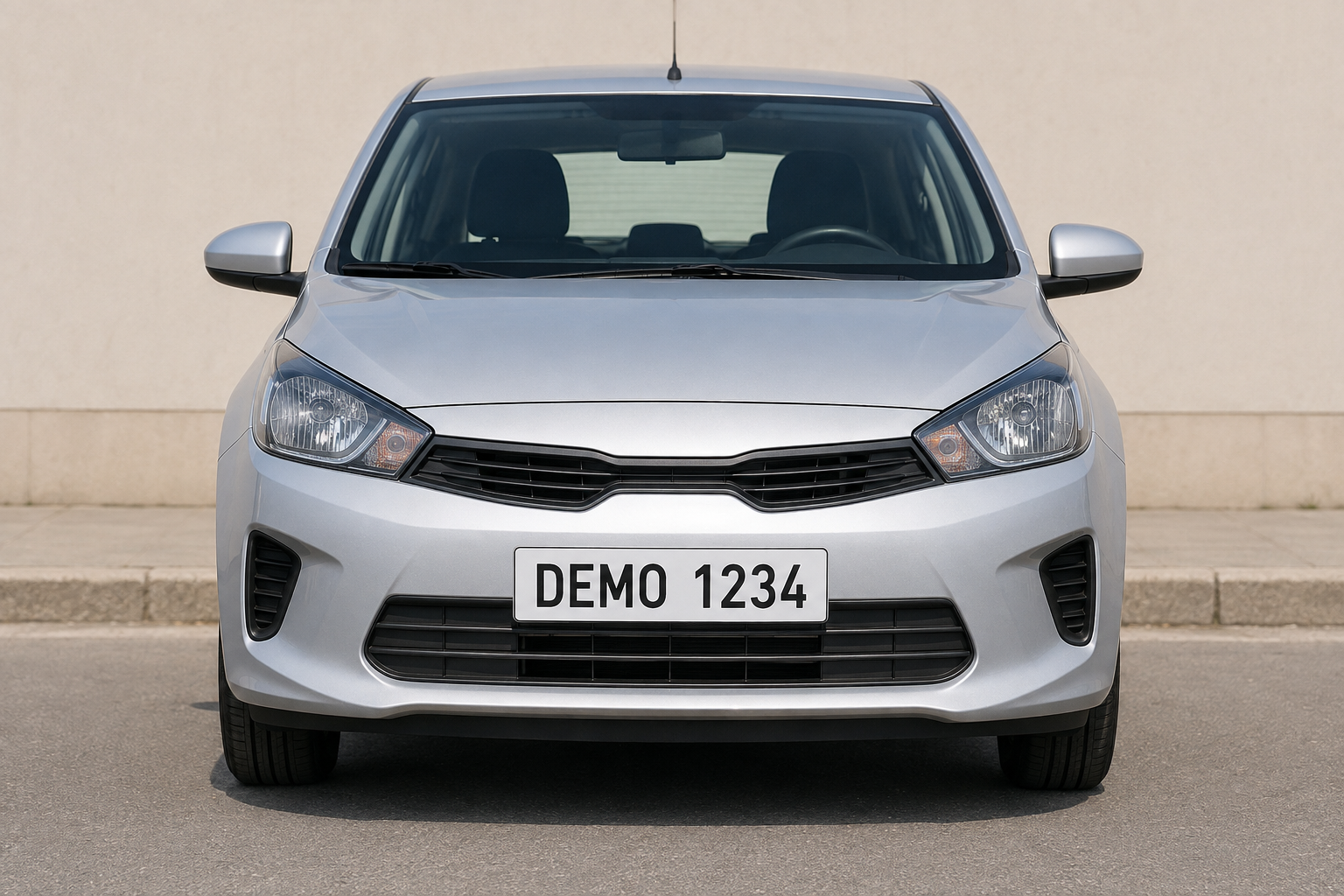
O veículo do exemplo tem uma placa fictícia DEMO 1234. Baixe-o abaixo ou use sua própria foto de veículo.
As exportações no Free não usam créditos e incluem marca d'água.
1. Localize a placa
No painel, escolha “Enviar arquivos” e selecione license-plate.png. Quando o envio e a análise terminarem, abra essa foto no Studio.
Localize toda a borda externa da placa. A região coberta deve incluir a placa inteira, e não apenas os dígitos.
2. Detecte a placa de veículo
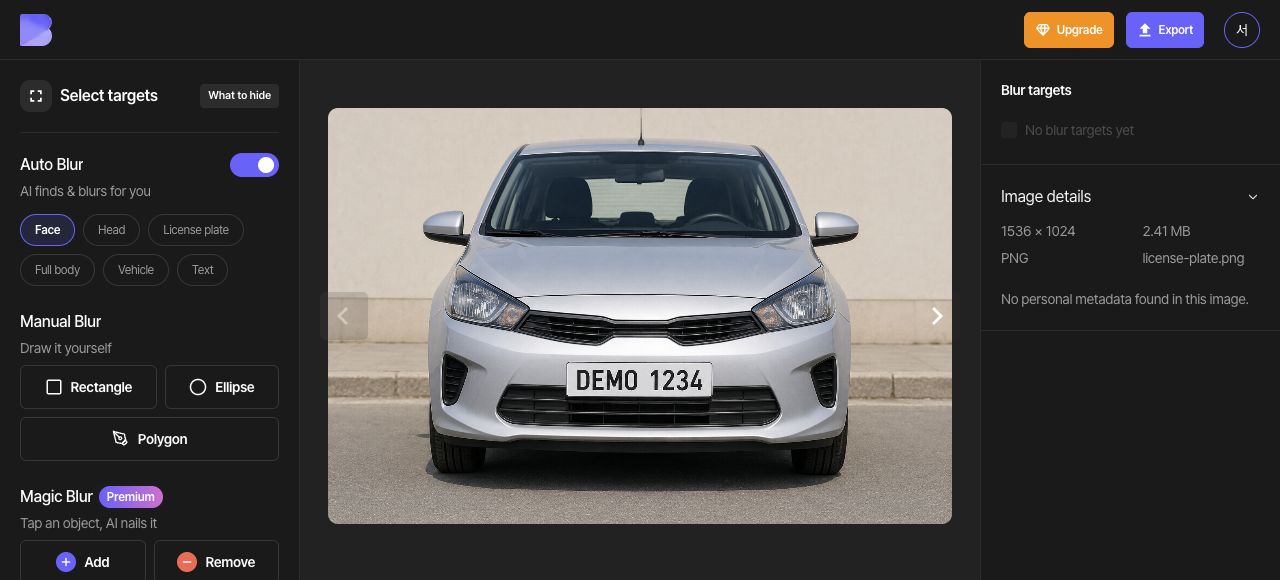
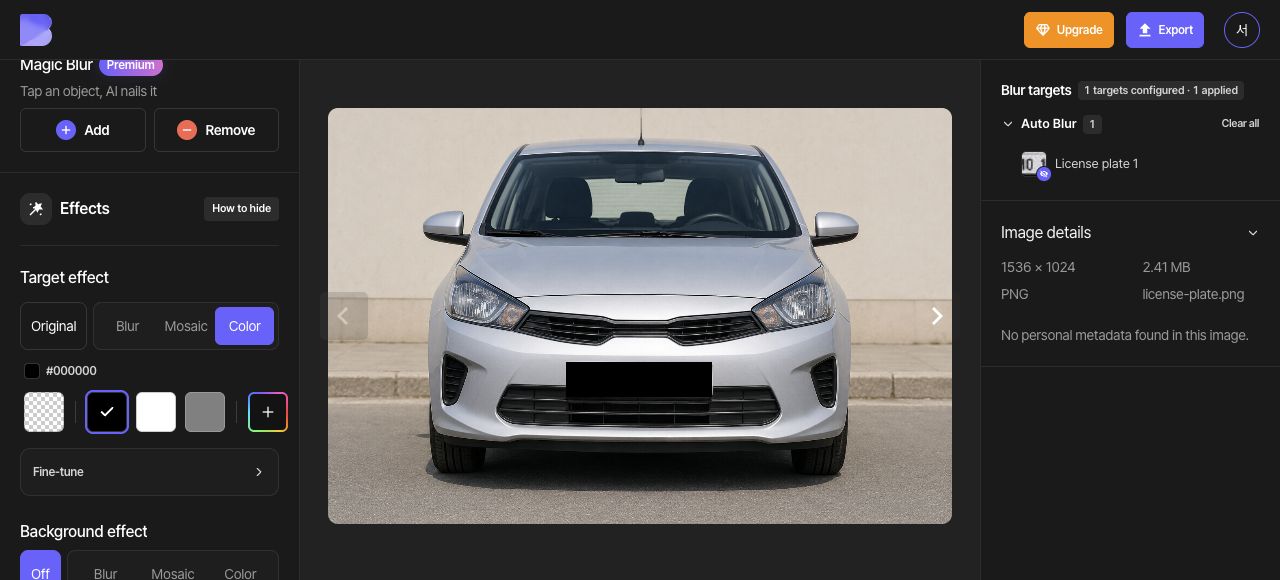
Ative o botão “Placa de veículo” em Desfoque automático. Este exemplo gera uma placa detectada. Confira se a área dela inclui a placa inteira.
Compare a área detectada com a borda externa da placa. Se a placa não for detectada, use um “Retângulo” em Desfoque manual para cobrir a mesma área.
3. Cubra a placa com preto
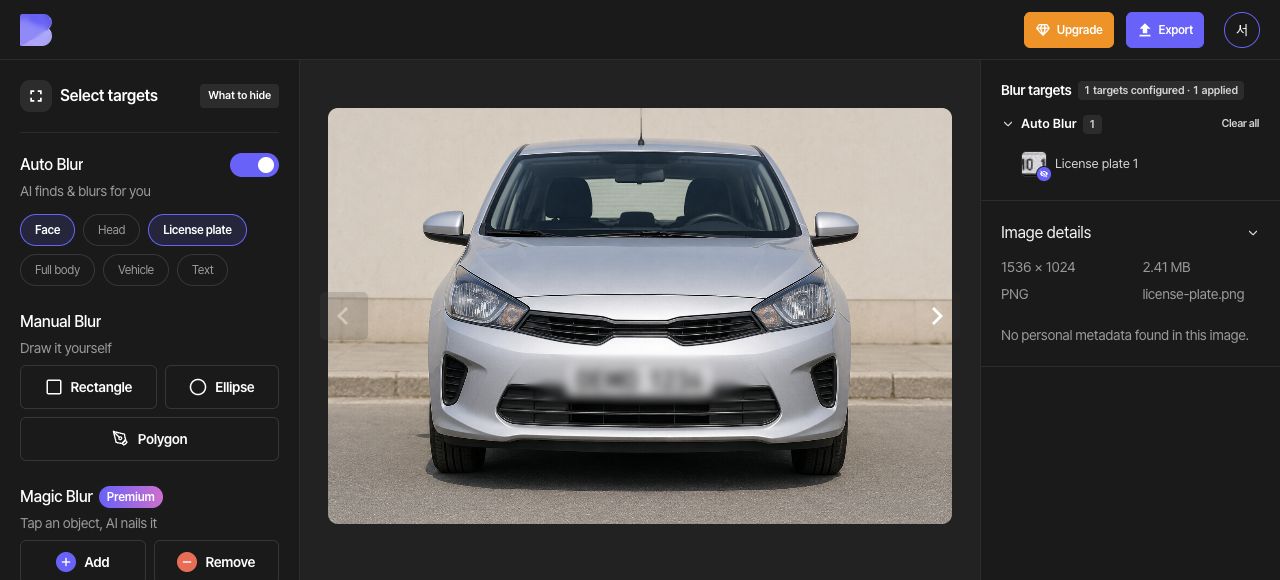
Escolha “Cor” nos controles gerais de “Efeito do alvo” e selecione a amostra preta (#000000). Confira se toda a placa detectada está coberta de preto.
4. Confira a placa inteira
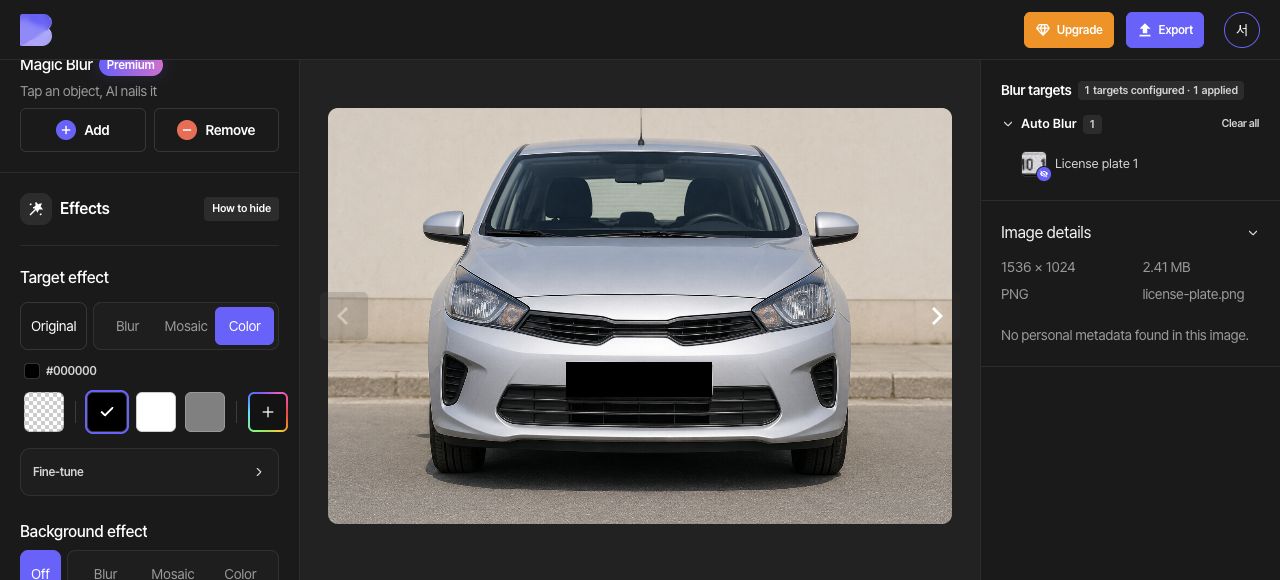
Amplie a imagem e examine o primeiro e o último caractere e as bordas da placa. Corrija a área, se necessário, e verifique no editor se a placa está totalmente coberta.
5. Exporte como JPG
Abra “Exportar” na parte superior e selecione JPG. Defina o nome do arquivo como license-plate-edited. Mantenha “Qualidade” em “Padrão” e confira o aviso de créditos e uso exibido na tela antes de iniciar a exportação.
6. Confira o arquivo baixado
Quando a exportação terminar, use “Baixar” na mesma foto no painel. Aguarde o navegador concluir o download, abra o arquivo no seu dispositivo e confira o nome e a extensão.
Confira se o preto cobre a placa inteira, do primeiro ao último caractere e ao longo da borda externa. Faça essa verificação no arquivo que você acabou de receber, e não só no editor.