Aplicar efeitos diferentes aos alvos de uma foto
Atualizado em 29 de set. de 2026
Aplique Mosaico a um rosto e Cor preta a uma placa de veículo na mesma foto e salve os dois efeitos juntos. Use configurações individuais sem substituir o efeito do outro alvo.
Antes de começar
Use uma foto com um rosto e uma placa de veículo. Baixe o exemplo abaixo ou use sua própria foto com alvos que precisam de efeitos diferentes.
Atribuir um efeito diferente a cada alvo exige o Pro ou superior.
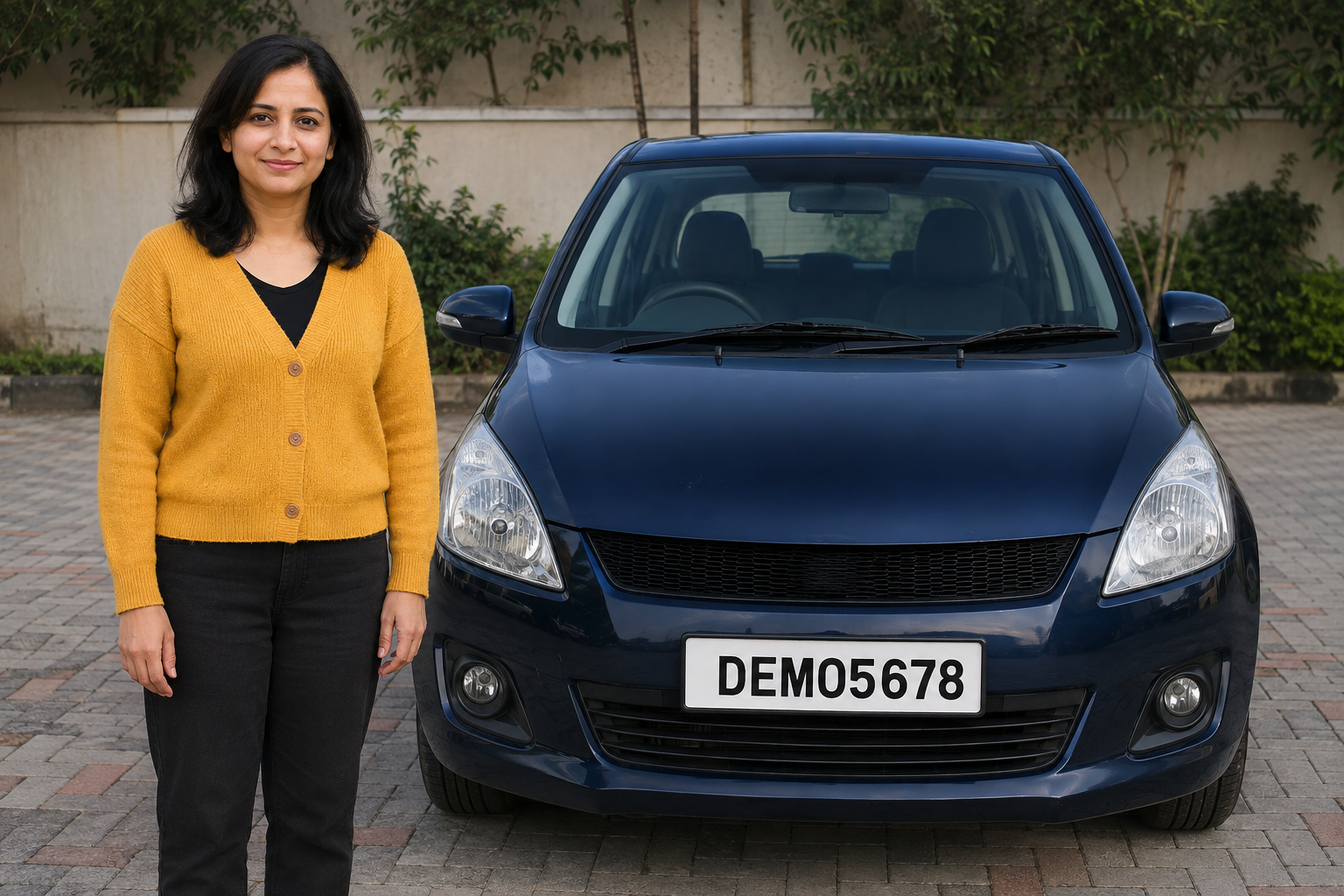
1. Abra uma foto com dois alvos
No painel, escolha “Enviar arquivos” e selecione mixed-face-plate.png. Quando o envio e a análise terminarem, abra essa foto no Studio.
Defina o “Efeito do alvo” geral como “Original”. Localize o rosto da pessoa e a placa de veículo. Nesta foto, você vai aplicar Mosaico ao rosto e Cor preta à placa.
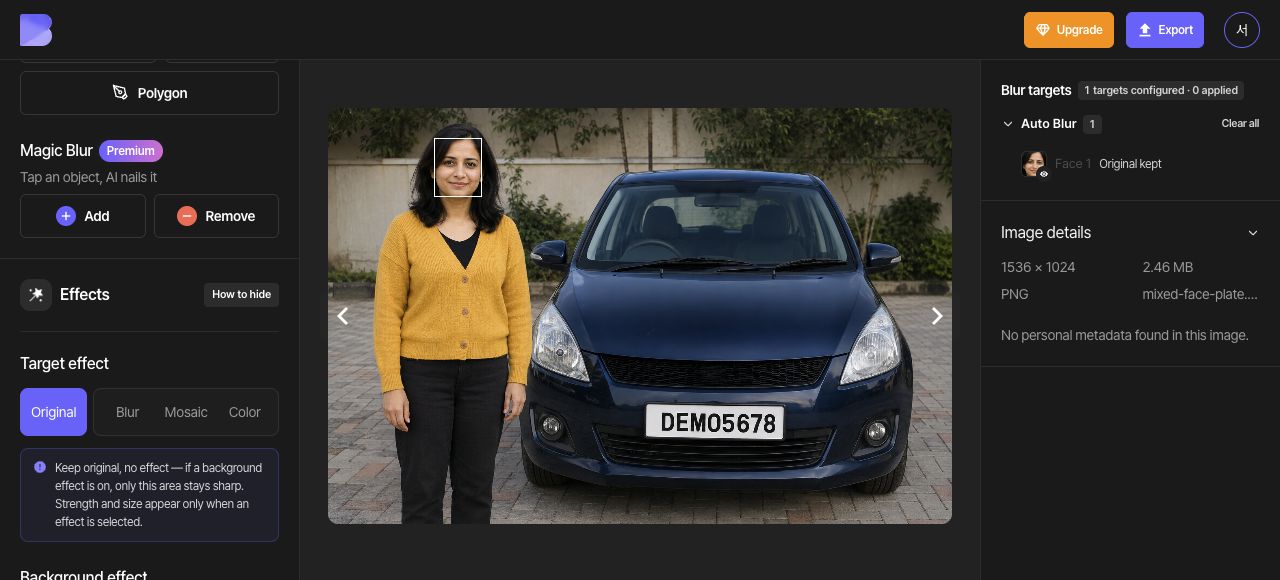
2. Detecte o rosto e a placa
Ative “Rosto” e “Placa de veículo” em Desfoque automático. Verifique se há dois alvos detectados, um rosto e uma placa, e defina o “Efeito do alvo” geral como “Desfoque”.
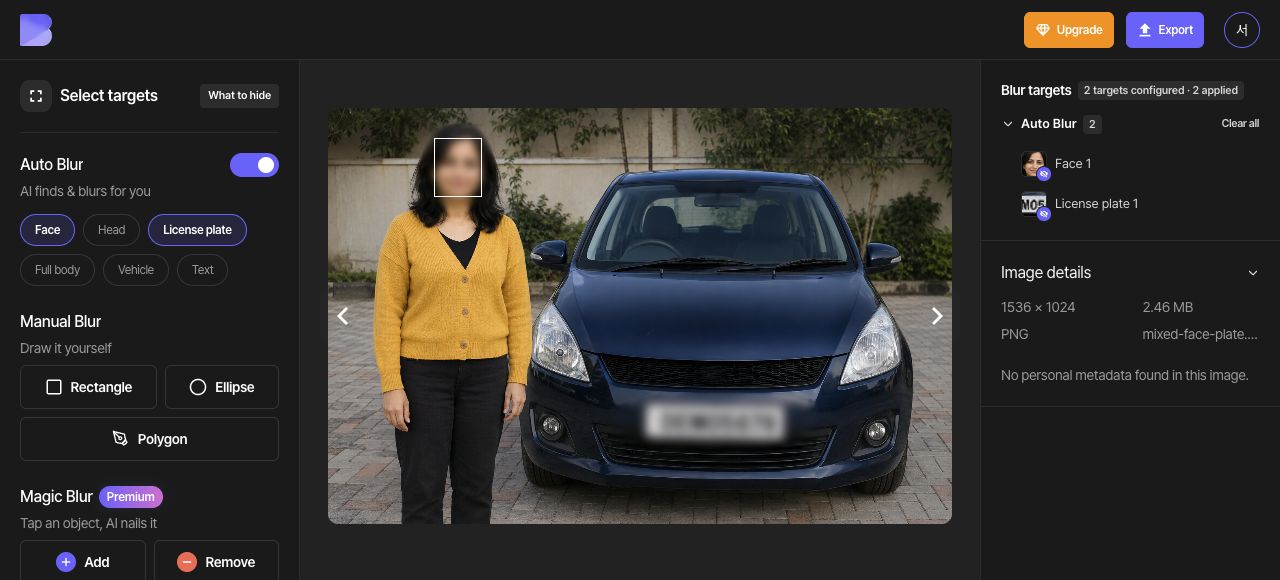
3. Aplique Mosaico só ao rosto
Use a caixa de seleção “Selecionar Rosto 1” na lista de alvos. No painel “Editar Rosto 1”, à direita, escolha “Mosaico” e, em “Ajuste fino”, defina “Intensidade” como 10 e “Tamanho” como 3. Confira se apenas o rosto muda para Mosaico.
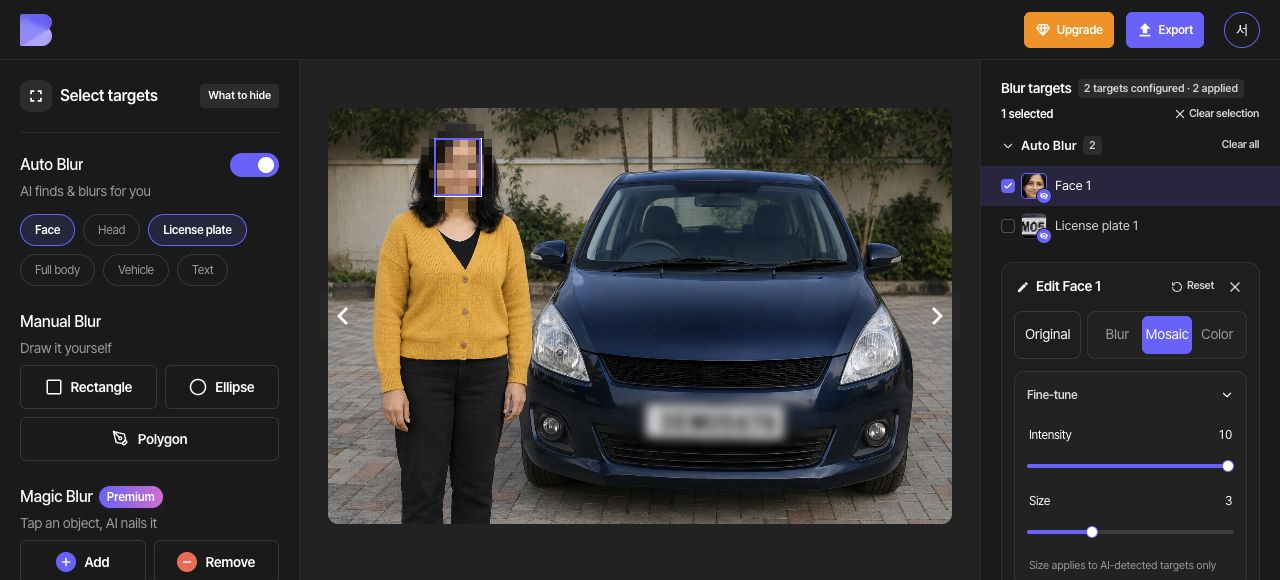
4. Aplique Cor preta só à placa
Use “Limpar seleção” e marque a caixa “Selecionar Placa de veículo 1” na lista de alvos. No painel “Editar Placa de veículo 1”, à direita, escolha “Cor” e a amostra preta (#000000). Confira se o rosto mantém o efeito Mosaico.
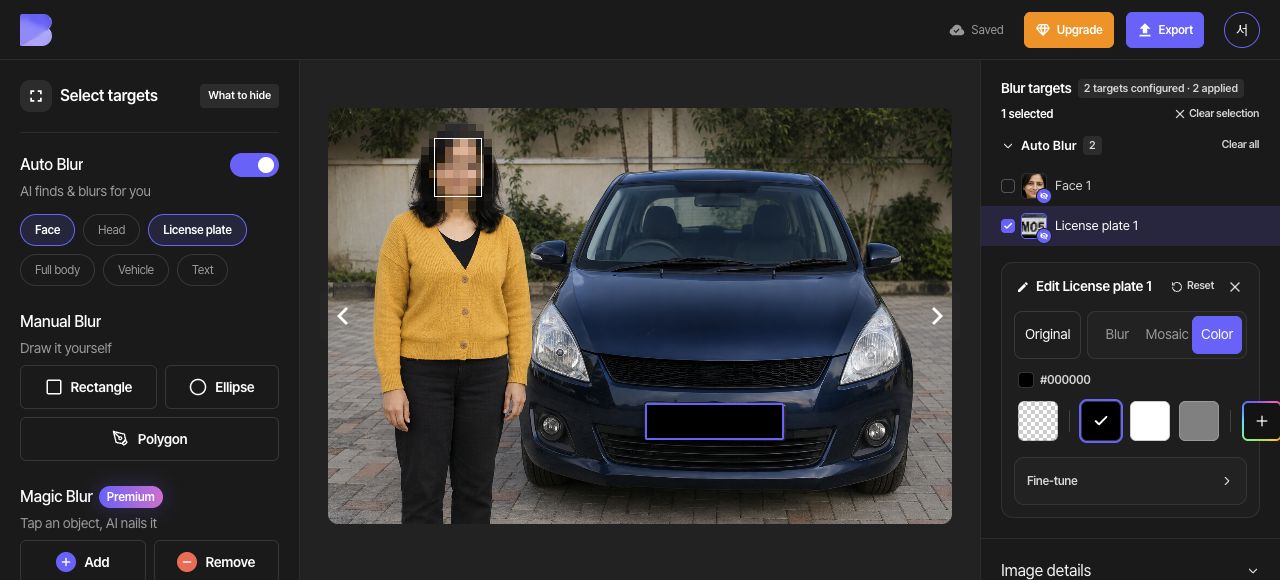
5. Confira os dois efeitos juntos
Use “Limpar seleção” para remover a sobreposição de edição e revise a foto inteira. Verifique se o rosto continua com Mosaico e se a placa continua preta. A configuração individual de cada alvo tem prioridade sobre o “Efeito do alvo” geral.
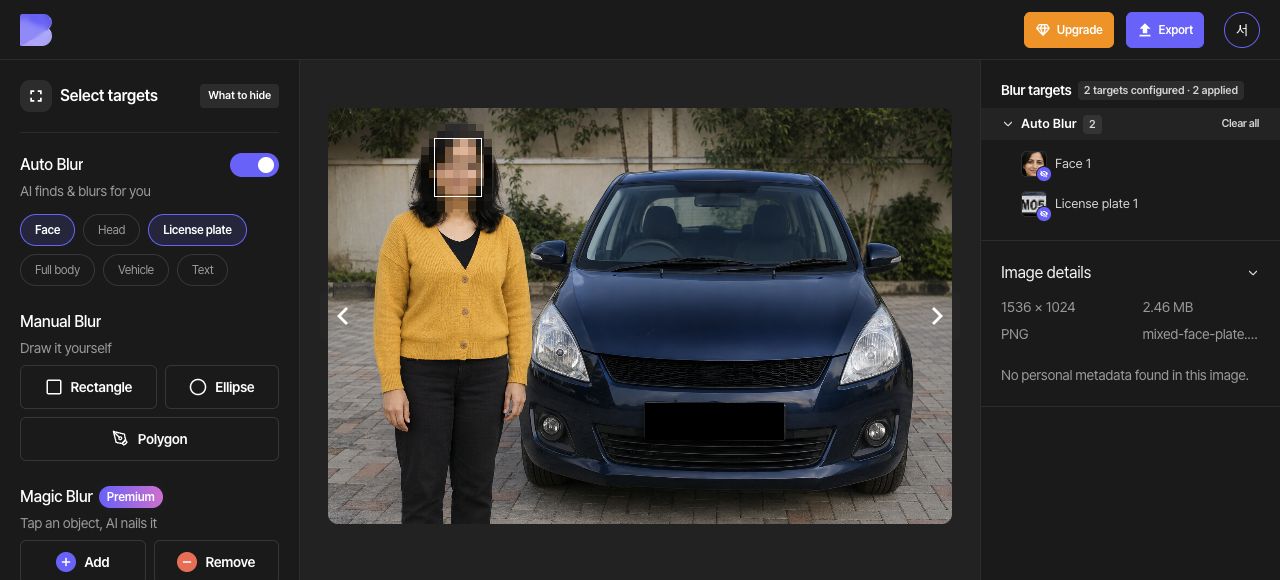
6. Exporte como JPG
Abra “Exportar” na parte superior e selecione JPG. Defina o nome do arquivo como mixed-face-plate-edited. Mantenha “Qualidade” em “Padrão” e confira o aviso de créditos e uso exibido na tela antes de iniciar a exportação.
7. Confira o arquivo baixado
Quando a exportação terminar, use “Baixar” na mesma foto no painel. Aguarde o navegador concluir o download, abra o arquivo no seu dispositivo e confira o nome e a extensão.
Amplie os dois alvos e confira se o rosto mantém o Mosaico e se a placa mantém a Cor preta. Faça essa verificação no arquivo que você acabou de receber, e não só no editor.