• Preços
EntrarComeçar
Central de Ajuda/Primeiros passos/Experimentar o BlurMe como visitante e começar com uma conta

Experimentar o BlurMe como visitante e começar com uma conta

Atualizado em 29 de set. de 2026

O que você vai concluir

Entenda a diferença entre usar o BlurMe como visitante e trabalhar com uma conta. Depois, faça login para começar os projetos que você quer manter.

1. Teste um arquivo antes de se cadastrar

Sem fazer login, abra a página de envio de um produto e experimente editar um arquivo. Siga os avisos de login ou de upgrade que aparecerem para a operação escolhida. Não presuma que o acesso como visitante inclui todos os recursos pagos.
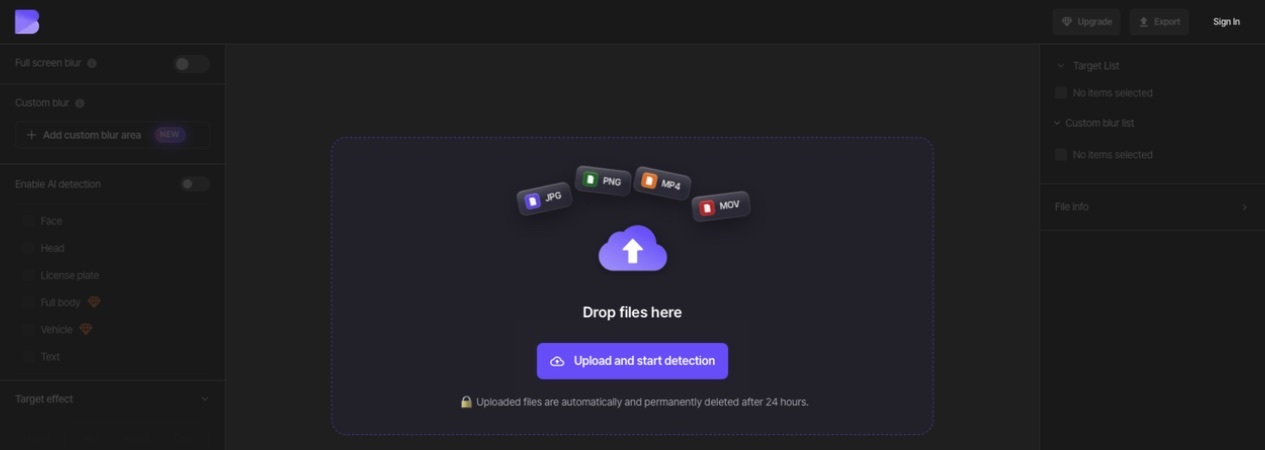
Studio sem login, com a área de envio vazia, o botão “Entrar” no canto superior direito e o aviso de que os arquivos enviados são excluídos automática e permanentemente após 24 horas
A tela inicial do Studio sem login. A área de envio traz o aviso de exclusão automática e permanente após 24 horas; “Entrar” fica no canto superior direito.

2. Guarde os arquivos do teste

Os envios de visitantes são temporários. A tela para visitantes informa que os arquivos enviados são excluídos automaticamente após 24 horas. Guarde os originais e os resultados baixados no seu dispositivo. Criar uma conta não significa que um projeto anterior de visitante tenha sido transferido automaticamente para ela.

3. Comece com uma conta

Cadastre-se com e-mail ou com o Google e use esse mesmo método para fazer login. Envie o original pelo painel e confira se o projeto aparece na conta correta. Abra-o novamente para verificar se as edições foram mantidas.

4. Confira o acesso no Free

Novas contas começam no Free. O plano Free atual não usa créditos, adiciona marca d'água às exportações e limita as exportações de vídeo a 10 segundos e 1080p. Confira na página de preços e na tela de cada operação qual plano é exigido pelo Desfoque mágico, pelos efeitos de fundo, pelo upload em lote e por outros recursos.

Continue sua tarefa

Organize os projetos em pastas ou siga um guia de tarefa de um estúdio. Se você precisar de um plano pago, compare recursos, limites de envio e créditos em conjunto.

Conferir os planos e limites atuais

Guias relacionados

  • Enviar o primeiro arquivo e começar a editar
  • Escolher um plano e um pacote de créditos
  • Organizar projetos em pastas e retomar a edição
  • Resolver problemas de login

Este artigo foi útil?

Artigos relacionados

  • Enviar o primeiro arquivo e começar a editar
  • Conferir os arquivos compatíveis e os limites de envio
  • Organizar projetos em pastas e retomar a edição

Ainda precisa de ajuda?

Nossa equipe de suporte está aqui para você. Normalmente respondemos em até 1 dia útil.

Falar com o suporte

Desfocar rostos em fotos e vídeos · Ocultar dados em PDF

Produtos

Image Studio

Video Studio

PDF Studio

Ferramentas populares

Desfocar Vídeo

Desfocar Rosto em Vídeo

Desfocar Imagem

Desfocar Rosto em Foto

Pixelizar Vídeo

Desfocar Placa de Carro

Software de Ocultação por IA

Tarjar PDF

Empresas

Conheça o Enterprise

Funções administrativas

Opções de implantação

Recursos

Blog

Ferramentas gratuitas

Suporte

Preços

Central de Ajuda

Contato

Ferramentas gratuitas

Comprimir vídeo online

Converter vídeo online

Comprimir imagem

Conversor de imagem

Converter HEIC para JPG

Juntar PDF

Converter PDF para JPG

Imagem para PDF

Jarasoft · support@blur.me

© 2026 Jarasoft Inc. Todos os direitos reservados.
Termos de Serviço
Política de Privacidade