Enviar várias fotos e baixar uma pasta
Atualizado em 29 de set. de 2026
Envie três fotos para uma pasta, edite cada foto e exporte a pasta. Depois de receber o ZIP, extraia-o e confira as edições nos três arquivos.
Antes de começar
Use três fotos do mesmo evento. Baixe os três arquivos abaixo. Se usar suas próprias fotos, comece com três que ainda não foram exportadas.
O upload em lote de várias fotos exige o Pro ou superior.



1. Crie uma pasta Event Photos
Crie uma nova pasta no painel e dê a ela o nome 행사 사진 / Event Photos. Abra a pasta para confirmar o destino do envio.
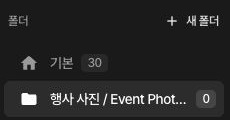
2. Envie as três fotos juntas
No seletor de envio, selecione event-01.jpg, event-02.jpg e event-03.jpg de uma vez. Aguarde o envio e a análise e verifique se as três aparecem na mesma pasta.
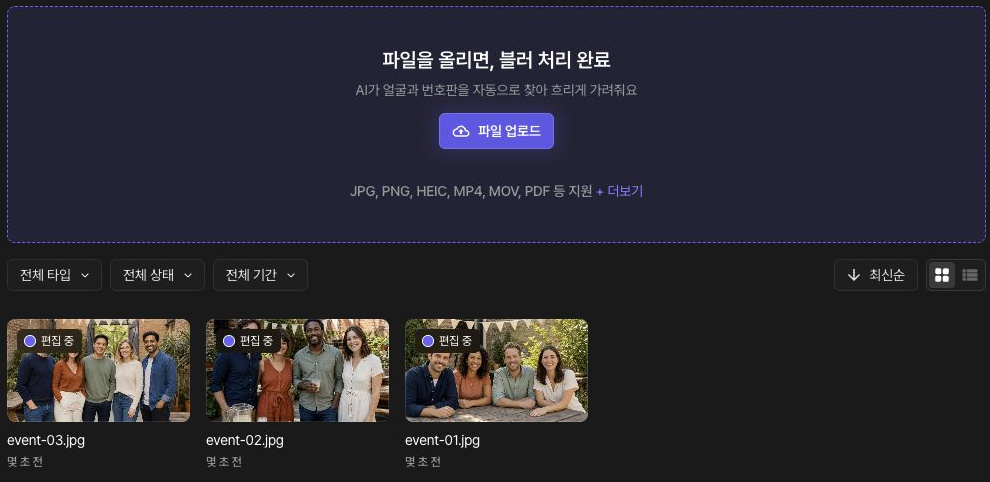
3. Revise a cobertura dos rostos em cada foto
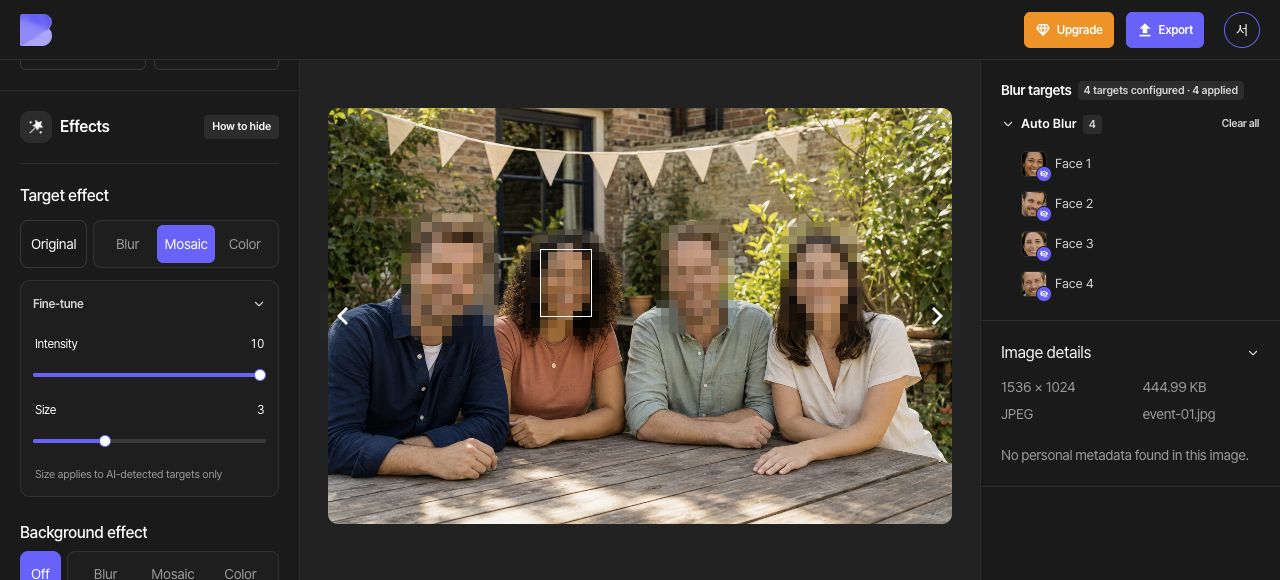
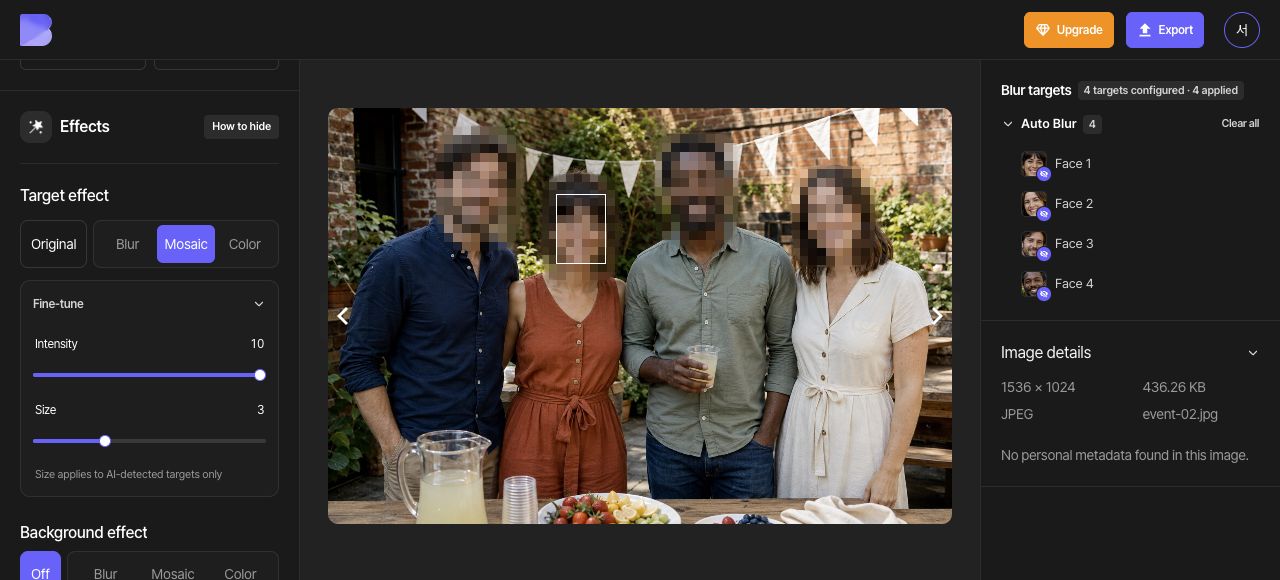
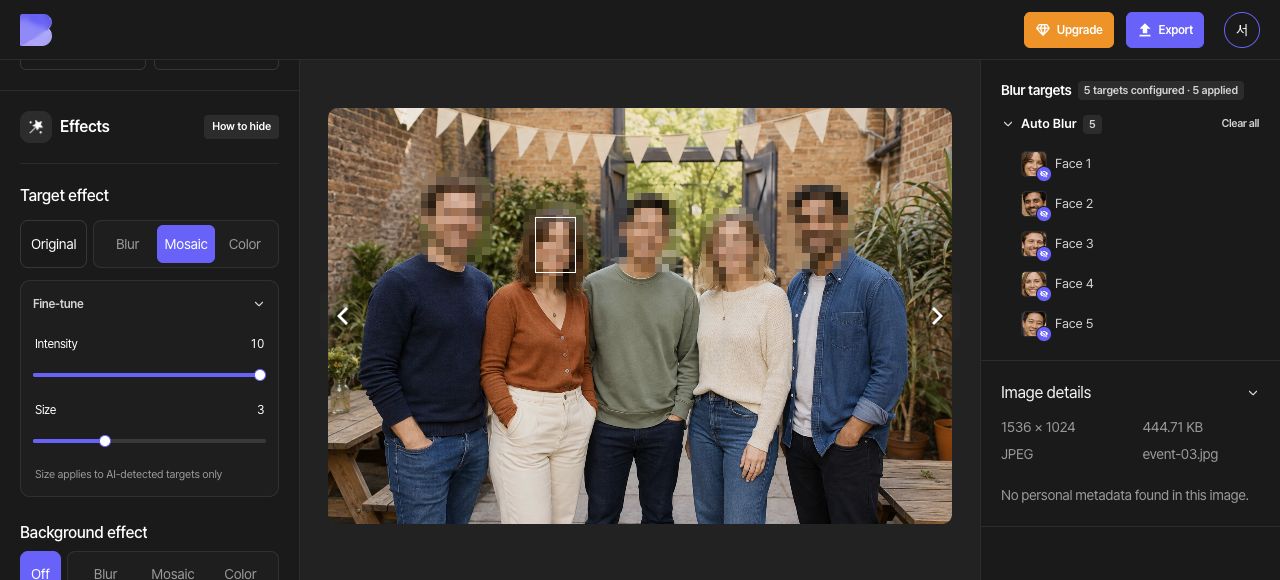
Abra as três fotos, uma de cada vez, e revise a detecção de “Rosto” em Desfoque automático. event-01.jpg e event-02.jpg têm quatro rostos cada; event-03.jpg tem cinco. Defina a intensidade do Mosaico como 10 em cada foto e adicione uma área manual para qualquer rosto não detectado.
Revise os efeitos de cada foto e corrija qualquer cobertura que falte. Aguarde até que as alterações de cada foto sejam salvas antes de voltar à pasta. Fotos que nunca foram exportadas podem ser processadas juntas pela exportação da pasta, sem exportar cada uma antes.
4. Exporte a pasta inteira
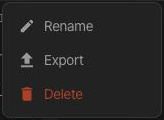
Na barra lateral esquerda, passe o cursor sobre a pasta 행사 사진 / Event Photos, abra o menu (…) dela e escolha “Exportar”. Confira os arquivos incluídos e qualquer aviso de uso exibido na tela e inicie o processamento.
Se você editar uma foto que já foi exportada, exporte essa foto novamente pelo Studio. Aguarde a conclusão e confira se o resultado contém o efeito mais recente antes de exportar a pasta. Baixar a pasta novamente, por si só, não substitui um resultado anterior pela sua edição mais recente.
5. Baixe o ZIP após o processamento
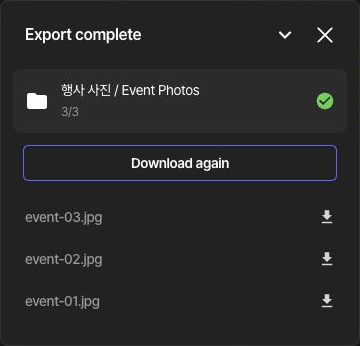
No painel de conclusão, confira o nome da pasta, a contagem 3/3 e os nomes das três fotos do evento. Use “Baixar novamente” para iniciar o download do ZIP da pasta.
Verifique se o navegador terminou de baixar o ZIP. A contagem de processamento concluído e o ZIP baixado são verificações separadas. Se um arquivo falhar, exporte essa foto novamente e aguarde a conclusão antes de baixar os resultados da pasta.
6. Descompacte e confira os três arquivos
Quando o download do ZIP terminar, extraia-o e verifique se ele contém um resultado para cada uma das três fotos de origem. Abra todos os arquivos para conferir os efeitos nos rostos. Para uma foto que você editou e exportou novamente, verifique também se o efeito mais recente está incluído.