PDF yükleme, analiz ve dışa aktarma sorunlarını giderme
29 Eyl 2026 tarihinde güncellendi
Bir PDF işlemi durursa önce yükleme, analiz, düzenleme veya dışa aktarma aşamalarından hangisinde olduğunu belirleyin. Ekranda gösterilen mesaja göre aşağıdaki adımları izleyin.
Yükleme başarısız oluyor veya dosya boyutu mesajı görünüyor
PDF dosya boyutu sınırı: 50 MiB (52.428.800 bayt, ekranda 50MB olarak gösterilir). Dosyanız daha büyükse yeniden yüklemeden önce kaynak uygulamada veya bir PDF aracında küçültün ya da bölün.
Sayfa sayısı çok fazla mesajını görürseniz orijinal belgeyi mesajda gösterilen sınıra uyacak şekilde bölün. Küçük bir dosya da sayfa sınırını aşabilir. Her parçayı yükleyin ve her çıktıyı ayrı ayrı kontrol edin.
Dosyaları kaynak uygulamada veya ayrı bir PDF aracında bölün. Boş bir dosya veya geçersiz bir PDF için dosyayı kaynak uygulamadan yeniden kaydedin. Birden fazla dosya yüklerken plan bildirimi görünürse önce tek bir dosyayı deneyin ve koşulları inceleyin.
Belge açılamıyor
Bir yükleme başarısız olursa ekranın altındaki yükleme durumu panelinde o dosya için Hatayı görüntüle düğmesine tıklayın. Mesajda Dosya açılamıyor. (şifrelenmiş veya bozuk olabilir) yazıyorsa önce orijinalin cihazınızdaki bir PDF görüntüleyicide açılıp açılmadığını kontrol edin.
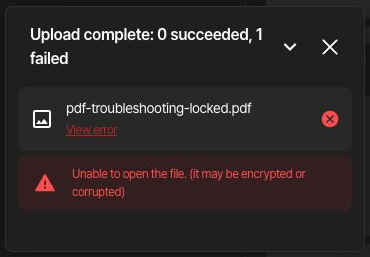
pdf-troubleshooting-locked.pdf, açmak için şifre gerektiren hayali bir alıştırma dosyasıdır. Bilerek herkese açık tutulan alıştırma şifresi şudur: BlurMeSample2026. pdf-troubleshooting-unlocked.pdf ise yalnızca şifresi kaldırılmış aynı belgeyi içerir.
- Erişim yetkiniz olan orijinal belgeyi cihazınızdaki bir PDF uygulamasında açın ve şifresini girin.
- Şifre koruması olmayan yeni bir PDF kaydetmek için o uygulamayı veya belgenin kaynak uygulamasını kullanın. Kaydetme ve güvenlik ayarlarının yeri uygulamaya göre değişir.
- Yeni dosyayı yeniden açıp şifre olmadan açıldığını doğrulayın, ardından kontrol panelinden yükleyin. Korumalı orijinali yeniden seçmemek için farklı bir dosya adı kullanın.
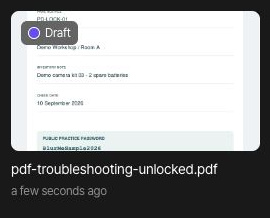
Yeni dosya listede göründüğünde projesini açın ve sayfanın normal yüklendiğini kontrol edin. Kilidi açılmış örnek aynı belge içeriğini korur; yalnızca açılış şifresi kaldırılmıştır.
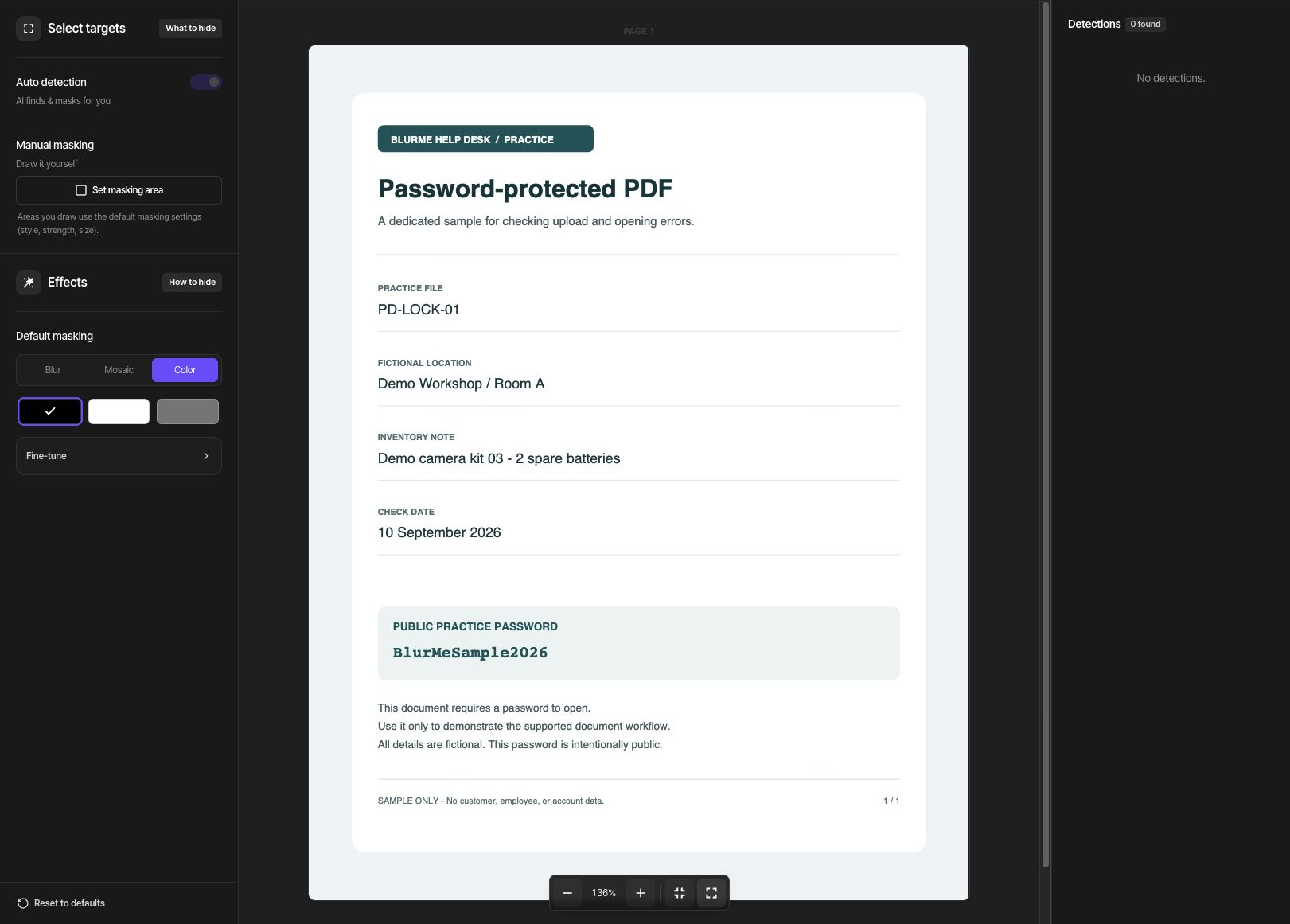
Belge normal açılıyor ancak bu örnekteki gibi 0 algılama gösteriyorsa bu durum bir yükleme hatasından farklıdır. Elle maskelenmesi gereken her şeyi kapatmak için Maskeleme alanı belirle seçeneğini kullanın.
Orijinal doğru şifreyle bile açılmıyorsa kaynak uygulamasından yeniden kaydedin veya başka bir kopyasını edinin. Taranmış bir belge mutlaka bozuk değildir. Görsel tabanlı bir PDF için taranmış PDF kılavuzunu izleyin.
Analiz sürüyor veya algılama başarısız oluyor
Proje Analiz durumunu gösterirken analiz bitene kadar dışa aktarma kullanılamaz. Kısa bir süre bekleyin, ardından aynı projeyi yeniden kontrol edin.
Kişisel bilgi algılamanın başarısız olduğunu belirten bir mesaj görürseniz orijinalin normal açıldığını doğrulayın ve yeniden deneyin. Hata tekrarlanırsa destek ekibine başvururken mesajın tam metnini ve başarısız olan aşamayı not edin.
Sıfır algılama bir hata mesajından farklıdır. Sayfaları inceleyin ve gerekli bilgileri kapatmak için Maskeleme alanı belirle seçeneğini kullanın. Konumu bulunamayan öğeler için de manuel alan gerekir; bir öğeyi yalnızca işaretlemek onu kapatmaz.
Dışa aktar düğmesi kullanılamıyor
Analizin tamamlandığını ve maskeleme için en az bir algılamanın veya etkin bir manuel alanın seçili olduğunu doğrulayın. Tüm algılamalar hariç tutulmuş ve tüm manuel alanlar devre dışıysa dışa aktarılacak bir şey yoktur.
Bir algılama türünü kapatmak onu dışa aktarmanın dışında bırakır. Gerekli öğeleri yeniden dahil edin veya bir manuel alanı etkinleştirin. Kredi, giriş veya plan bildirimi görünürse yeniden denemeden önce inceleyin.
Dışa aktarma başarısız oluyor veya sonuç yüklenemiyor
Aynı projeyi yeniden açın, maskeleme ayarlarını ve kaydetme durumunu kontrol edin ve Dışa aktar işlemini yeniden çalıştırın. Hata tekrarlanırsa destek talebinize hatanın tam metnini, sayfa sayısını, dosya boyutunu, tarayıcıyı ve hatanın oluştuğu saati ekleyin.
Sonuç sayfası açılsa bile tüm sayfaları inceleyin ve indirilen dosyayı ayrıca yeniden açın. İndirme başlamazsa tarayıcının indirme listesini ve engellenen indirme bildirimlerini kontrol edin, ardından sonuç sayfasında “İndir” seçeneğini yeniden kullanın.
İndirilen dosya eski düzenlemeleri veya gizlenen bilgileri içeriyor
Projeyi düzenlemek ve çıktı oluşturmak ayrı adımlardır. Düzenle ile değişiklik yaptıktan sonra yeniden dışa aktarın. Yeni çıktıyı dosya adından ve indirme saatinden tanıyın.
Kapatılan metin hâlâ aranabiliyor, kopyalanabiliyor veya çıkarılan metinde yer alıyorsa Standart maskeleme → Renk ayarını kullandığınızı ve her karakteri kapattığınızı kontrol edin. Bulanıklık veya Mozaik efektini metin kaldırmayla eşdeğer saymayın.
Taranmış bir PDF'de arama hiçbir şey bulmasa bile görselinde görünür metin kalabilir. Yakınlaştırın ve her sayfadaki gerçek görseli kontrol edin. Düzeltilmiş dışa aktarmada da sorun devam ederse paylaşmadan önce destek ekibine ulaşın.
Gereken bir tür otomatik olarak algılanmıyorsa
Telefon/hesap numarası kalıbı algılama ve OCR Free planda da kullanılabilir. Adların/adreslerin otomatik algılanması Starter ve üzeri planlarda, PDF fotoğraflarındaki yüzlerin ve plakaların işlenmesi Pro ve üzeri planlarda kullanılabilir. Mevcut planınızı ve ekranda gösterilen bildirimi kontrol edin.
Bir özelliğe erişiminizin olması, belgedeki her öğenin algılanacağı anlamına gelmez. Sonucu kaynakla karşılaştırın ve eksik bilgileri elle kapatın.