PDF'deki metin ve fotoğrafları birlikte gizleme
29 Eyl 2026 tarihinde güncellendi
Aynı PDF'deki metni ve fotoğrafların içindeki yüzleri ve plakaları gizleyin. Metin için Siyah, algılanan fotoğraf hedefleri için Mozaik kullanın, ardından birleşik sonucu tek bir PDF olarak kaydedin.
Başlamadan önce
PDF fotoğraflarındaki yüzlerin ve plakaların otomatik işlenmesi Pro ve üzeri planlarda kullanılabilir. Bu kılavuzdaki fotoğraf hedeflerine Mozaik uygulama adımları, bu özelliği içeren bir plan gerektirir.
Orijinal alıştırma dosyasını indirin: text-and-photo.pdf. Tüm adlar ve iletişim bilgileri hayalidir. Adımların tamamında bu aynı kaynağı kullanın.
1. Aynı belgedeki metni ve fotoğrafı inceleyin
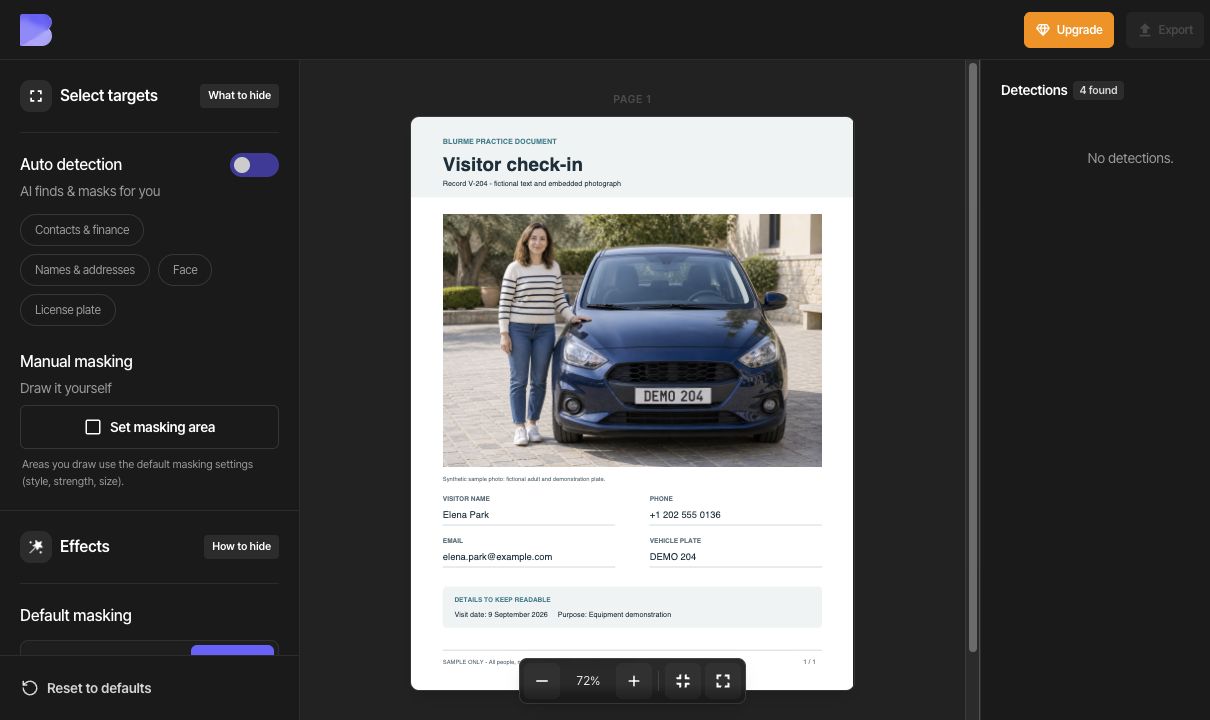
Kontrol panelinden text-and-photo.pdf dosyasını yükleyin ve açın. Bu tek sayfalık ziyaretçi kaydı; metin olarak bir ad, telefon numarası, e-posta adresi ve araç plakasının yanı sıra aynı hayali yetişkine ve araca ait bir fotoğraf içerir. Ziyaret tarihini ve amacını okunabilir bırakın.
Orijinalle karşılaştırmak için Otomatik algılama seçeneğini geçici olarak kapatın ve maskelenmemiş belgeyi inceleyin. Aşağıdaki ekran görüntüsü bu orijinal karşılaştırma durumunu gösterir. Sonraki adımda Otomatik algılamayı yeniden açın. Fotoğrafın içindeki plaka ve altında yazan DEMO 204 ayrı ayrı kapatılmalıdır.
2. Gizlenecek metni seçin
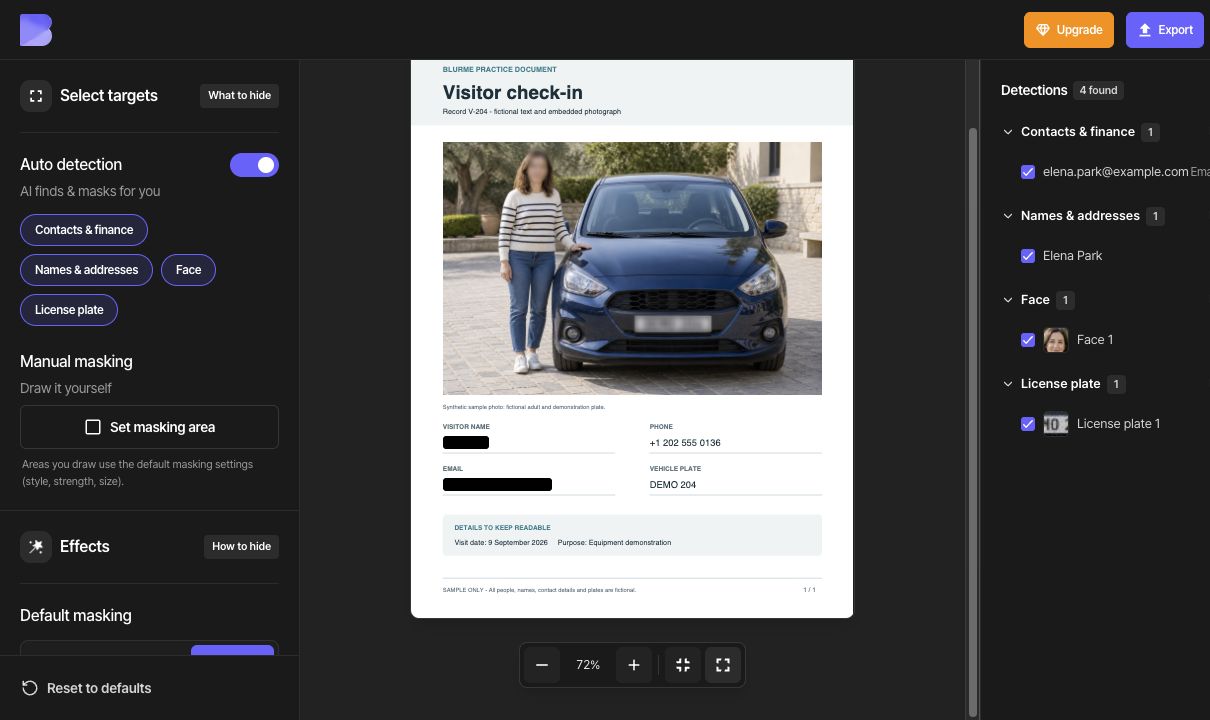
Otomatik algılama seçeneğini yeniden açın ve algılamaları inceleyin. Örnekte dört algılama görünür: bir ad (Elena Park), bir e-posta adresi, bir yüz ve fotoğrafın içindeki bir plaka. Adı ve e-postayı dahil edin, yüzü ve plakayı da etkin tutun. Fotoğrafın altındaki telefon numarası ve araç plakası metni algılanmadı; bunları 4. adımda elle kapatın.
Otomatik algılama altındaki tür düğmeleri türün tamamını etkiler. Tümünü dahil et ve Tümünü hariç tut bir algılama grubunun tamamını etkiler. Yalnızca bir öğeyi görünür bırakmak istediğinizde tek tek onay kutularını kullanın.
Standart maskeleme → Renk → Siyah seçeneğini belirleyin. Hem algılama onay kutularını hem de belgedeki gerçek maskelemeyi kontrol edin.
3. Algılanan fotoğraf hedeflerine Mozaik uygulayın
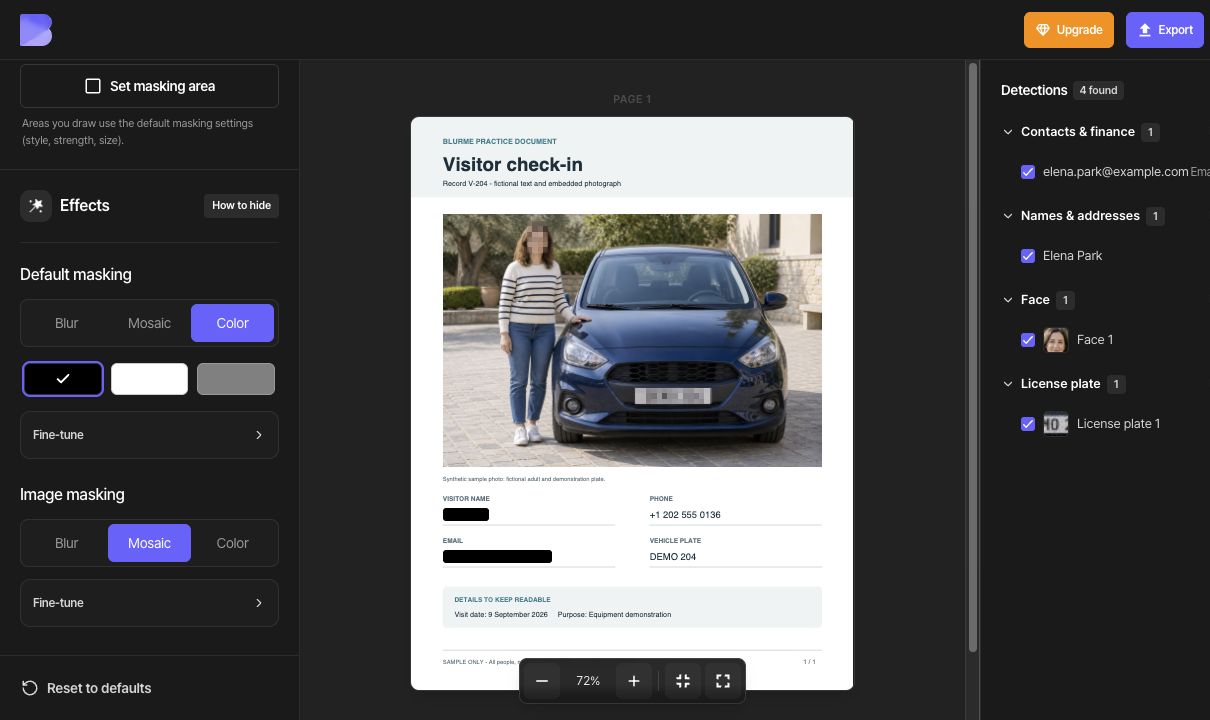
Algılanan yüzü ve plakayı dahil edin, ardından Görsel maskeleme → Mozaik seçeneğini belirleyin. Efektin yüzde ve fotoğrafın içindeki plakada göründüğünü kontrol edin.
Daha fazla kapsama gerekiyorsa İnce ayar bölümünü açın ve Yoğunluk ile Boyut değerlerini ayarlayın. Bu örnekte varsayılan Mozaik değerleri değiştirilmeden kullanılır.
Standart maskeleme ve Görsel maskeleme ayrı ayarlardır. Metni Siyah yaptığınızda fotoğraf hedefleri Mozaik olarak kalır. Algılanan yüzler ve plakalar aynı Görsel maskeleme ayarını paylaşır; bu nedenle bu kılavuzda ikisi için aynı fotoğraf efekti kullanılır.
4. Eksik hedefler için manuel alanlar ekleyin
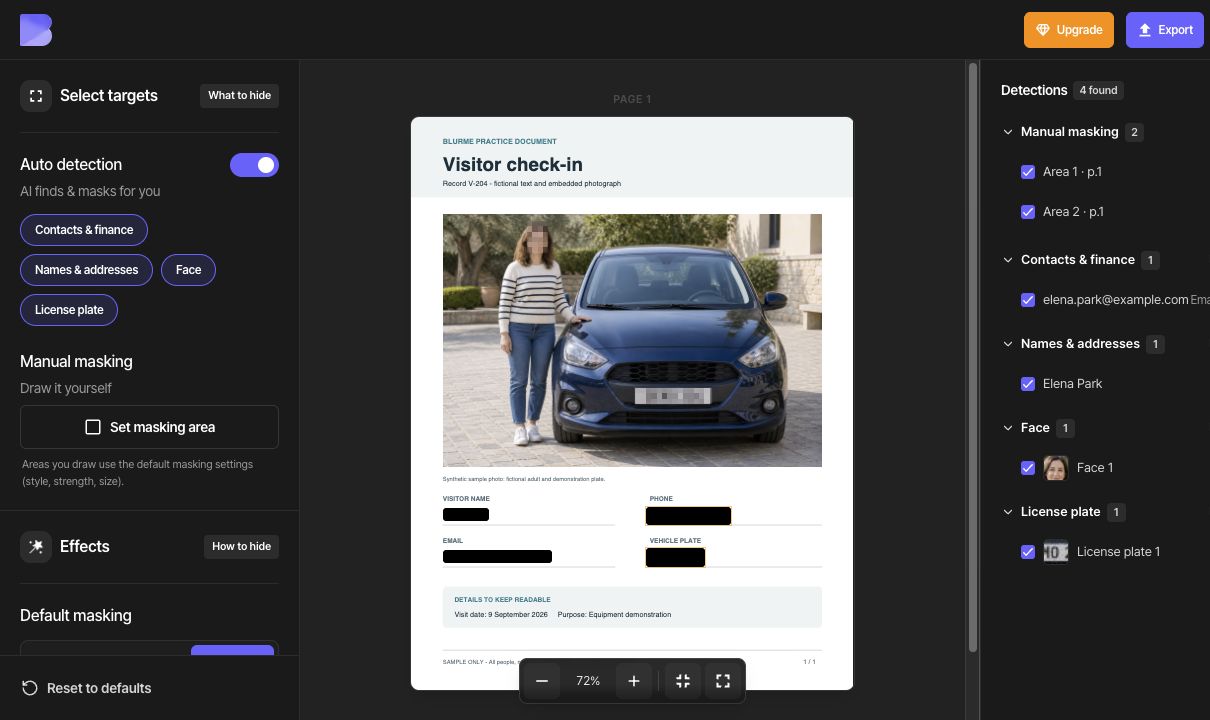
Maskeleme alanı belirle düğmesine tıklayın ve ilk dikdörtgeni +1 202 555 0136 telefon numarasının tamamının çevresine çizin. İkinci dikdörtgeni fotoğrafın altında yazan DEMO 204 çevresine çizin, ardından Bitti düğmesine tıklayın. Ülke kodunu ve her karakteri dahil edin.
İki manuel alan, Standart maskelemedeki Renk ve Siyah ayarını kullanır. Gerekirse bir alanı taşımak için seçin veya yeniden boyutlandırmak için bir köşesini sürükleyin. Başka bir belgede, konumu bulunamayan bir öğe yalnızca işaretlenerek gizlenemez; aynı şekilde bir manuel alan ekleyin.
Adı, e-posta adresini, telefon numarasını ve plakanın iki örneğini de kontrol edin. Fotoğrafın içindeki plakayı ve fotoğrafın altındaki plaka metnini gizleyin. Ziyaret tarihini ve amacını okunabilir bırakın.
Dışa aktarın ve indirilen dosyayı kontrol edin
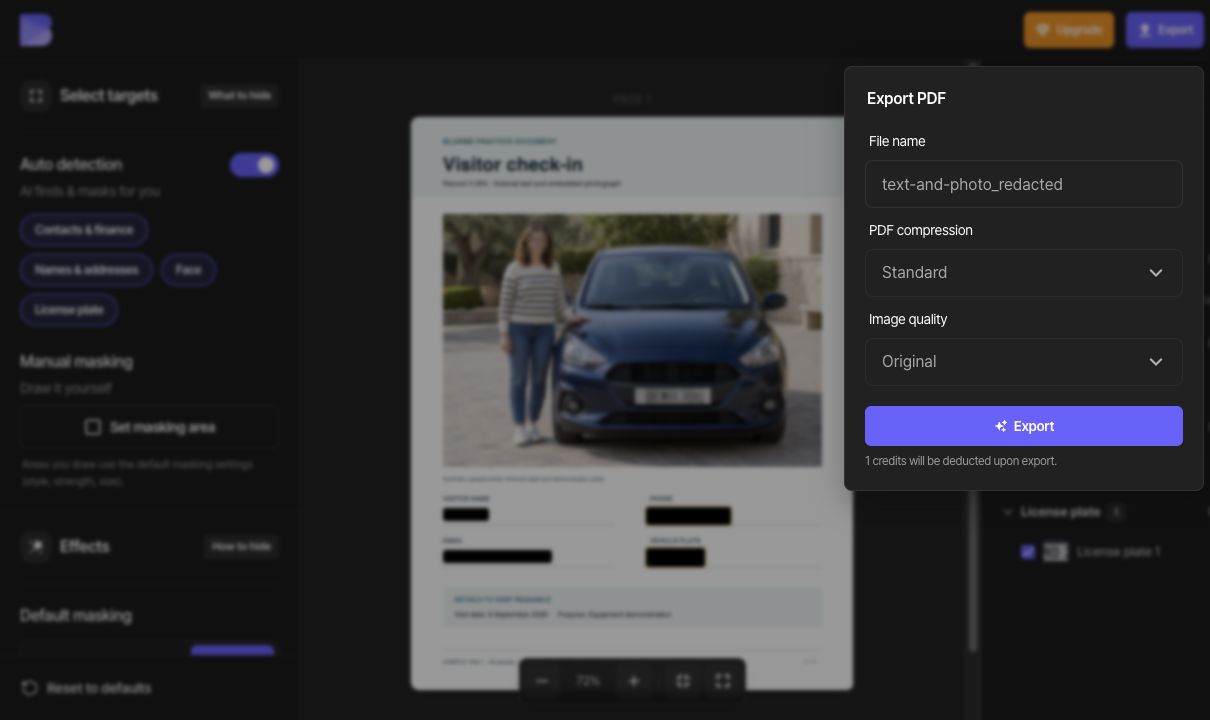
Her sayfayı inceledikten sonra Dışa aktar düğmesine tıklayın. PDF sıkıştırma için Standart, Görsel kalitesi için Orijinal seçin ve çıktıyı kaynaktan ayıran bir dosya adı girin. Kredi bildirimini inceleyin ve dışa aktarmayı başlatın.
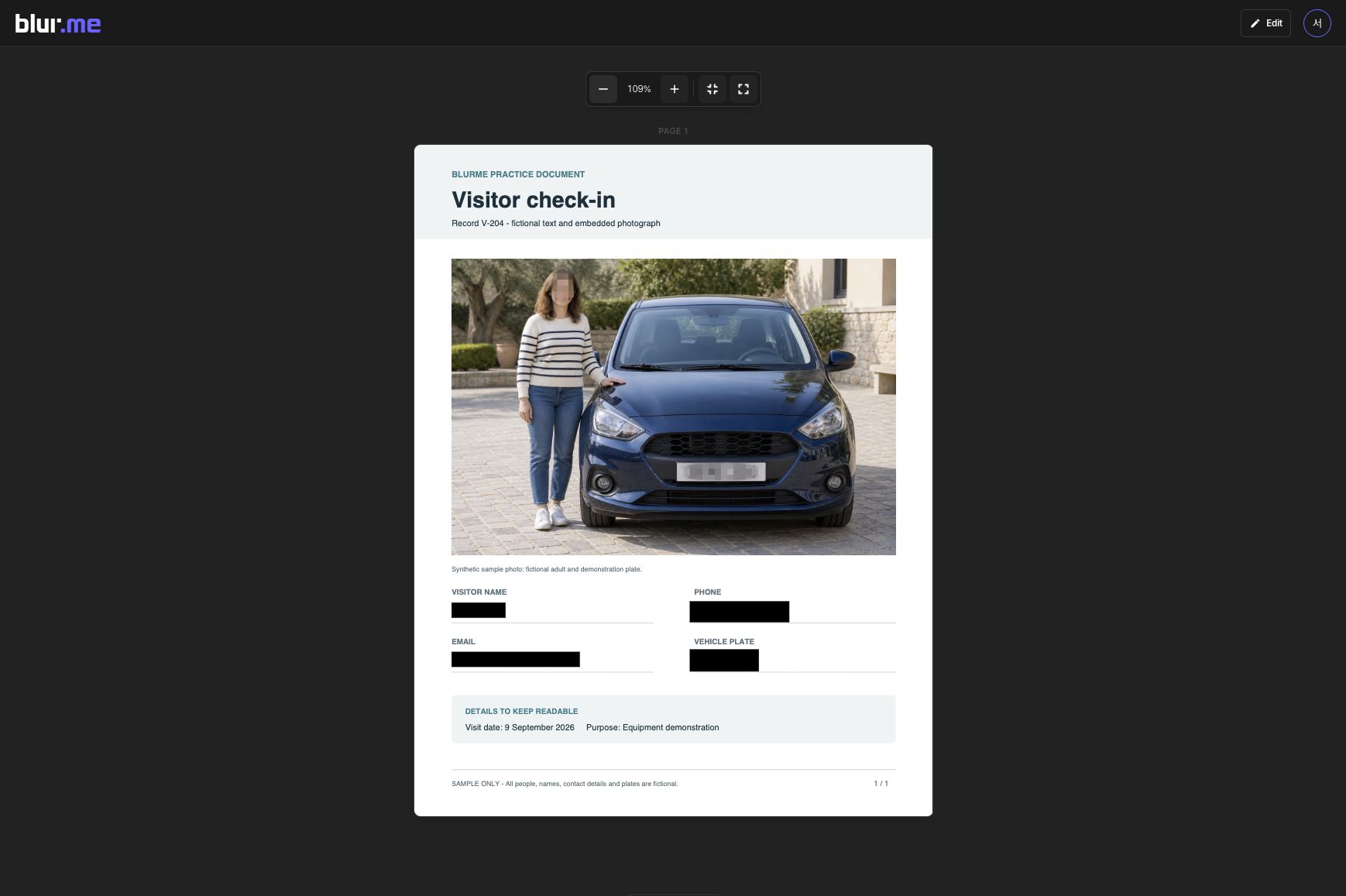
PDF sonuç sayfasında her sayfayı inceleyin ve İndir düğmesine tıklayın. İndirilen PDF'yi cihazınızdaki bir PDF görüntüleyicide yeniden açın. Sayfa sayısını ve maskelemeyi doğrulayın, görünür bıraktığınız metin ve fotoğrafların okunabilir kaldığını kontrol edin.
PDF sıkıştırmada Yok, Standart ve Maksimum, görsel kalitesinde Orijinal, Yüksek, Standart ve Düşük seçenekleri bulunur. Daha küçük bir dosyaya ihtiyacınız varsa farklı ayarlarla dışa aktarın ve gerçek dosya boyutlarını ve küçük metinlerle fotoğrafların okunabilirliğini karşılaştırın.
Sonucu düzeltmek için Düzenle düğmesini seçin, maskelemeyi ayarlayın ve yeniden dışa aktarın. Önceden indirilmiş bir dosya, projesini düzenlediğinizde güncellenmez.
Aramayı ve kopyalamayı ayrıca kontrol edin
Seçilebilir metni gizlemek için Standart maskeleme → Renk ayarını kullanın. Renk, seçilen alandaki içeriği kaldırmak için kullanılır; Bulanıklık ve Mozaik ise görsel efektlerdir. İndirilen PDF'yi yalnızca görünüşüne göre değerlendirmek yerine aşağıda açıklandığı şekilde kontrol edin.
Bu örnekte kontrol edilecek dizeler: Elena Park, elena.park@example.com, +1 202 555 0136, DEMO 204.
İndirilen PDF'nin tamamında gizlediğiniz adları, iletişim bilgilerini ve diğer değerleri arayın. Kapatılan alan boyunca metni seçin, kopyalayın ve gizli içerik olup olmadığını görmek için başka bir yere yapıştırın. Görüntüleyiciniz metin dışa aktarmayı destekliyorsa belgenin tamamındaki metni çıkarın ve aynı dizeleri orada da kontrol edin.
Gizlenen içerik hâlâ görünüyorsa veya aramada, kopyalanan metinde ya da çıkarılan metinde çıkıyorsa o çıktıyı paylaşmayın. Alanı ve maskeleme yöntemini düzeltip yeniden dışa aktarın. Düzeltilmiş çıktıda da sorun devam ederse sorun giderme kılavuzunu kullanın.