Taranmış PDF'deki bilgileri gizleme ve kaydetme
29 Eyl 2026 tarihinde güncellendi
Taranmış bir PDF'nin her sayfasında gizlenecek bilgileri bulun ve düzenlenmiş belgeyi kaydedin. Metin doğrudan seçilemese bile algılamaları inceleyebilir ve maskeleme alanlarını kendiniz çizebilirsiniz.
Başlamadan önce
Telefon/hesap numarası kalıbı algılama ve OCR Free planda da kullanılabilir; adların/adreslerin otomatik algılanması Starter ve üzeri planlarda kullanılabilir. Algılamalar belgeye göre değişir; bu nedenle her sayfayı inceleyin. Free planda dışa aktarmalar filigran içerir.
Orijinal alıştırma dosyasını indirin: scanned-receipt.pdf. Tüm adlar ve iletişim bilgileri hayalidir. Adımların tamamında bu aynı kaynağı kullanın.
1. Taranmış dosyayı yükleyin ve sayfalarını kontrol edin
Kontrol panelinden scanned-receipt.pdf dosyasını yükleyin ve PDF projesini açın. Bu örneğin iki sayfası da görsel olarak saklanır; orijinalde seçilebilir veya aranabilir bir metin katmanı yoktur.
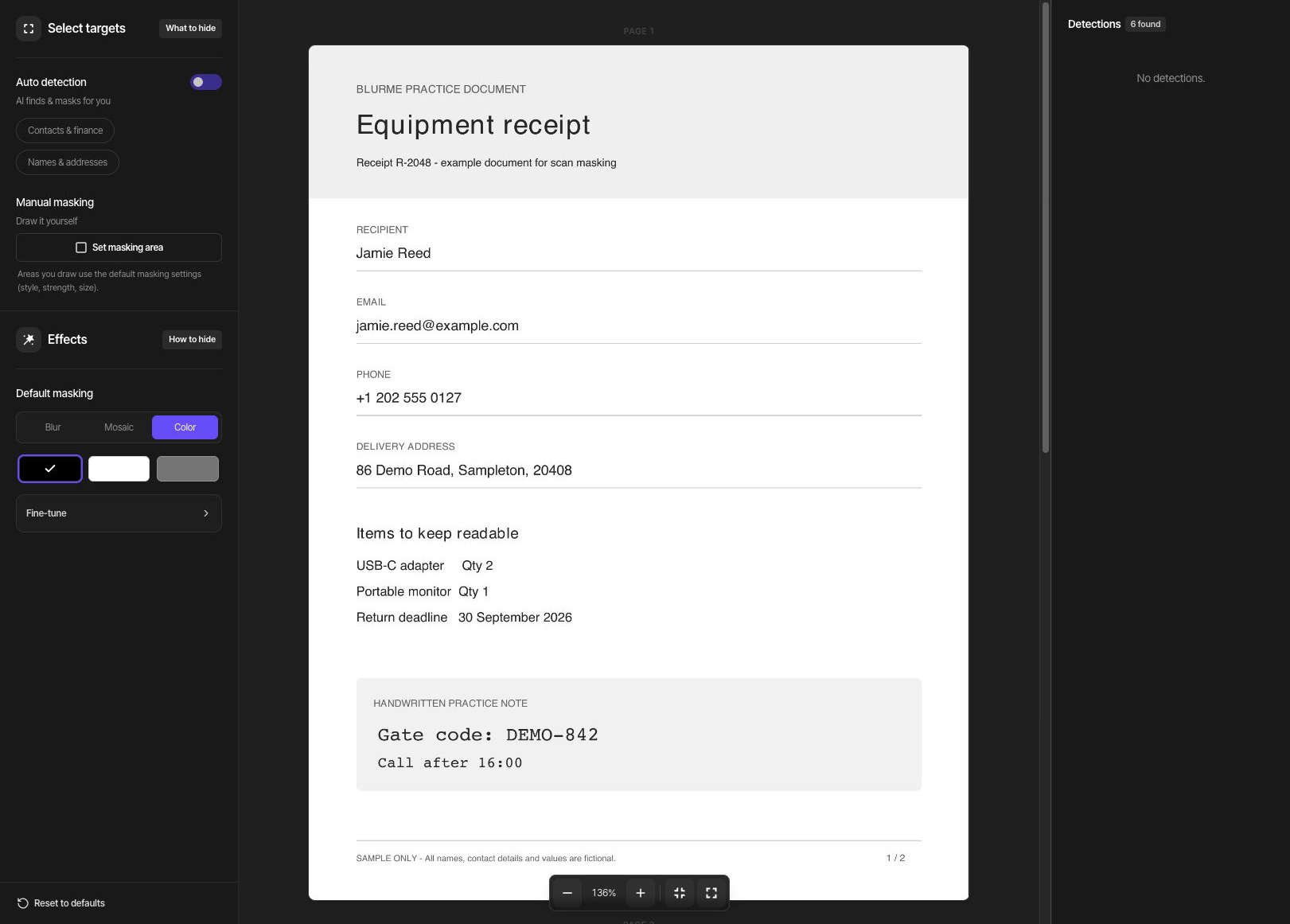
Analizden sonra her sayfayı ayrı ayrı inceleyin. Jamie Reed adını, e-posta adresini, telefon numarasını, adresi, giriş kodunu ve onay imzasını gizleyin. Ekipman kalemlerini, iade son tarihini ve kontrol listesini okunabilir bırakın. Orijinalle karşılaştırmak için Otomatik algılama seçeneğini geçici olarak kapatın, içeriği inceleyin, ardından yeniden açın.
2. Algılamaları orijinal görselle karşılaştırın
Otomatik algılama altında İletişim ve finans ile İsim ve adresler seçeneklerinin açık olduğundan emin olun, ardından konumlarını incelemek için algılanan öğelere tıklayın. Örnekte 6 algılama görünür: 2 e-posta adresi, 3 ad (iki kez Jamie Reed, bir kez Reed) ve 1 adres. Bunları dahil tutun ve Standart maskeleme → Renk → Siyah seçeneğini belirleyin. İki sayfadaki telefon numarası da algılanmadığından ikisini de elle kapatın.
Algılama yoksa veya bazı ayrıntılar eksikse yakınlaştırın ve bunları elle kapatın. Küçük metinleri, soluk taramaları ve eğik alanları özellikle dikkatle karşılaştırın. Algılama sayısı, belgenin tamamının kapatıldığını kanıtlamaz.
3. 1. sayfadaki adı, eksik ayrıntıları ve notu kapatın
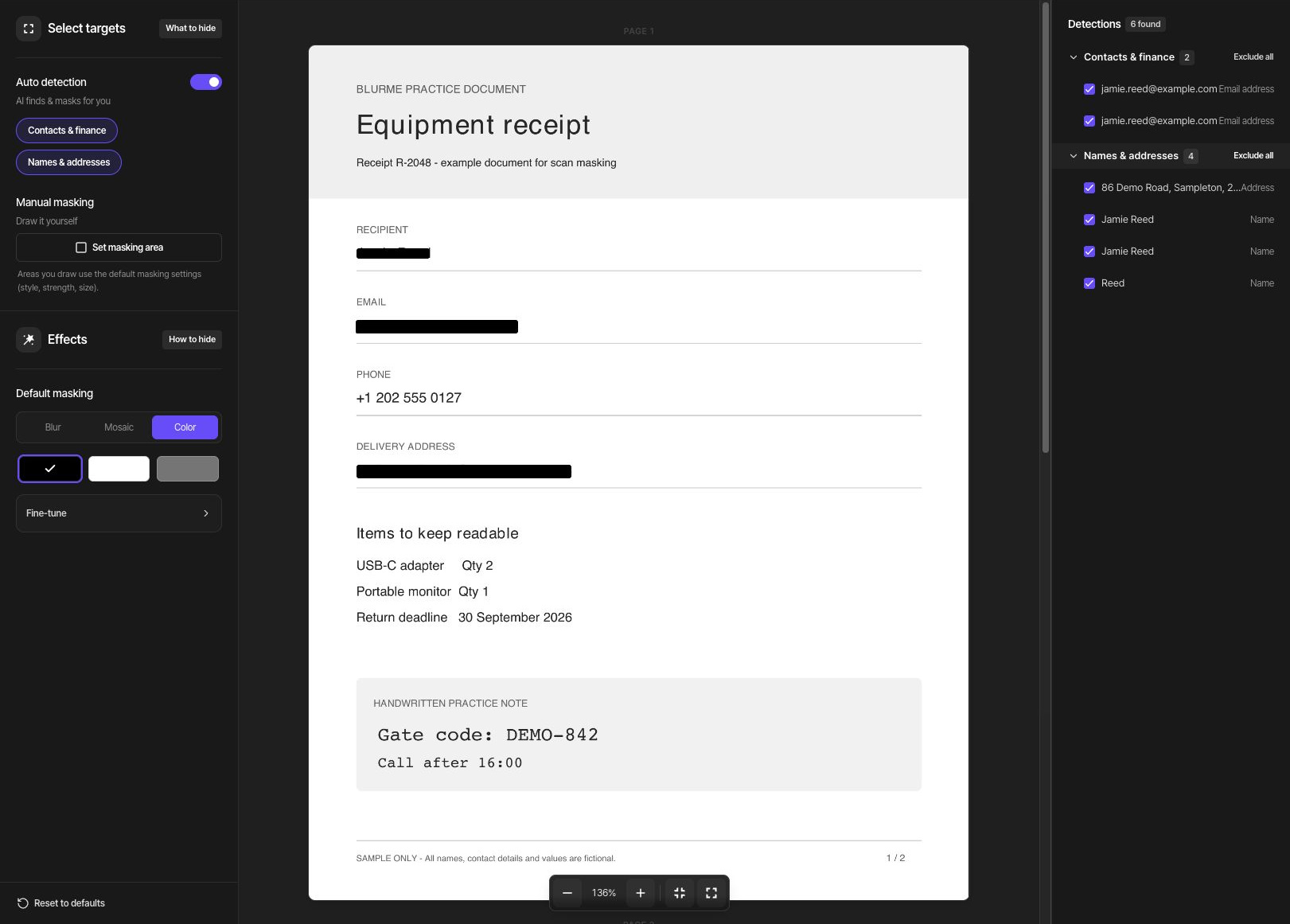
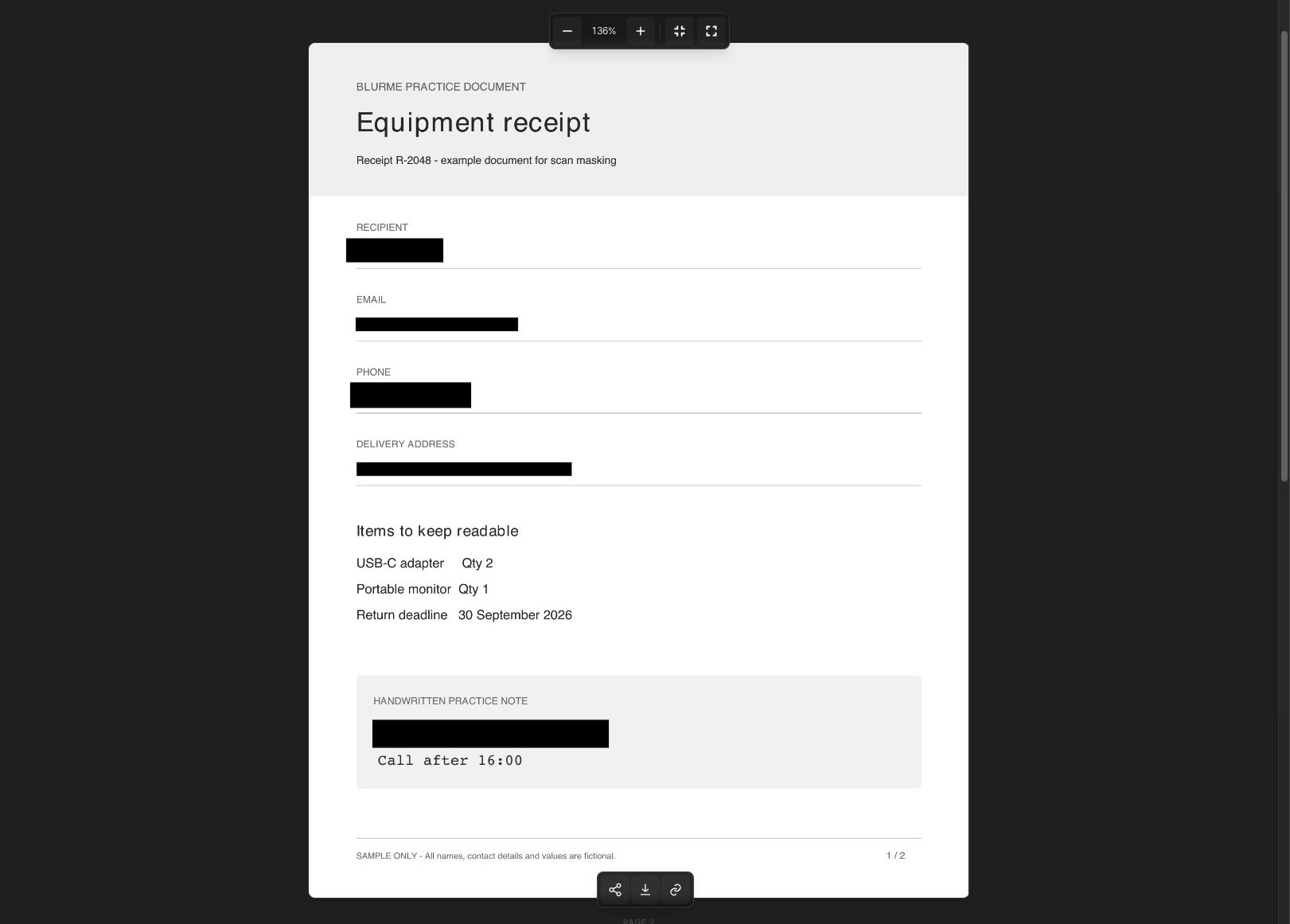
Maskeleme alanı belirle düğmesine tıklayın ve 1. sayfadaki Jamie Reed adının tamamının çevresine ayrı bir alan çizin. Ad algılanmış olsa bile harflerin kenarlarını da içine almak için üstünde, altında ve yanlarında boşluk bırakın. Gözden kaçan +1 202 555 0127 telefon numarasının çevresine, ülke kodundan son haneye kadar başka bir alan çizin. Otomatik maskelenen e-posta adresinde ve adreste açıkta harf kalmadığını da kontrol edin.
Gate code: DEMO-842 satırının tamamının çevresine ayrı bir alan çizin, ardından Bitti düğmesine tıklayın. Ekipman listesini, iade son tarihini ve görünür kalması istenen Call after 16:00 satırını okunabilir bırakın. Konumunu veya boyutunu ayarlamak için bir manuel alanı seçin.
4. 2. sayfadaki tekrarlanan ayrıntıları ve onayı kapatın
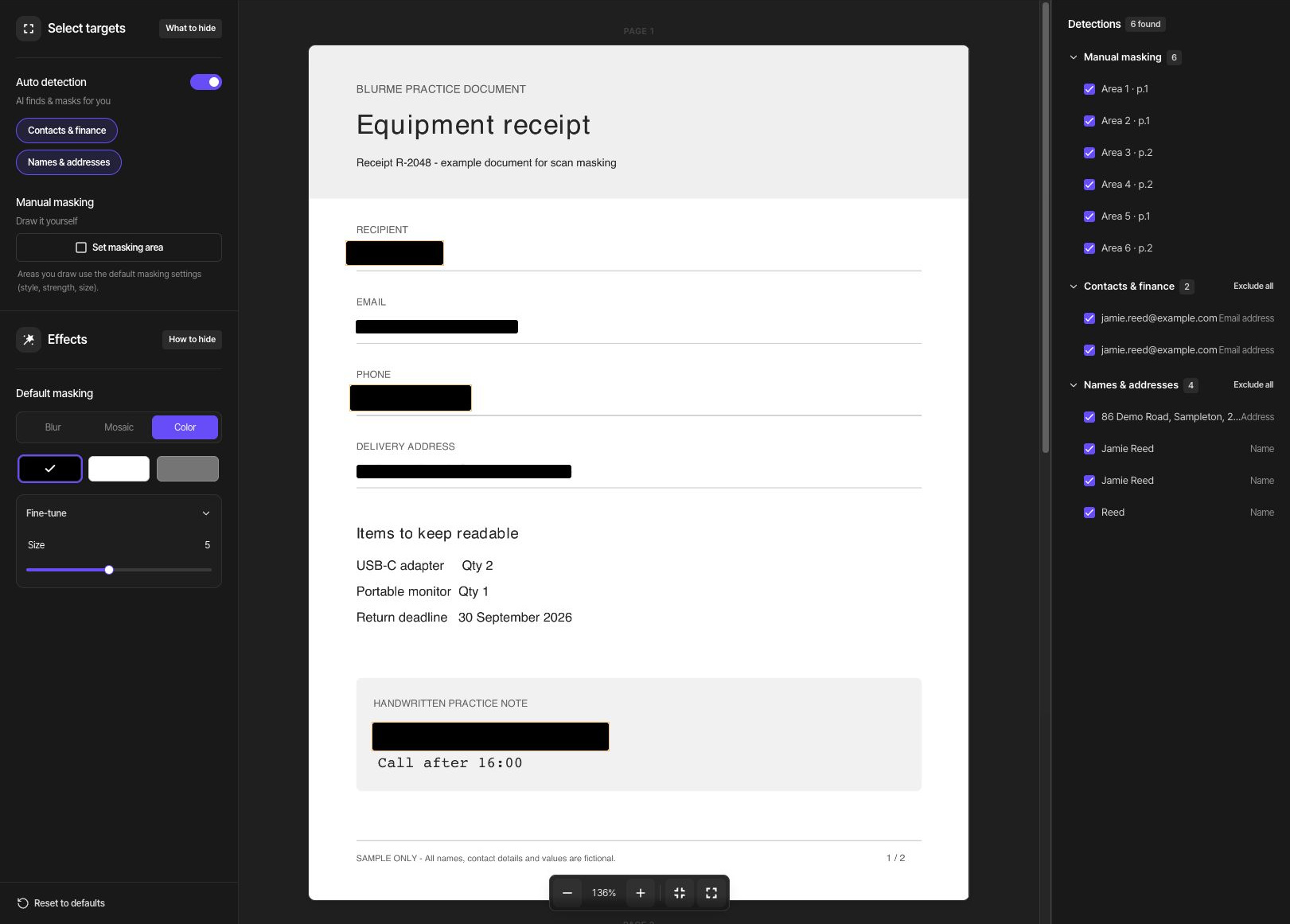
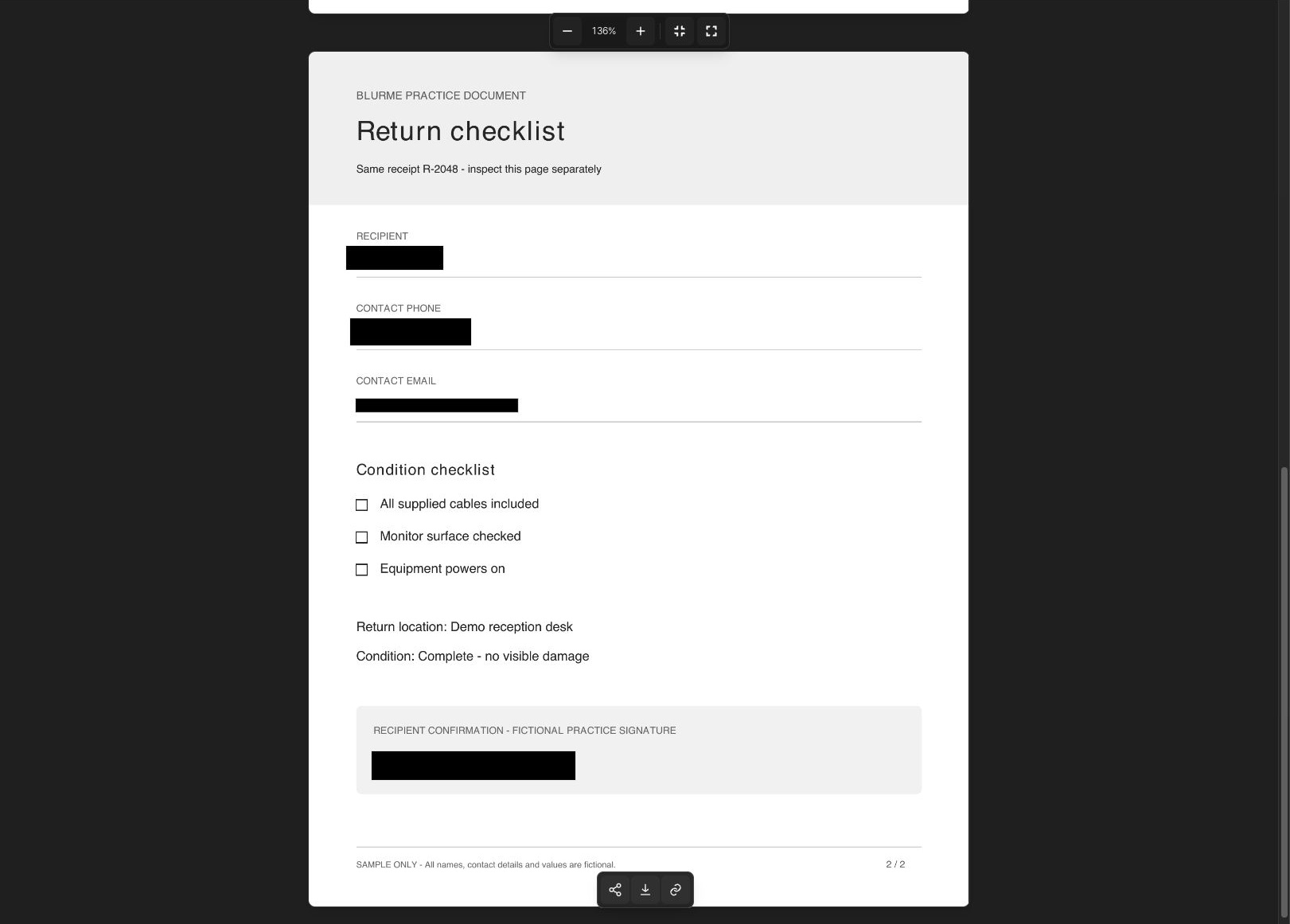
2. sayfada, harflerin çevresinde boşluk bırakarak Jamie Reed adının tamamının çevresine manuel bir alan ekleyin, ardından gözden kaçan telefon numarasının tamamını ayrı bir alanla kapatın. Hayali onay imzasında yalnızca Reed algılandığından J. Reed / SAMPLE imzasının tamamının çevresine başka bir alan çizin. 1. sayfadaki ad, telefon numarası ve giriş kodu ile 2. sayfadaki ad, telefon numarası ve imzanın tamamı, toplam 6 manuel maskeleme alanı eder.
Kontrol listesini, iade yerini ve durum açıklamasını okunabilir bırakın. Sayfa kenarlarını ve küçük metinleri yakınlaştırın, ardından sayfanın tamamını inceleyin. Algılanmayan bilgiler algılama listesinde hiç görünmeyebilir.
Dışa aktarın ve indirilen dosyayı kontrol edin
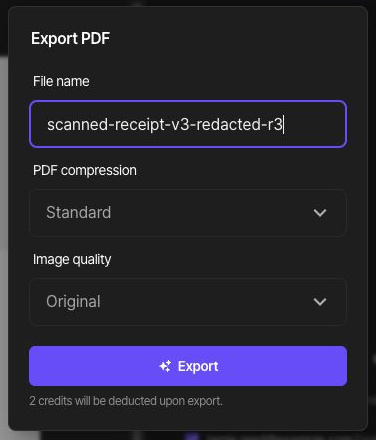
Her sayfayı inceledikten sonra Dışa aktar düğmesine tıklayın. Dosya adı olarak scanned-receipt-v3-redacted-r3 girin. PDF sıkıştırma için Standart, Görsel kalitesi için Orijinal seçin. İki sayfalık örnekte 2 kredilik maliyet bildirimi görünür. Dışa aktarmayı başlatmadan önce gösterilen tahmini inceleyin.
PDF sonuç sayfasında her sayfayı inceleyin ve alttaki İndir simgesine tıklayın. İndirilen PDF'yi cihazınızdaki bir PDF görüntüleyicide yeniden açın ve iki sayfanın da bulunduğunu doğrulayın. Adlar, iletişim bilgileri, giriş kodu ve imzanın tamamı gizlenmiş olmalı; ekipman kalemleri, iade son tarihi, kontrol listesi ve görünür bırakılan not ise okunabilir kalmalıdır.
PDF sıkıştırmada Yok, Standart ve Maksimum, görsel kalitesinde Orijinal, Yüksek, Standart ve Düşük seçenekleri bulunur. Daha küçük bir dosyaya ihtiyacınız varsa farklı ayarlarla dışa aktarın ve gerçek dosya boyutlarını ve küçük metinlerle fotoğrafların okunabilirliğini karşılaştırın.
Sonucu düzeltmek için Düzenle düğmesini seçin, maskelemeyi ayarlayın ve yeniden dışa aktarın. Önceden indirilmiş bir dosya, projesini düzenlediğinizde güncellenmez.
Aramayı ve kopyalamayı ayrıca kontrol edin
Seçilebilir metni gizlemek için Standart maskeleme → Renk ayarını kullanın. Renk, seçilen alandaki içeriği kaldırmak için kullanılır; Bulanıklık ve Mozaik ise görsel efektlerdir. İndirilen PDF'yi yalnızca görünüşüne göre değerlendirmek yerine aşağıda açıklandığı şekilde kontrol edin.
Bu örnekte kontrol edilecek dizeler: Jamie Reed, jamie.reed@example.com, +1 202 555 0127, 86 Demo Road, DEMO-842, J. Reed.
İndirilen PDF'nin tamamında gizlediğiniz adları, iletişim bilgilerini ve diğer değerleri arayın. Kapatılan alan boyunca metni seçin, kopyalayın ve gizli içerik olup olmadığını görmek için başka bir yere yapıştırın. Görüntüleyiciniz metin dışa aktarmayı destekliyorsa belgenin tamamındaki metni çıkarın ve aynı dizeleri orada da kontrol edin.
Bu örnek, metin katmanı olmayan taranmış bir PDF olarak başlar. Bazı PDF görüntüleyiciler, arama ve kopyalama için sayfa görsellerindeki metni tanır. Boş bir arama sonucu tek başına maskelemenin başarılı olduğunu kanıtlayamaz; bu nedenle her sayfadaki gerçek görseli de yakınlaştırarak inceleyin.
Gizlenen içerik hâlâ görünüyorsa veya aramada, kopyalanan metinde ya da çıkarılan metinde çıkıyorsa o çıktıyı paylaşmayın. Alanı ve maskeleme yöntemini düzeltip yeniden dışa aktarın. Düzeltilmiş çıktıda da sorun devam ederse sorun giderme kılavuzunu kullanın.