Excel sang PDF
Xuất trang tính XLSX hiển thị theo thiết lập in.
Miễn phí · Không cần đăng ký · Không tải tệp lên
Tài liệu Office được xuất thành PDF có văn bản chọn được. Hãy kiểm tra phông chữ và bố cục phức tạp trước khi chia sẻ.
Lần chuyển đầu tải khoảng 256 MB bộ xử lý và phông chữ. Các lần sau có thể dùng bộ nhớ đệm. Tài liệu lớn có thể vượt bộ nhớ thiết bị.
Cách dùng Excel sang PDF
Chọn một tệp XLSX. Không hỗ trợ Office đời cũ, macro hoặc tài liệu mã hóa.
Chuyển XLSX. Nếu cột bị tách, điều chỉnh vùng in và tỷ lệ trong ứng dụng bảng tính.
Kiểm tra kết quả trong bảng thao tác và tải tệp đã tạo.
Hiểu kết quả của Excel sang PDF
Vùng in, khổ giấy và tỷ lệ quyết định trang PDF. Trang tính ẩn không được xuất.
Bảng rộng có thể trải nhiều trang. Bộ xử lý có thể tính khác Excel, nên kiểm tra tổng và ngắt trang.
Ví dụ kết quả
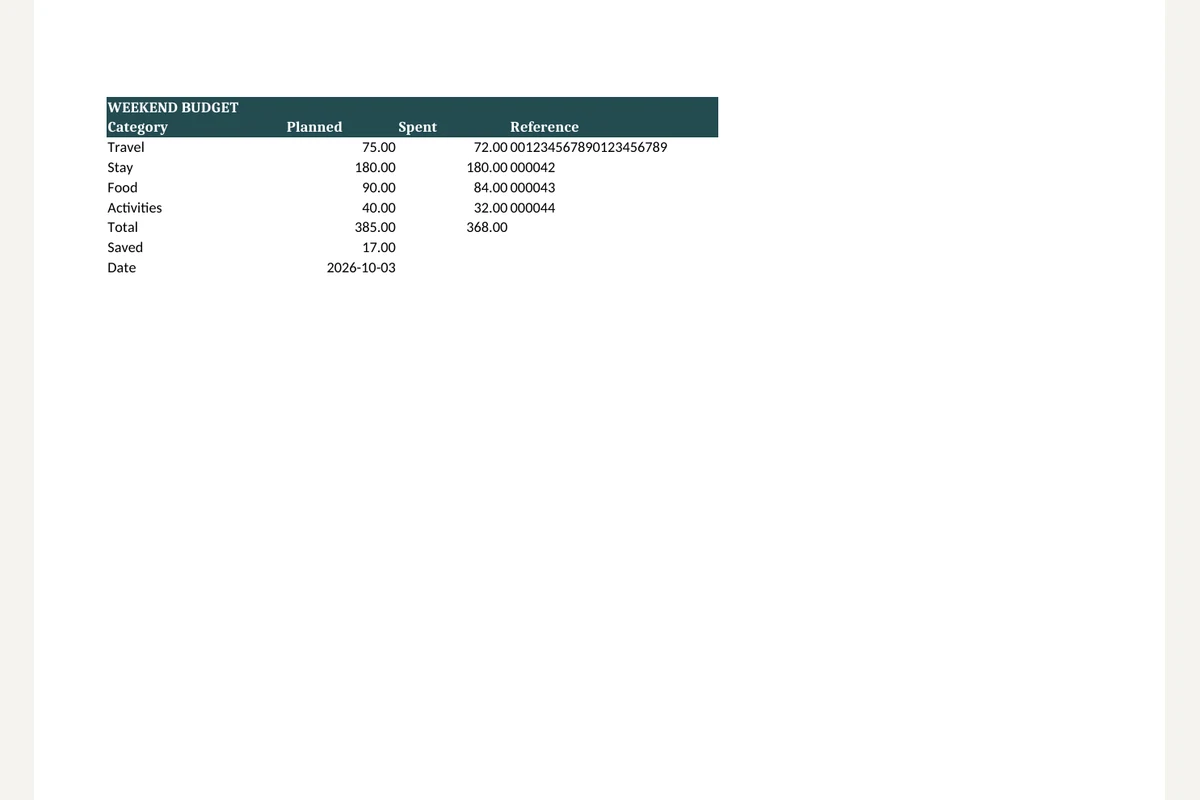
Bản gốc
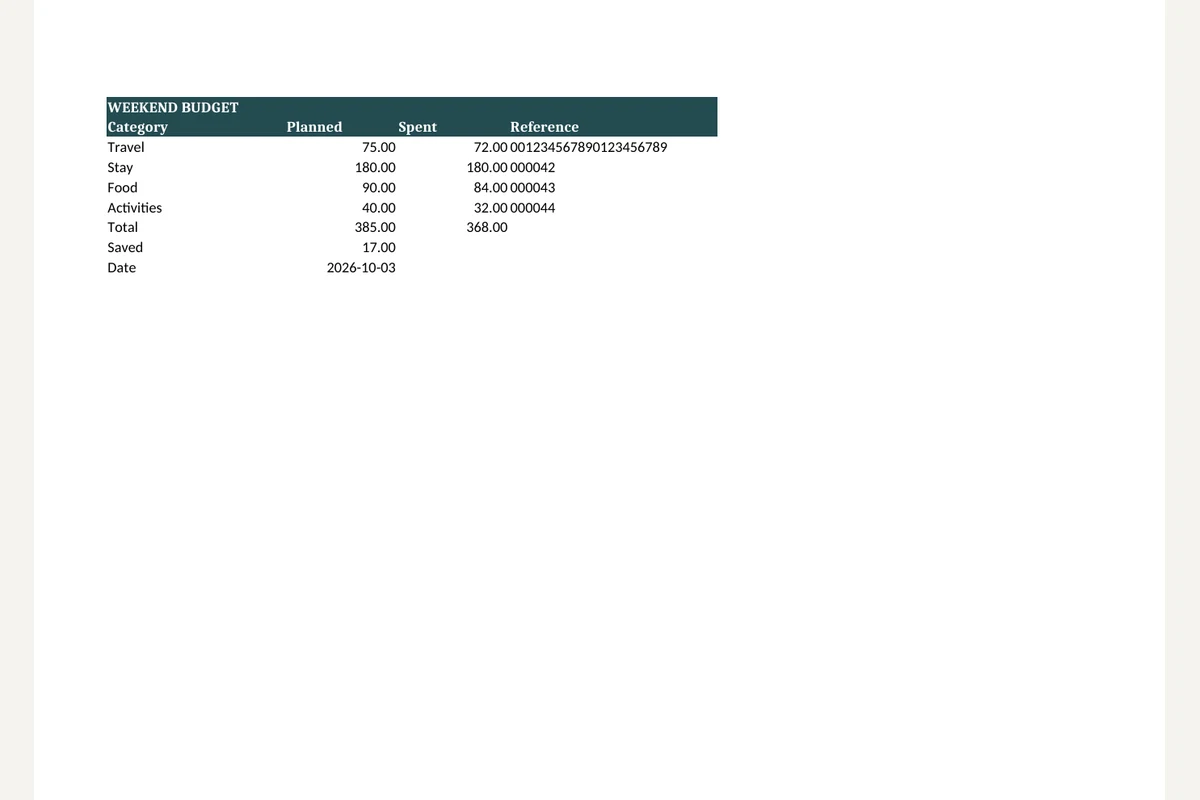
Kết quả
Câu hỏi thường gặp
- Excel sang PDF giữ lại những gì?
- Vùng in, khổ giấy và tỷ lệ quyết định trang PDF. Trang tính ẩn không được xuất.
- Cần kiểm tra gì khi dùng Excel sang PDF?
- Bảng rộng có thể trải nhiều trang. Bộ xử lý có thể tính khác Excel, nên kiểm tra tổng và ngắt trang.
- Sử dụng kết quả của Excel sang PDF như thế nào?
- Dùng PDF để chia sẻ hoặc in. Dùng XLSX sang CSV nếu cần trao đổi giá trị ô.
- Cách dùng Excel sang PDF
- Chuyển XLSX. Nếu cột bị tách, điều chỉnh vùng in và tỷ lệ trong ứng dụng bảng tính.
- Tệp của tôi có bị tải lên máy chủ không?
- Không. Tệp được xử lý trong trình duyệt trên thiết bị này và không được gửi đến máy chủ của BlurMe.
Công cụ liên quan
Tất cả công cụTài liệu sang PDF
Chuyển DOCX, XLSX, PPTX, HWP và HWPX ở một nơi.
Trình xem XLSX
Chọn trang tính và xem giá trị ô đã lưu.
CSV sang XLSX
Giữ số 0 đầu và mã dài khi tạo tệp Excel.
Gộp PDF
Ghép PDF theo thứ tự danh sách.
Che thông tin PDF
Sửa trong StudioTìm và xóa thông tin cá nhân trong PDF.
PowerPoint sang PDF
Xuất trang chiếu hiển thị thành PDF có thể tìm kiếm chữ.