調整PDF頁面順序
按指定順序重新排列PDF頁面。
免費 · 無須註冊 · 無須上傳檔案
調整PDF頁面順序使用方法
選擇PDF。
輸入新的順序,例如1,4,2-3,5。未輸入的頁面會被移除。
下載調整順序後的PDF。
重新安排PDF閱讀順序
輸入所需頁碼序列,重新組織檔案。
可以重複或省略頁面。請檢查是否有意外遺漏。
結果範例
原始檔案

source.pdf661.7 KB · 3 頁碼
結果
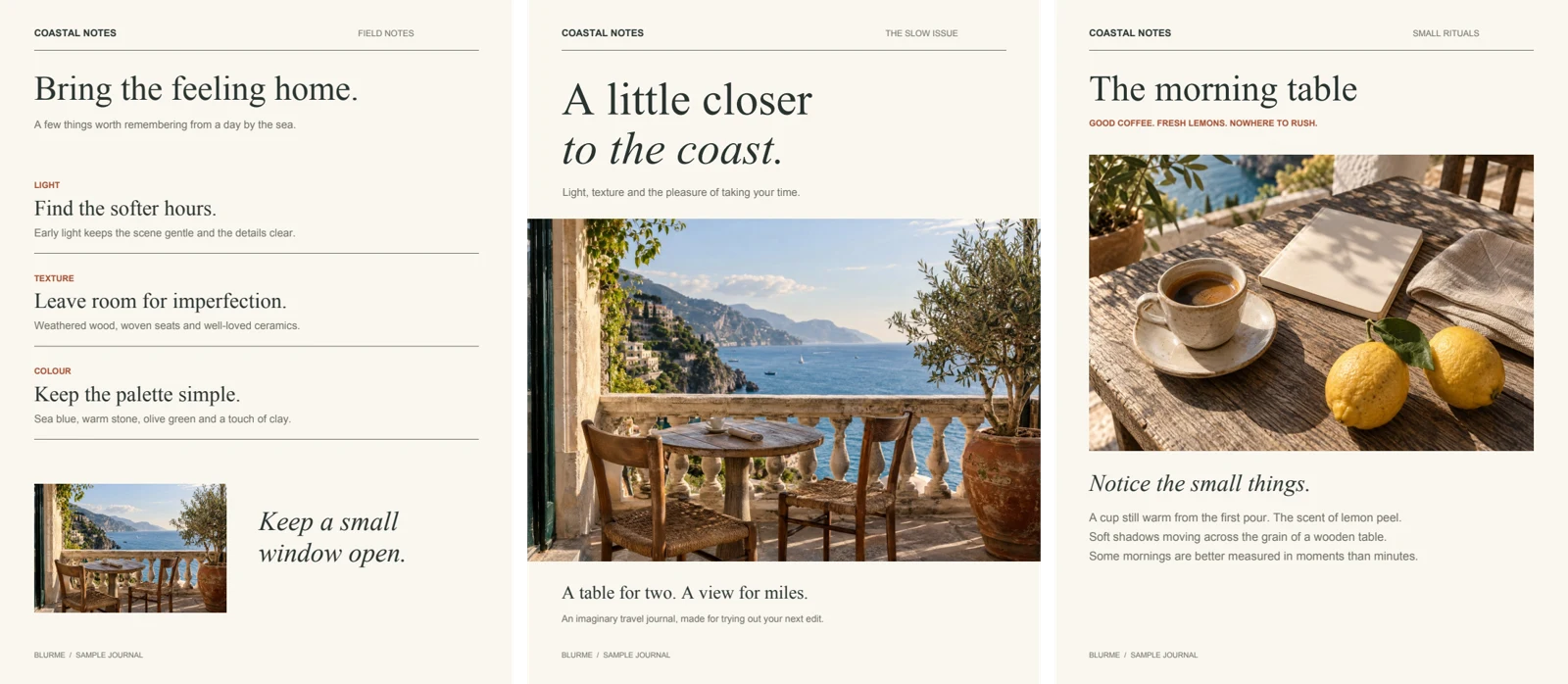
organize-pdf-1.pdf661.5 KB · 3 頁碼
常見問題
- 調整順序時能重複放入同一頁嗎?
- 可以。輸入3,1,3,第3頁就會出現兩次。
- PDF順序3,1,3會生成什麼?
- 第3頁出現兩次,中間為第1頁。
- 重新排序時必須填寫全部頁碼嗎?
- 不必。未填寫的頁面不會包含在結果中。
- PDF排序的頁碼從0開始嗎?
- 不是。第一頁是1。
- 檔案會上傳到伺服器嗎?
- 不會。檔案會在這台裝置的瀏覽器中處理,不會傳送到 BlurMe 伺服器。