JPG轉PDF
將JPG照片依順序組成一個PDF。
免費 · 無須註冊 · 無須上傳檔案
JPG轉PDF使用方法
選擇JPG照片。
用箭頭調整順序。第一張照片會成為第1頁。
在螢幕上檢視選原始大小,列印則選A4。
下載PDF。
用一份檔案分享多張照片
每張JPG在同一份PDF中佔一頁。
A4會留邊並將圖片置中。原始大小使用根據影像得出的頁面尺寸。
結果範例
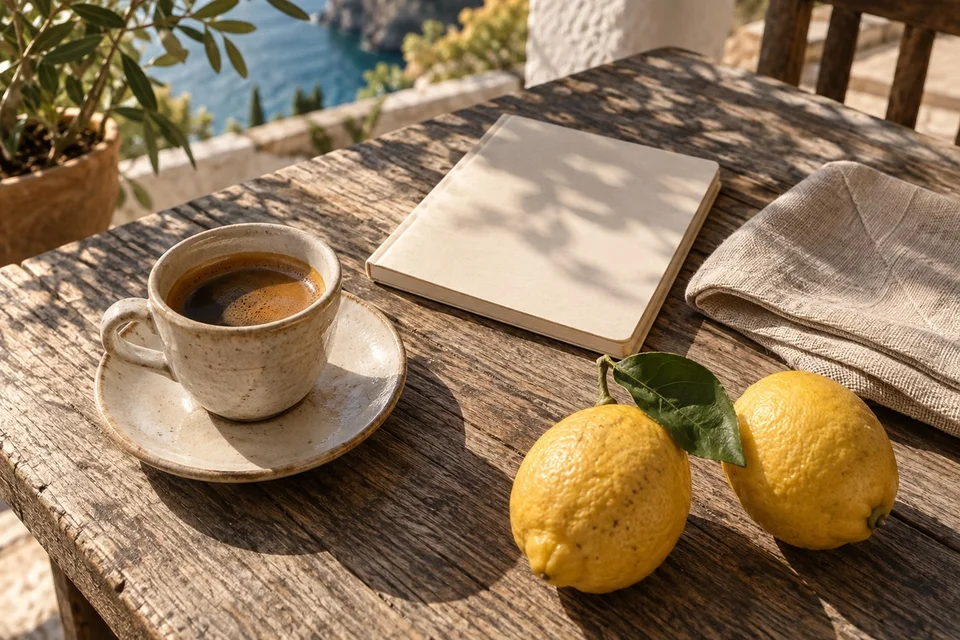
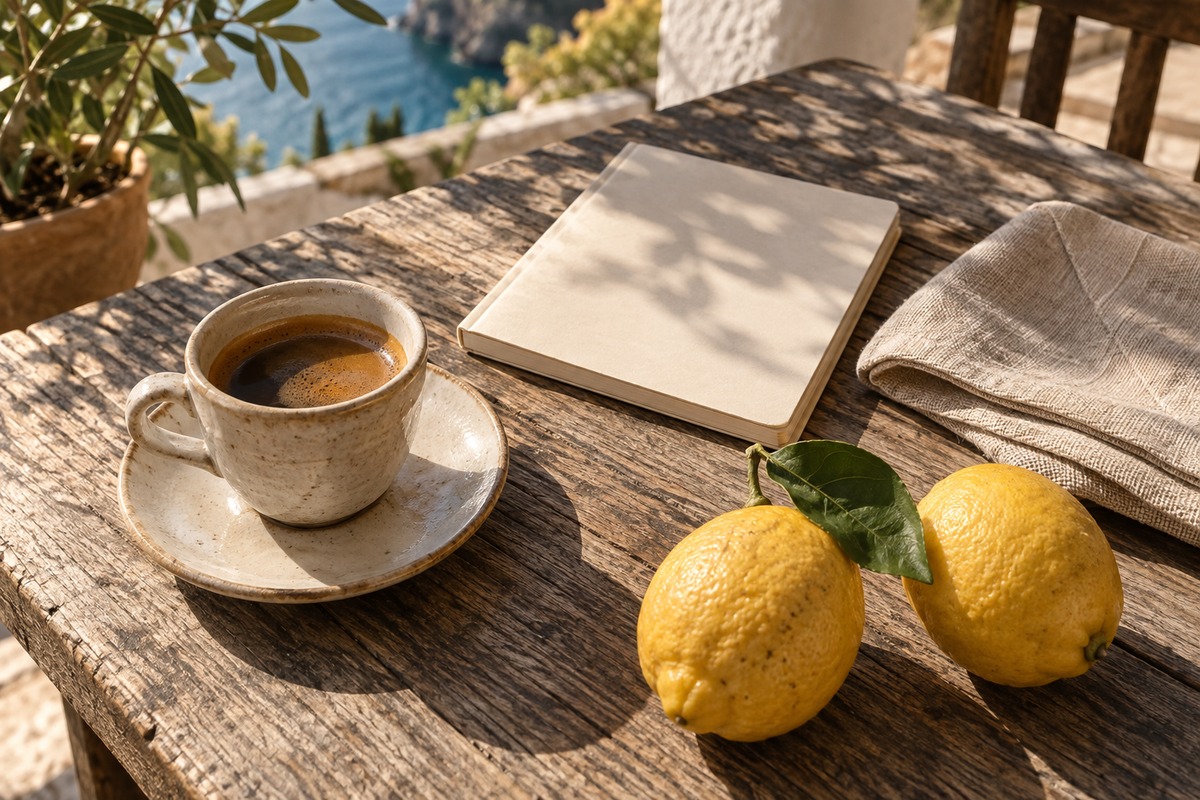
原始檔案

source.jpg342.4 KB · 1200×800

cafe-detail.jpg315.6 KB · 1200×800
結果
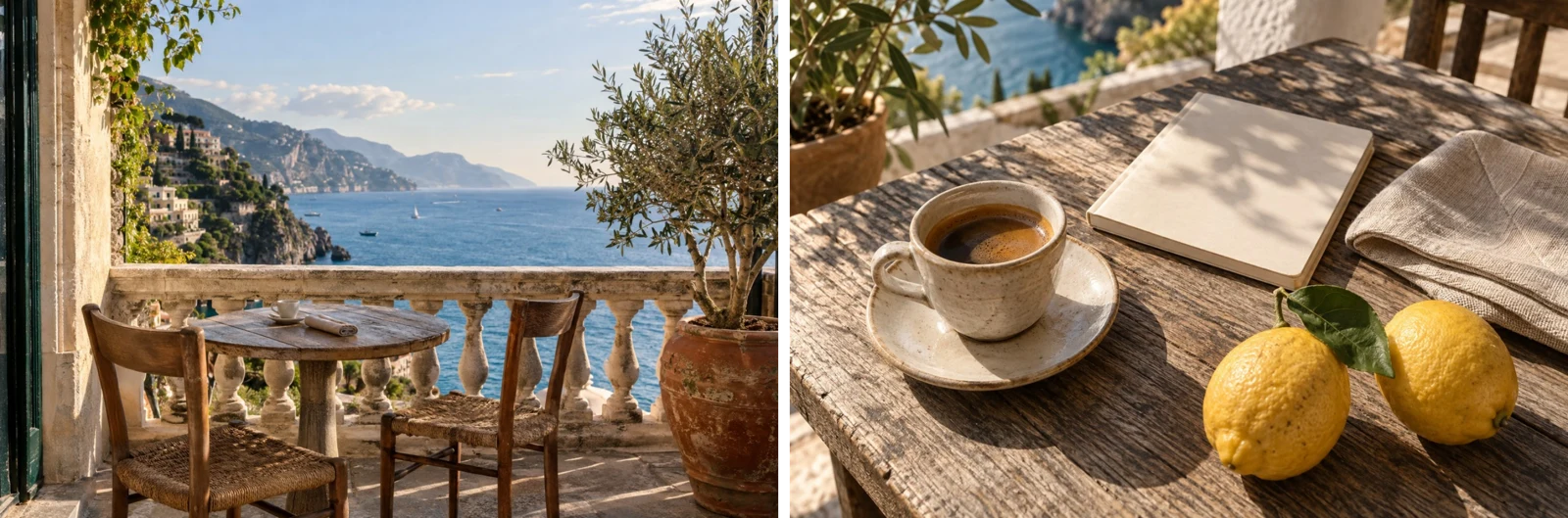
jpg-to-pdf-1.pdf659.2 KB · 2 頁碼
常見問題
- 選擇A4會裁掉照片嗎?
- 不會。整張照片會縮放到頁邊距內並置中。
- A4選項會裁剪JPG嗎?
- 直接嵌入原有的 JPEG 壓縮資料,不再進行一次有損編碼。PDF 頁面資訊會增加少量檔案大小,但不會把照片展開為 PNG。批次處理大照片時,仍可先縮小畫素尺寸。
- 怎樣調整PDF中的照片順序?
- 請減少圖片數量或先縮小像素尺寸。產生的 PDF 必須符合下方顯示的輸出大小限制。
- 照片裡的文字會變成可搜尋的PDF文字嗎?
- 不會。僅插入圖片,不進行OCR。
- 檔案會上傳到伺服器嗎?
- 不會。檔案會在這台裝置的瀏覽器中處理,不會傳送到 BlurMe 伺服器。