PDF 轉圖片
選擇頁面範圍、圖片格式和 DPI,將 PDF 渲染為單獨的圖片,逐個下載或打包為 ZIP。
免費 · 無須註冊 · 無須上傳檔案
將所選 PDF 頁面匯出為圖片
選擇 PDF,並輸入要轉換的頁面。
選擇 JPG、PNG 或 WebP,並設定 DPI。
逐頁下載,或全部打包成 ZIP 下載。
DPI 決定頁面的畫素尺寸
DPI 決定每頁用多少像素繪製。DPI 加倍時寬和高都會加倍,圖片的像素數量就變成四倍。
檔名包含原始頁碼。文字、連結和向量圖形會變成畫素,圖片中不再有可選擇的 PDF 文字。
結果範例
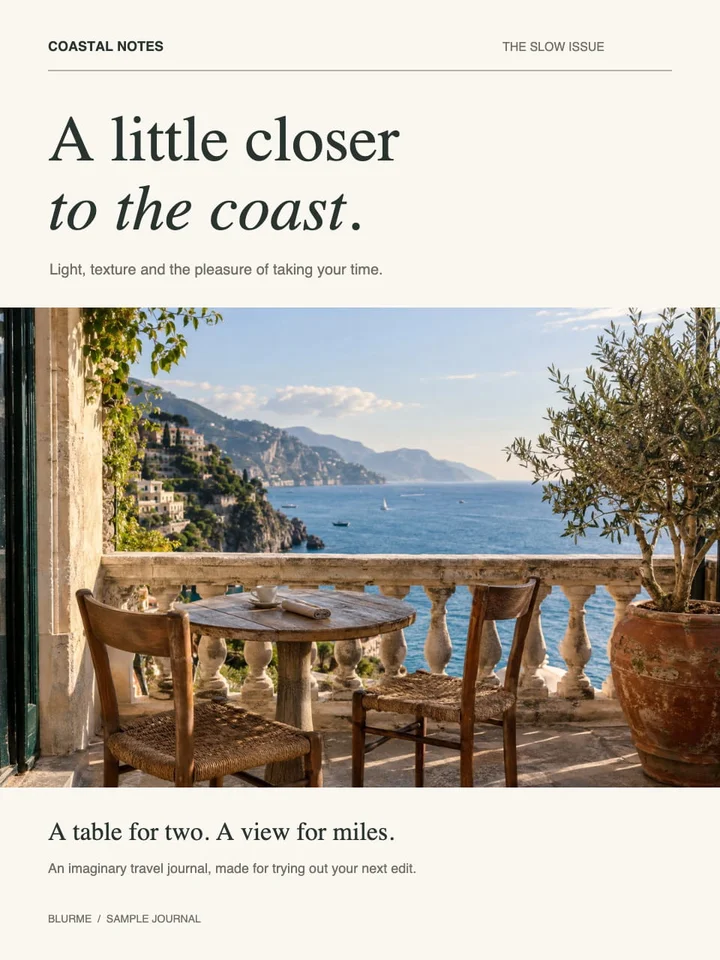
原始檔案

journal-cover.pdf344.0 KB · 1 頁碼
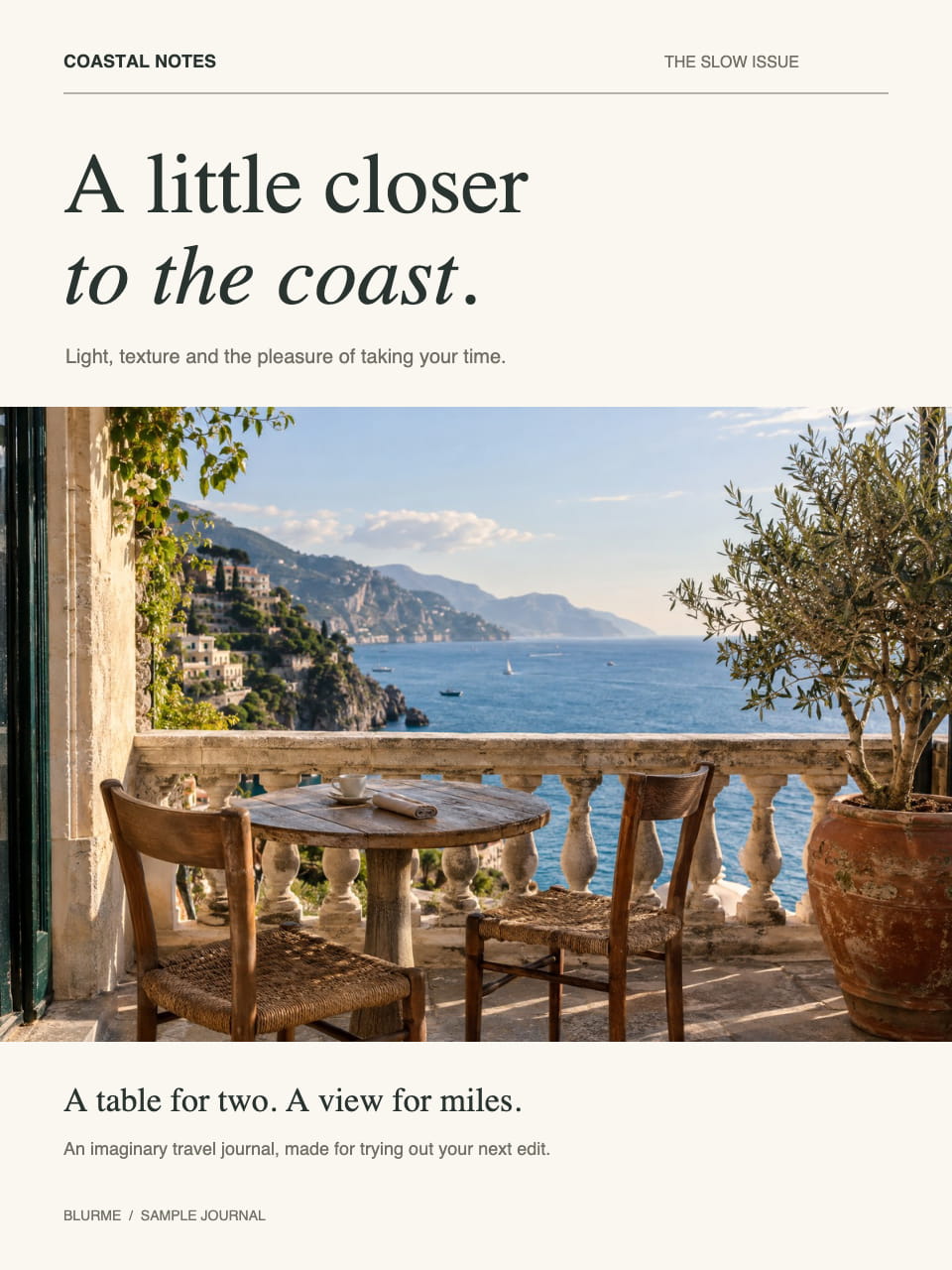
結果
 JPG · 960×1280
pdf-to-image-1.jpg161.1 KB · 960×1280
常見問題
- PDF 頁面適合匯出成哪種圖片格式?
- 照片較多時可選 JPG,希望避免額外有失真壓縮時可選 PNG,需要調節質量時可選 WebP。頁面均在白色背景上渲染。
- PDF 匯出的 PNG 能保留向量圖形嗎?
- 不能。PNG 儲存渲染後的畫素。可在限制內提高 DPI 來保留更多細節。
- PDF 匯出 PNG 為什麼沒有質量選項?
- PNG 是無損編碼,DPI 決定畫素尺寸。有損質量設定只用於 JPG 和 WebP。
- PDF 圖片匯出工具能解鎖加密文件嗎?
- 不能處理密碼保護的 PDF。請使用你有權訪問的未加密副本。
- 檔案會上傳到伺服器嗎?
- 不會。檔案會在這台裝置的瀏覽器中處理,不會傳送到 BlurMe 伺服器。