PDF轉PNG
將PDF頁面轉為PNG圖片。
免費 · 無須註冊 · 無須上傳檔案
PDF轉PNG使用方法
選擇PDF。
輸入要儲存的頁面,留空則儲存全部頁面。
設定DPI。在螢幕上檢視用144就夠了,列印則需要更高。
逐一下載PNG,或全部打包成ZIP下載。
匯出帶細線和小字的頁面
PNG適合將細節豐富的檔案頁面作為圖片使用。
更高DPI會增加解析度、容量和記憶體使用。輸出背景為白色。
結果範例
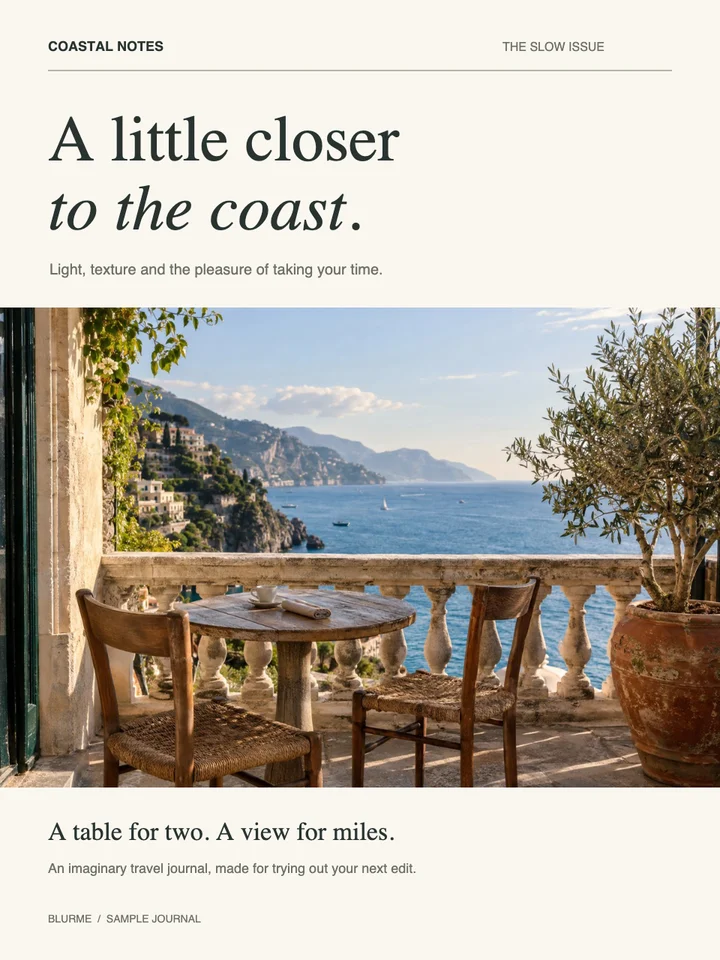
原始檔案

journal-cover.pdf344.0 KB · 1 頁碼
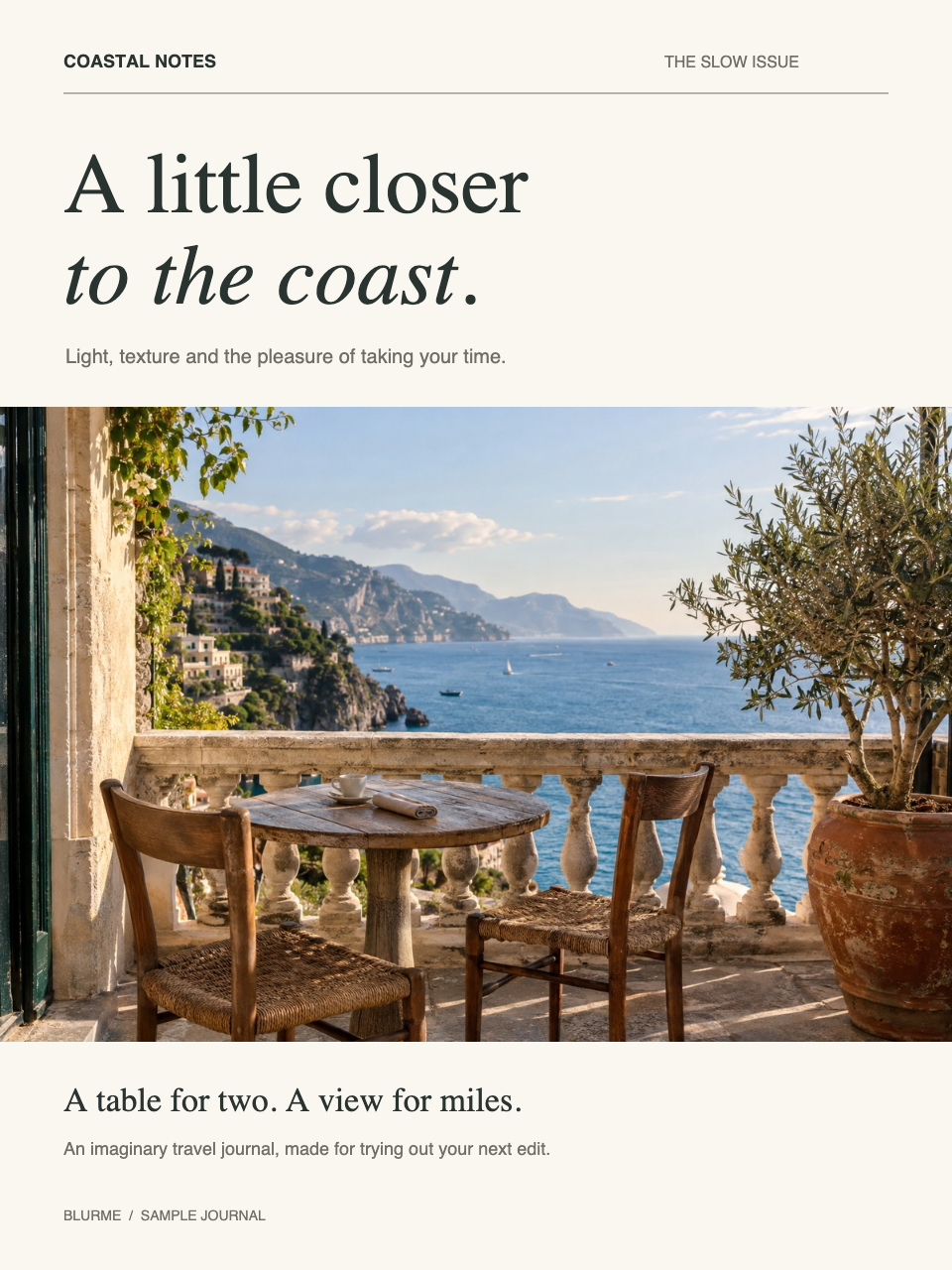
結果
 PNG · 960×1280
pdf-to-png-1.png1.5 MB · 960×1280
常見問題
- 轉為PNG後還能搜索文檔文字嗎?
- 不能。每一頁都儲存為圖片,其中的文字無法搜尋或選取。
- PDF匯出的PNG背景透明嗎?
- 不透明。頁面在白色背景上渲染。
- PDF轉PNG為什麼沒有品質滑塊?
- PNG會無損儲存已渲染的畫素。
- PNG頁面中的文字還能搜尋嗎?
- 不能。需要文字層時請保留PDF。
- 檔案會上傳到伺服器嗎?
- 不會。檔案會在這台裝置的瀏覽器中處理,不會傳送到 BlurMe 伺服器。