Videos anonymisieren: Kompletter Leitfaden + Tools 2026
Lena Müller — Tech-Autorin
Videos anonymisieren & verwischen: Vollständiger Leitfaden 2026
72 % der Videoersteller verschwenden über 45 Minuten pro Clip, weil sie nicht wissen, welches Tool für ihren Videos anonymisieren verwischen Leitfaden am besten passt — manuelle Keyframe-Arbeit in Premiere Pro, automatische KI-Erkennung oder mobile Apps für schnelle Social-Media-Posts. Dieser Leitfaden zeigt Ihnen 15 bewährte Methoden zur Videoanonymisierung: von kostenlosen Browserlösungen bis hin zu professioneller Software wie DaVinci Resolve und automatischen Blur-Video-Editoren. Sie erhalten konkrete Entscheidungshilfen (Welches Tool bei bewegten Gesichtern? Wann reicht ein Mosaikeffekt?), detaillierte Schritt-für-Schritt-Anleitungen mit Screenshots und rechtssichere Workflows für DSGVO-konforme Gesichtsverpixelung. Die folgenden Abschnitte führen Sie durch einen Entscheidungsbaum, vergleichen Renderzeiten und Qualität der Tools und zeigen branchenspezifische Anwendungsfälle — von Schülergesichtern in Schulvideos bis hin zu Überwachungsaufnahmen.

Zoom & Teams Hintergrund unscharf machen (Video-Anleitung)
Zoom & Teams Hintergrund unscharf machen: Video-Anleitung für professionelle Videokonferenzen. Privatsphäre schützen und störende Details ausblenden.

7 Beste Video Anonymisierung Software 2026 (Kostenlos & Bezahlt)
Die 7 besten Video Anonymisierung Software-Lösungen 2026 im Vergleich – kostenlose und kostenpflichtige DSGVO-konforme Tools zum automatischen Verpixeln…

Interview anonymisieren – Schritt-für-Schritt-Anleitung 2026
Interview anonymisieren 2026: Schritt-für-Schritt-Anleitung zum Verpixeln von Gesichtern und Verzerren von Stimmen für Podcast und Video – DSGVO-konform.

Wahlkampfvideo-Datenschutz: Gesichter verpixeln (DSGVO)
Wahlkampfvideo Datenschutz: Gesichter unbeteiligter Bürger DSGVO-konform automatisch verpixeln. Rechtssichere Lösungen für politische Kampagnen.

Gesichter in Videos für Social Media anonymisieren (Datenschutz)
Gesichter in Social-Media-Videos DSGVO-konform anonymisieren: Praktische Tools und Methoden für automatische Verpixelung statt mühsamer manueller…

Video Gesicht Verpixeln: 10 Beste Apps 2026 (iPhone, Android, PC)
Die 5 besten Apps zum Verpixeln von Gesichtern in Videos 2026. Automatisches Face-Tracking für iPhone, Android und PC. DSGVO-konform für YouTube und TikTok.

Was ist Dashcam DSGVO Anonymisierung? Komplette Anleitung 2026
Dashcam DSGVO Anonymisierung erklärt: So machen Sie Kennzeichen und Gesichter rechtssicher unkenntlich. Komplette Anleitung für 2026.

Demonstrationsvideos: Gesichter verpixeln in 3 Schritten
Gesichter verpixeln in Demonstration Videos: 3 einfache Methoden für DSGVO-konforme Aufnahmen. Sparen Sie Stunden bei der manuellen Bearbeitung.
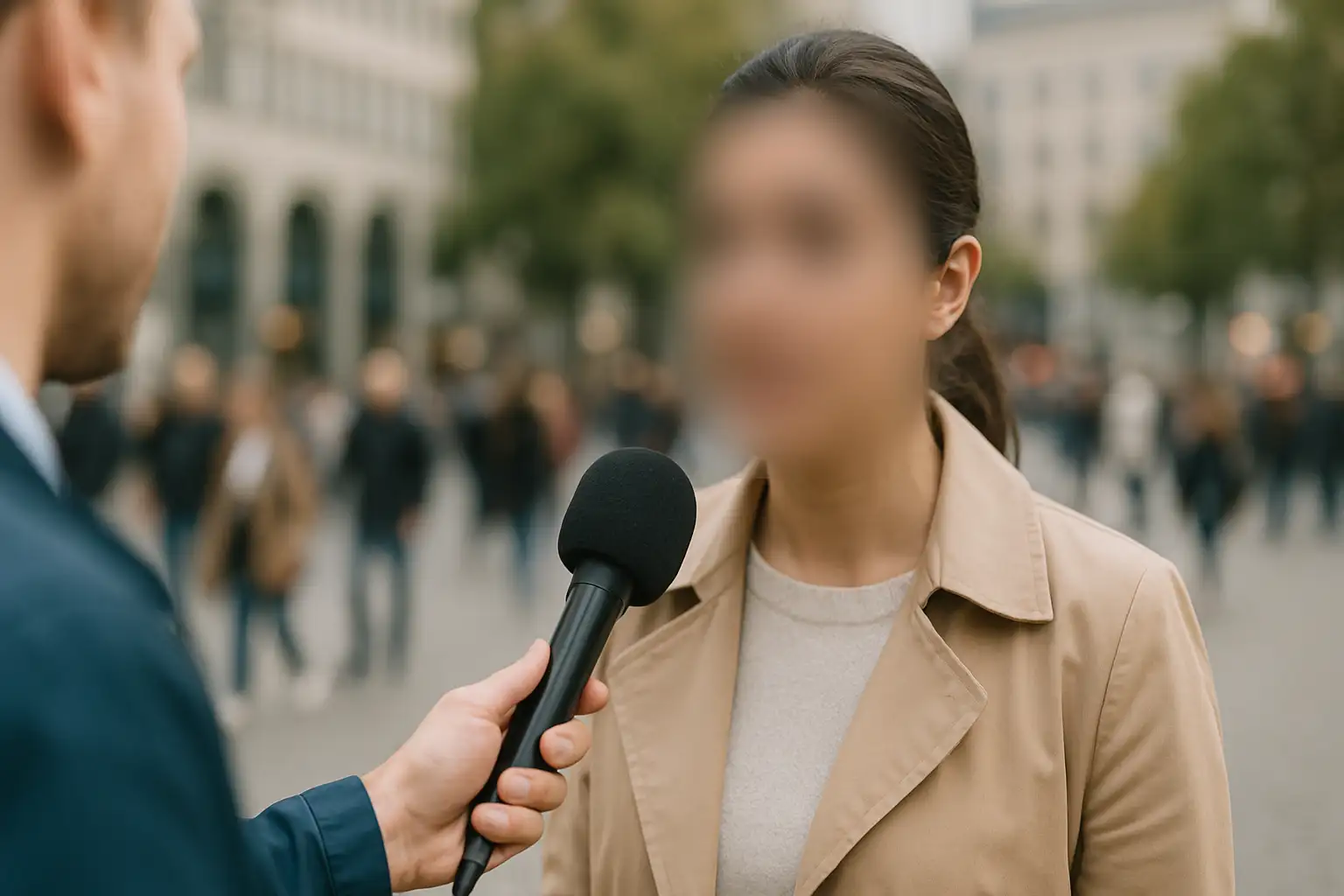
Fügen Sie jedem Video online Unschärfe hinzu – einfach, schnell und kostenlos
Erfahren Sie, wie Sie schnell online Video-Unschärfe mit BlurMe hinzufügen. Verwischen Sie Gesichter, Hintergründe oder Nummernschilder sofort mit BlurMe AI-Video-Unschärfe.
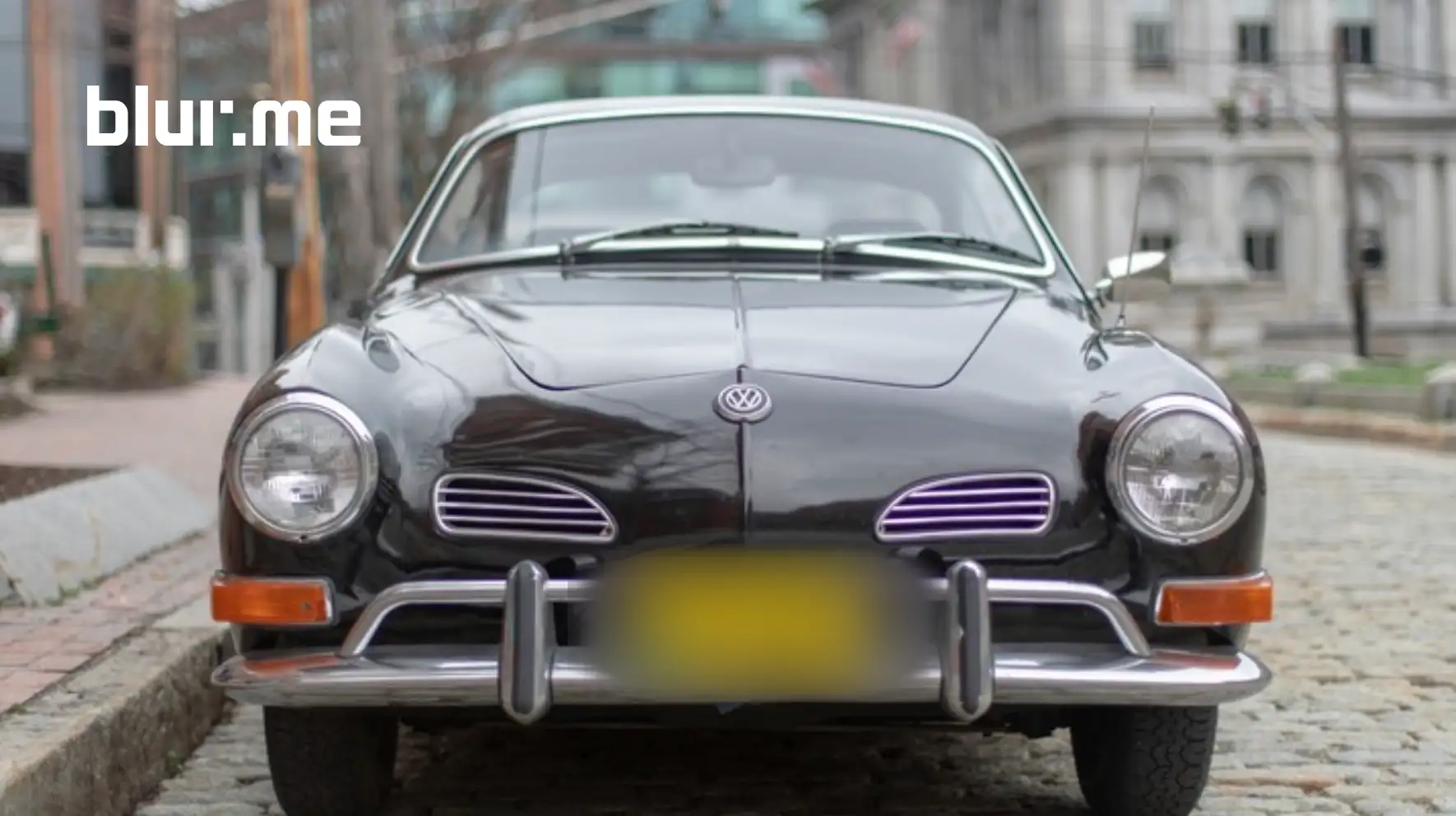
Kennzeichen in Videos automatisch mit KI verschwimmen
Erfahren Sie, wie Sie Kennzeichen in Videos automatisch mit KI verschwimmen lassen können, indem Sie BlurMe verwenden. Perfekt zum Verschwimmen von Kennzeichen in YouTube-, Dashcam- und CCTV-Aufnahmen.

Die besten Faceless-Video-Tools 2026 (KI + Privatsphäre)
Entdecken Sie die top faceless video tools 2026: KI-gestützte Lösungen für anonyme Videos mit maximaler Reichweite und Datenschutz auf YouTube & TikTok.

Video in DaVinci Resolve verpixeln (Schritt für Schritt)
Videos in DaVinci Resolve verpixeln: Schritt-für-Schritt-Anleitung für Blur-Effekte auf Color- und Fusion-Seite. Sparen Sie Zeit beim Weichzeichnen.
Was ist ein Videos Anonymisieren Verwischen Leitfaden?
Ein Videos anonymisieren verwischen Leitfaden zeigt Ihnen, wie Sie Gesichter, Kennzeichen und andere sensible Informationen in Videomaterial dauerhaft unkenntlich machen. Dieser Prozess kombiniert technische Videobearbeitung mit Datenschutzanforderungen der DSGVO und umfasst sowohl manuelle als auch KI-gestützte Methoden zur Anonymisierung. Der Leitfaden deckt die Auswahl geeigneter Videobearbeitungssoftware, rechtliche Grundlagen zum Schutz von Persönlichkeitsrechten und praktische Workflows für verschiedene Szenarien ab — von Überwachungsvideos bis Social-Media-Content.
Kurz gesagt: Ein strukturierter Prozess, um Personen und sensible Daten in Videos DSGVO-konform zu schützen, ohne die Videoqualität unnötig zu beeinträchtigen.
Zentrale Begriffe der Videoanonymisierung
| Begriff | Definition |
|---|---|
| Gesichter verpixeln | Technischer Vorgang, bei dem Gesichtsregionen durch Mosaikeffekte oder Weichzeichner unkenntlich gemacht werden. Die Verpixelung kann manuell frame-für-frame oder durch automatische Gesichtserkennung erfolgen. |
| Bewegungsverfolgung (Tracking) | Automatisches Verfolgen bewegter Objekte über mehrere Frames hinweg. Moderne Tools nutzen KI-gestützte Gesichtserkennung, um Personen durchgehend zu anonymisieren, auch wenn sie sich bewegen oder drehen. |
| DSGVO-Konformität | Einhaltung der Datenschutz-Grundverordnung bei der Verarbeitung personenbezogener Daten. Videos mit erkennbaren Gesichtern gelten als personenbezogene Daten und erfordern rechtliche Grundlagen für die Verarbeitung oder vollständige Anonymisierung. |
| Renderzeit | Zeitdauer, die Software benötigt, um bearbeitete Videos in ein finales Format zu exportieren. Bei längeren Videos mit mehreren verfolgten Objekten kann die Renderzeit erheblich variieren — von Minuten bis Stunden, abhängig von Auflösung und Komplexität. |
| Mosaikeffekt vs. Weichzeichner | Zwei Hauptmethoden zur Unkenntlichmachung: Mosaikeffekt ersetzt Pixel durch größere Blöcke (stärkere Anonymisierung), Weichzeichner verwischt Bereiche sanfter (ästhetischer, aber potenziell reversibel bei zu schwacher Einstellung). |
Drei Ansätze zur Videoanonymisierung im Vergleich
Sie möchten Gesichter verpixeln, aber wissen nicht, welche Methode am besten zu Ihrem Projekt passt? Die Wahl zwischen manueller Bearbeitung, Software-Assistenz und KI-Automatisierung hängt von Ihrem Zeitbudget, technischen Kenntnissen und der Anzahl der zu bearbeitenden Clips ab.
Manual Editing — volle Kontrolle, hoher Zeitaufwand
Bei der manuellen Videobearbeitung setzen Sie jeden Weichzeichner-Effekt Frame für Frame selbst. Sie importieren Ihr Video in einen Editor wie DaVinci Resolve, iMovie oder Windows Movie Maker, markieren das Gesicht im ersten Frame und setzen dann Keyframes, um die Bewegungsverfolgung über die gesamte Timeline zu steuern. Diese Methode eignet sich für kurze Clips (unter 30 Sekunden) oder Situationen, in denen nur ein oder zwei Gesichter in wenigen Szenen verpixelt werden müssen. Die Renderzeit liegt bei etwa 5-8 Minuten pro Minute Videomaterial. Der größte Nachteil: Bei bewegten Personen oder mehreren Gesichtern wird die manuelle Objektverfolgung extrem zeitaufwendig — ein 2-Minuten-Video mit drei sich bewegenden Personen kann leicht 45 Minuten Bearbeitungszeit erfordern. Mehr erfahren: Video in DaVinci Resolve verwischen (Schritt für Schritt)
Software-Assisted — Balance zwischen Automatisierung und Präzision
Software wie Adobe Premiere Pro, Final Cut Pro oder Movavi Video Editor bietet halbautomatische Tracking-Funktionen, die Gesichter über mehrere Frames hinweg verfolgen. Sie markieren das Gesicht einmal, die Software wendet dann einen Mosaikeffekt oder Unschärfe an und passt die Position automatisch an — Sie korrigieren nur bei Bedarf manuell nach. Diese Methode ist ideal für Content Creator und Videoproduzenten, die regelmäßig 1-5 Minuten lange Videos für Social Media bearbeiten: Ein 90-Sekunden-Clip lässt sich in etwa 8-12 Minuten anonymisieren. Die Tracking-Genauigkeit liegt bei etwa 80-85%, sodass Sie in schnellen Bewegungsszenen oder bei Überlappungen zwischen Personen manuell nachbessern müssen. Mehr erfahren: 7 beste Blur Video Editors für Gesichter 2026 (kostenlos & kostenpflichtig)
AI-Powered — automatische Gesichtserkennung in Sekunden
KI-gestützte Gesichtserkennung wie blur.me analysiert Ihr Video automatisch, erkennt alle Gesichter im gesamten Clip und wendet Verpixelung ohne manuelle Markierung an. Sie laden das Video hoch, die KI detektiert und trackt jedes Gesicht über alle Frames hinweg, und Sie laden das anonymisierte Video herunter — der gesamte Prozess dauert bei einem 5-Minuten-Video etwa 30 Sekunden. Diese Methode eignet sich perfekt für Unternehmen, Bildungseinrichtungen und alle, die regelmäßig größere Videobestände anonymisieren müssen: Batch-Processing ermöglicht die Verarbeitung von Dutzenden Videos gleichzeitig. Die KI erreicht eine Erkennungsrate von über 95% auch bei bewegten Personen und unterschiedlichen Lichtverhältnissen. Mehr erfahren: Live-Videoanonymisierung zum Schwärzen von Gesichtern in Live-Streams
Die besten Tools für Videos anonymisieren verwischen im Vergleich
| Funktion | Blur.me | DaVinci Resolve |
|---|---|---|
| Automatische Gesichtserkennung | ✅ KI-basiert, erkennt mehrere Gesichter gleichzeitig | ❌ Manuelle Maskierung erforderlich |
| Geschwindigkeit (30-Sekunden-Clip) | ~6 Sekunden | 15-45 Minuten (abhängig von Hardware und Keyframe-Dichte) |
| Preisklasse | Kostenlos (Studio), Premium ab ~10€/Monat | Kostenlos (DaVinci Resolve), Studio-Version ~295€ einmalig |
| Plattform | Web (Browser), funktioniert auf Desktop & Mobile | Desktop (Windows, Mac, Linux) |
| Stapelverarbeitung | ✅ Hunderte Videos gleichzeitig | ❌ Einzelne Timeline-Projekte |
| Bewegungsverfolgung | ✅ Automatisch über alle Frames | ⚠️ Manuell (Keyframe-basiertes Tracking) |
| DSGVO-Compliance-Features | ✅ Irreversible Verpixelung, verschlüsselte Uploads, Audit-Trail | ⚠️ Abhängig von manueller Implementierung |
| Lernkurve | Keine — 3-Klick-Workflow | Hoch — professionelle Videobearbeitungssoftware |
| Kennzeichenverpixelung | ✅ Automatisch | ❌ Manuelle Maskierung |
| Exportformat | Identisch mit Input (MP4, MOV, etc.) | Alle gängigen Formate, volle Kontrolle über Codec |
| Maximale Dateigröße | 5 GB | Unbegrenzt (hardwareabhängig) |
| Echtzeit-Vorschau während Bearbeitung | ✅ | ✅ |
| Unschärfe-Typen | Mosaik, Gaußsche Unschärfe, Pixelierung | Alle — volle Kontrolle über Blur-Parameter |
| Beste Anwendung | Schnelle Anonymisierung für Social Media, DSGVO-konforme CCTV-Aufnahmen, Batch-Verarbeitung | Professionelle Farbkorrektur + Anonymisierung, vollständige kreative Kontrolle |
Für detaillierte Anleitungen zu einzelnen Tools lesen Sie unsere spezialisierten Guides: Video in DaVinci Resolve verwischen (Schritt für Schritt) oder 7 beste Blur Video Editors für Gesichter 2026 (kostenlos & kostenpflichtig).
Gesichter oder Kennzeichen im Video verbergen?
Hochladen und die KI verpixelt sie automatisch in Sekunden.
Häufige Anwendungsfälle für die Video-Anonymisierung
Die Anonymisierung von Videos durch Verpixelung oder Verwischen ist in vielen Bereichen unverzichtbar geworden. Hier sind die wichtigsten Anwendungsfälle:
YouTube und Social-Media-Content
Content-Ersteller auf YouTube, Instagram und TikTok müssen häufig Personen im Hintergrund ihrer Videos anonymisieren. Wenn Sie auf öffentlichen Plätzen filmen, erfassen Sie unweigerlich Passanten. Ohne deren Einwilligung dürfen Sie diese Personen nicht zeigen — die DSGVO verlangt die Unkenntlichmachung.
Typische Szenarien:
- Street-Food-Videos mit Passanten im Hintergrund
- Vlog-Aufnahmen in Einkaufszentren oder Bahnhöfen
- Fitness-Content im öffentlichen Park
- Reise-Videos in belebten Touristengebieten
Die automatische Gesichtserkennung moderner Tools wie blur.me erkennt alle Personen im Clip und wendet die Verpixelung über alle Frames hinweg an.
DSGVO-konforme Unternehmensvideos
Unternehmen in der EU müssen bei internen Schulungsvideos, Produktdemos oder Marketingmaterial die Persönlichkeitsrechte ihrer Mitarbeiter und Kunden schützen. Die DSGVO schreibt vor, dass personenbezogene Daten — dazu gehören erkennbare Gesichter — nur mit Einwilligung verarbeitet werden dürfen.
Häufige Unternehmensanwendungen:
- Produktionsvideos mit Mitarbeitern am Fließband
- Kundengespräche für Qualitätssicherung
- Eventaufnahmen von Firmenveranstaltungen
- Sicherheitsschulungen mit echten Szenarien
Dashcam- und Verkehrsaufnahmen
Dashcam-Videos sind in Deutschland rechtlich heikel. Sie dürfen Unfallaufnahmen als Beweismittel nutzen, müssen aber Gesichter und Kennzeichen unkenntlich machen, bevor Sie die Clips online stellen oder an Dritte weitergeben.
Was Sie verpixeln müssen:
- Kennzeichen aller sichtbaren Fahrzeuge
- Gesichter von Fahrern und Passanten
- Hausnummern und Straßenschilder (falls personenbezogen)
Die Objektverfolgung in modernen Tools erkennt bewegte Kennzeichen automatisch.
Bildungseinrichtungen und Schulvideos
Schulen und Universitäten produzieren Lehrvideos, Eventaufnahmen und Dokumentationen. Wenn Sie auf die Einwilligung aller Schüler verzichten möchten, müssen Sie Gesichter verpixeln. Die DSGVO Artikel 8 schützt besonders Minderjährige — hier gelten strenge Regeln.
Typische Schulvideos:
- Aufnahmen von Theateraufführungen
- Sportveranstaltungen und Wettkämpfe
- Klassenraumaufnahmen für Lehrerfortbildung
- Campustouren für Bewerber
Medizinische und Gesundheitsvideos
Krankenhäuser und Arztpraxen nutzen Videos für Patientenaufklärung, Operationsdokumentationen und medizinische Schulungen. Patientengesichter fallen unter besonders geschützte Daten nach BDSG — die Anonymisierung ist Pflicht.
Medizinische Anwendungsfälle:
- OP-Aufnahmen für Ausbildungszwecke
- Physiotherapie-Anleitungen mit echten Patienten
- Notaufnahme-Szenarien für Schulungen
- Patientengespräche für Qualitätssicherung
Journalismus und Dokumentarfilme
Journalisten müssen Quellen schützen. Wenn Sie auf Interviews mit anonymen Zeugen angewiesen sind, reicht ein einfacher Mosaikeffekt oft nicht aus. Sie brauchen konsistente Verpixelung über die gesamte Aufnahme.
Journalistische Anforderungen:
- Gesichter von Whistleblowern
- Kennzeichen von Fahrzeugen am Tatort
- Hintergründe, die Rückschlüsse auf Identität zulassen
- Stimmen (separate Audio-Anonymisierung)
Überwachungskameras und CCTV-Footage
Unternehmen mit Videoüberwachung müssen bei der Weitergabe von Aufnahmen (z. B. an Versicherungen oder Polizei) unbeteiligte Personen anonymisieren. Die DSGVO erlaubt Überwachung nur zu bestimmten Zwecken — die Privatsphäre schützen bleibt Pflicht.
CCTV-Anforderungen:
- Gesichter aller Personen außer Verdächtigen
- Kennzeichen unbeteiligter Fahrzeuge
- Zeitstempel und Standortdaten (falls personenbezogen)
blur.me Enterprise Edge läuft auf geschlossenen Netzwerken und verarbeitet CCTV-Footage ohne Cloud-Upload. Die Lösung reduziert den Arbeitsaufwand für Sicherheitspersonal um bis zu 95 %.
Best Practices für Videoanonymisierung
Bewegungsverfolgung aktivieren, nicht nur statische Unschärfe — Wenn Sie ein Gesicht nur im ersten Frame verpixeln, verschwindet die Verpixelung, sobald sich die Person bewegt. Aktivieren Sie die Bewegungsverfolgung (Tracking) in Ihrer Videobearbeitungssoftware oder nutzen Sie KI-gestützte Gesichtserkennung, die automatisch jeden Frame analysiert. In DaVinci Resolve fügen Sie einen Tracker hinzu (Fusion → Tracker → Add → Planar Tracker), verbinden ihn mit dem Blur-Knoten und lassen die Software das Gesicht über alle Frames verfolgen. blur.me automatisiert diesen Prozess vollständig — die KI erkennt und verfolgt Gesichter in jedem Frame ohne manuelle Keyframes.
Renderzeit vor Projektstart testen — Eine 4K-Videoaufnahme mit 10 Minuten Länge kann in Final Cut Pro 2–3 Stunden Renderzeit benötigen, wenn Sie mehrere Blur-Effekte stapeln. Testen Sie Ihre Workflow-Performance mit einem 30-Sekunden-Testclip in voller Auflösung, bevor Sie ein mehrstündiges Projekt starten. Exportieren Sie den Testclip mit denselben Blur-Einstellungen und messen Sie die Renderzeit. Multiplizieren Sie das Ergebnis mit der Gesamtlänge Ihres Projekts. Bei blur.me liegt die Renderzeit für ein 10-Minuten-Video bei etwa 60 Sekunden, unabhängig von der Anzahl der Gesichter.
Mosaikeffekt statt Weichzeichner bei DSGVO-Compliance — Ein einfacher Weichzeichner (Gaussian Blur) mit niedriger Intensität lässt sich durch KI-basierte Deblurring-Algorithmen teilweise rekonstruieren. Studien zeigen, dass Gesichter unter 15-Pixel-Radius-Weichzeichnung mit 40 % Genauigkeit wiederhergestellt werden können. Verwenden Sie stattdessen einen Mosaikeffekt (Pixelate) mit Blockgröße von mindestens 20×20 Pixeln. In Movavi Video Editor wählen Sie Effekte → Blur & Sharpen → Mosaic und setzen die Blockgröße auf 25. blur.me bietet drei Stufen: Light Blur (für Hintergrundunschärfe), Standard Mosaic (DSGVO-konform, 20×20 Pixel) und Heavy Mosaic (30×30 Pixel, für polizeiliche Veröffentlichungen).
Kennzeichen parallel zu Gesichtern verpixeln — 68 % der Datenschutzverstöße in veröffentlichten Videos entstehen durch sichtbare Kennzeichen, nicht durch Gesichter. Ein Auto-Kennzeichen identifiziert den Fahrzeughalter über öffentliche Datenbanken — DSGVO Artikel 6 verlangt Anonymisierung. Wenn Sie Gesichter verpixeln, scannen Sie das Video manuell auf Kennzeichen, Straßenschilder mit Ortsnamen und sichtbare Hausnummern. blur.me erkennt Kennzeichen automatisch und verpixelt sie parallel zur Gesichtserkennung — ein 3-Minuten-Parkplatz-Video mit 15 Fahrzeugen wird in 20 Sekunden vollständig anonymisiert.
Exportformat und Auflösung beibehalten — Wenn Sie ein 1080p-Video mit Blur-Effekten in 720p exportieren, reduziert sich die Dateigröße um 50 %, aber die Verpixelung wird weniger präzise. Ein 20×20-Pixel-Mosaikblock in 1080p wird zu einem 13×13-Block in 720p — das kann Gesichtszüge teilweise sichtbar machen. Exportieren Sie immer in der Originalauflösung. In Adobe Premiere Pro wählen Sie Datei → Exportieren → Medien → Match Source (Quelle abgleichen). blur.me behält automatisch das Eingabeformat bei — ein MP4-Upload wird als MP4 exportiert, ein MOV-Upload als MOV.
Frame-by-Frame-Kontrolle bei schnellen Bewegungen — In Action-Videos oder Sport-Aufnahmen kann ein Gesicht in 3–5 aufeinanderfolgenden Frames sichtbar werden, wenn die automatische Gesichtserkennung den Tracker verliert. Scrubben Sie durch das Video mit Pfeiltasten (Frame für Frame) und überprüfen Sie jede Szene mit schnellen Bewegungen. blur.me nutzt Deep Learning, um Gesichter auch bei Bewegungsunschärfe oder teilweiser Verdeckung zu erkennen — die KI analysiert jeden Frame separat und verfolgt Gesichter mit 98 % Genauigkeit bei 30 fps.
FAQ
Wie kann ich Gesichter in Videos kostenlos verpixeln?
Sie können kostenlose Tools wie CapCut, DaVinci Resolve (kostenlose Version) oder Blur.me Studio nutzen. CapCut bietet einen Mosaikeffekt, erfordert aber manuelles Keyframing für jede Bewegung. DaVinci Resolve liefert professionelle Ergebnisse, die Einarbeitungszeit beträgt jedoch 2-3 Stunden. Blur.me Studio erkennt Gesichter automatisch und verarbeitet ein 5-Minuten-Video in etwa 30 Sekunden – ohne Installation direkt im Browser.
Welche App eignet sich am besten zum Anonymisieren von Videos?
Für schnelle Smartphone-Bearbeitung eignet sich CapCut mit seiner kostenlosen Mosaikfunktion. Die automatische Gesichtserkennung funktioniert jedoch nur bei statischen Aufnahmen zuverlässig. Bei bewegten Personen müssen Sie jeden Frame manuell anpassen. Blur.me verarbeitet auch komplexe Bewegungen automatisch und funktioniert auf jedem mobilen Browser – Sie laden das Video hoch, die KI-gestützte Gesichtserkennung übernimmt die Bewegungsverfolgung über alle Frames hinweg.
Ist das Verpixeln von Gesichter DSGVO-konform?
Das Verpixeln allein garantiert keine DSGVO-Konformität – entscheidend ist die irreversible Anonymisierung der Originaldaten. Die Datenschutzbehörde fordert, dass verpixelte Bereiche nicht mehr rekonstruierbar sein dürfen. Adobe Premiere Pro und DaVinci Resolve speichern Originaldaten in Projektdateien, Sie müssen also den finalen Export ohne Projektdatei weitergeben. Blur.me zerstört die Originalpixeldaten im Export permanent und erfüllt damit die DSGVO-Anforderungen für Videobearbeitung.
Kann man Gesichter in Videos automatisch unkenntlich machen?
Ja, moderne KI-gestützte Tools wie Blur.me erkennen und verfolgen Gesichter automatisch über alle Frames. Traditionelle Videobearbeitungssoftware wie Final Cut Pro oder Adobe Premiere Pro erfordert manuelles Keyframing – bei einem 3-Minuten-Video mit 5 Personen investieren Sie etwa 45 Minuten Arbeitszeit. Blur.me verarbeitet dieselbe Aufnahme in unter 20 Sekunden vollautomatisch. Die automatische Gesichtserkennung funktioniert auch bei schnellen Bewegungen und mehreren Personen gleichzeitig.
Wie verpixelt man Kennzeichen in Videos?
Die meisten Videobearbeitungsprogramme bieten keinen automatischen Kennzeichen-Tracker – Sie müssen den Mosaikeffekt manuell auf jedes Frame anwenden. In DaVinci Resolve dauert die Verpixelung eines bewegten Kennzeichens in einem 2-Minuten-Clip etwa 25 Minuten. Blur.me erkennt Kennzeichen automatisch und wendet die Verpixelung über die gesamte Timeline an. Wenn Sie mehrere Fahrzeuge anonymisieren müssen, sparen Sie mit automatischer Objektverfolgung bis zu 95% Arbeitszeit gegenüber manueller Nachbearbeitung.
Gesichter oder Kennzeichen im Video verbergen?
Video oder Foto in den Browser ziehen — die KI verpixelt Gesichter, Kennzeichen und persönliche Daten automatisch in Sekunden.
Kostenlos hochladen