Editor para Difuminar Video Online Gratis 2026 (RGPD + IA — Caras y Matrículas)
Sofía Romero — Redactora tech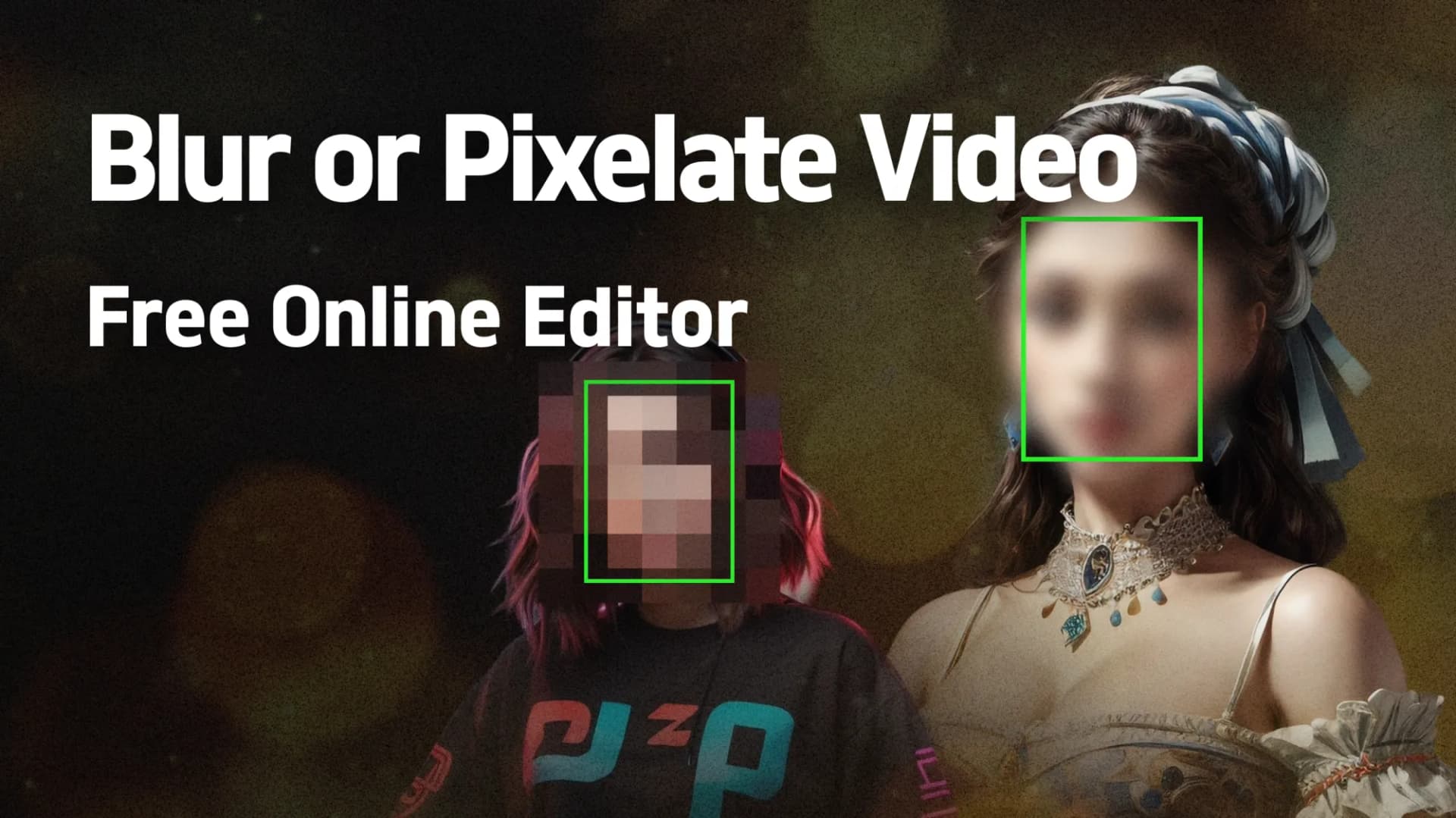
Desenfocar y pixelar videos es esencial para proteger la privacidad, censurar contenido sensible y mejorar la calidad del video.
Con BlurMe, puedes desenfocar o pixelar videos en línea en segundos usando IA. Esta guía paso a paso te mostrará cómo desenfocar y pixelar cualquier video fácilmente usando el editor de video en línea de BlurMe.
Cómo desenfocar un video en línea
Desenfocar un video es útil para la protección de la privacidad, efectos de fondo y edición profesional. Aquí te mostramos cómo hacerlo:
Paso 1: Sube tu Video
Ve a el editor de video en línea de BlurMe y sube el archivo de video que deseas editar. BlurMe admite todos los formatos de video y funciona directamente en tu navegador.
Paso 2: Selecciona la Herramienta de Desenfoque
Una vez que tu video esté cargado, navega al menú de edición en el panel y selecciona el tipo de Desenfoque. Esta función te permite aplicar desenfoque a caras, cuerpos, autos, objetos o fondos.
Paso 3: Aplica y Ajusta el Efecto de Desenfoque
Haz clic en el área que quieres desenfocar. Si estás desenfocando una cara u objeto en movimiento, no te preocupes, el desenfoque de IA de BlurMe seguirá automáticamente al sujeto. Ajusta la intensidad y el tamaño del área de desenfoque para lograr el efecto deseado.
Paso 4: Previsualiza y Descarga
Cuando estés satisfecho con el efecto de desenfoque, haz clic en Exportar para guardar tu video desenfocado en tu dispositivo.
Cómo pixelar un video en línea
La pixelación se usa a menudo para la censura, ocultar texto o números y anonimizar personas. Sigue estos pasos para pixelar un video usando el pixelador de video de BlurMe:
Paso 1: Sube tu Video
Comienza subiendo tu video a el pixelador en línea de BlurMe. La herramienta es completamente en línea, por lo que no necesitas instalar ningún software.
Paso 2: Selecciona la Herramienta de Pixelado
Una vez que tu video esté cargado, dirígete al menú de edición del panel y elige el tipo de Pixelado de las opciones de edición. Esta herramienta te permite reemplazar los detalles con pixeles en bloques en lugar de desenfocarlos.
Paso 3: Pixela el Área Seleccionada
Haz clic en el área que deseas pixelar. Ajusta el tamaño e intensidad del pixel—pixeles más grandes crean un efecto de censura más fuerte. Incluso si el sujeto se mueve, la pixelación lo seguirá.
Paso 4: Guarda y Descarga
Previsualiza el efecto de pixelación, luego haz clic en Exportar para guardar tu video pixelado. La forma más fácil de pixelar caras en línea.
Desenfocar y pixelar caras en un video
Si necesitas proteger la identidad de alguien, puedes desenfocar o pixelar caras automáticamente. Esto es perfecto para:
- Periodistas protegiendo la identidad de los entrevistados
- Creadores de contenido que hacen videos sin caras como mercadólogos digitales sin rostro
- Equipos legales asegurándose de cumplir con las leyes de privacidad
Para niveles más altos de privacidad, pixelar caras en lugar de desenfocarlas puede prevenir que herramientas avanzadas reviertan el efecto. Lee más sobre cómo desenfocar caras en videos o simplemente desenfocar videos en nuestro blog.
Pixelar y desenfocar fondos en un video
Un fondo desenfocado ayuda a mantener a los espectadores concentrados en el sujeto principal mientras agrega un toque profesional.
Cuándo desenfocar un fondo
- Para entrevistas en video para eliminar distracciones
- Cuando censuras u ocultas ubicaciones confidenciales
- Para crear un efecto estético y cinematográfico
Cómo desenfocar un fondo de video
- Sube tu video al editor de video en línea de BlurMe.
- Selecciona el Desenfoque Personalizado para aplicar un efecto de desenfoque o pixelación. Desenfoca todo o parte del fondo de tu video.
- Ajusta la intensidad del desenfoque para controlar el nivel de visibilidad del fondo.
¿Por qué desenfocar o pixelar un video?
El desenfoque y la pixelación sirven para diferentes propósitos:
- El desenfoque suaviza los detalles, lo que lo hace ideal para ocultar caras, matrículas, fondos u objetos mientras se mantiene clara la imagen general.
- La pixelación reemplaza un área con pixeles en bloques, lo que hace más difícil reconocerla. Esto se usa comúnmente para censurar contenido explícito, logotipos o información sensible.
Mejores prácticas para desenfocar y pixelar videos
Para obtener los mejores resultados al aplicar efectos de desenfoque o pixelación, sigue estos consejos clave:
- Usa desenfoque para un efecto más suave y pixelación para una censura fuerte. Si intentas ocultar completamente un detalle, la pixelación es más difícil de revertir.
- Ajusta cuidadosamente la intensidad del efecto; demasiado ligero y el objeto aún podría ser visible; demasiado fuerte y podría hacer que el video se vea no natural.
- Usa las herramientas de IA de BlurMe para resultados más rápidos y automatizados, especialmente al desenfocar caras o fondos.
¿Rostros o matrículas que ocultar en tu vídeo?
Súbela y la IA los difumina automáticamente en segundos.
Desenfocar y pixelar videos con BlurMe ahora
Los pasos anteriores cubren el flujo básico. Aquí tienes qué función de BlurMe encaja con cada caso. A diferencia de editores manuales como Premiere, CapCut o DaVinci, no necesitas fotogramas clave: BlurMe sigue los objetos automáticamente entre fotogramas.
Qué herramienta usar en cada caso
- ✅ Caras, personas, coches, matrículas o texto: la Detección por IA los encuentra en todos los fotogramas, incluso con varias personas en movimiento. Haz clic en cualquier objetivo detectado para dejarlo visible. Si tu caso son vehículos, mira cómo difuminar matrículas en video.

- ✅ Una persona u objeto concreto, siguiendo su contorno exacto: Desenfoque mágico. Detalles en la guía de Desenfoque mágico en video.
- ✅ Un logotipo, un cartel, una pantalla o un documento: Áreas dibujadas (rectángulo, elipse o polígono) con Seguimiento automático, que sigue la zona aunque se mueva. Consulta cómo seguir objetos en movimiento.
- ✅ Todo lo que hay detrás del sujeto: desenfoque de fondo, con la opción de dejar visibles elementos concretos. Paso a paso en la ayuda de desenfoque de fondo en video.
- ✅ Solo un tramo del clip: desenfoque por rango de tiempo, explicado en cómo desenfocar un rango de tiempo.
Control antes de exportar
Para cada objetivo eliges el efecto por separado: Desenfoque, Mosaico o Color. Antes de exportar, revisa cada detección de la IA y excluye las que quieras mantener, por ejemplo la cara del entrevistado en un clip con público.

La previsualización en tiempo real te deja ajustar el efecto mientras se reproduce el video.
ℹ️ En el archivo final el desenfoque es irreversible: los píxeles originales se destruyen. Tus archivos se cifran y se eliminan de forma permanente cuando lo solicitas.
¿Rostros o matrículas que ocultar en tu vídeo?
Suelta un vídeo o una foto en el navegador — la IA difumina rostros, matrículas y datos personales automáticamente en segundos.
Subir gratis