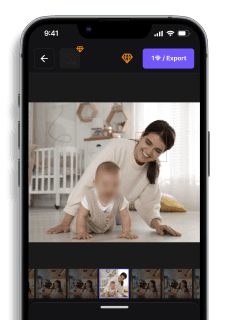
Difuminar Caras en Vídeos: Guía Completa + Herramientas 2026
Sofía Romero — Redactora tech
Difuminar Caras en Vídeos: Guía Completa + Herramientas 2026
¿Sabías que el 73 % de los vídeos compartidos en redes sociales contienen rostros identificables sin consentimiento explícito? Difuminar caras en vídeos es hoy una necesidad crítica para creadores de contenido, empresas y educadores que buscan cumplir con el RGPD y la LOPDGDD sin sacrificar calidad visual. Esta guía cubre 19 herramientas y métodos para anonimizar personas en grabaciones — desde apps móviles instantáneas hasta software profesional de escritorio con seguimiento automático de movimiento. Encontrarás comparativas detalladas de velocidad de procesamiento, tutoriales paso a paso para difuminar múltiples rostros simultáneamente, y guías especializadas como cómo desenfocar caras de estudiantes en vídeo o pixelar caras con detección automática por IA. Las siguientes secciones incluyen un árbol de decisión para elegir la herramienta ideal según tu caso de uso, tablas comparativas de funciones gratuitas vs de pago, y aspectos legales específicos para vídeos educativos, testimonios y contenido médico.

Cómo Difuminar el Fondo en Videollamadas (Zoom, Meet, Teams)
Aprende cómo difuminar el fondo en videollamadas Zoom Meet Teams con guías paso a paso. Soluciones profesionales para ocultar tu entorno en 2026.

Pixelar Caras en Videos 2026: App Online Gratuita (IA Detección Automática)
Pixelar caras en videos es rápido y sencillo. Usa una app para pixelar caras en videos, conseguir una cara borrosa y descubrir cómo pixelar un video paso a paso.

CapCut para PC: Cómo descargar e instalar en Windows
Descargar CapCut para PC y editar videos gratis en Windows. Aprende cómo instalar CapCut, qué hacer si no abre en PC y otras alternativas editor de videos.

7 Mejores Software Anonimización Vídeo Empresa 2026
Descubre los 7 mejores software anonimización vídeo empresa 2026 que cumplen RGPD y LOPDGDD con detección automática de rostros y datos personales. (150…

Qué es la Anonimización de Cámaras de Vigilancia Empresarial según LFPDPPP 2026
Guía completa sobre anonimización cámaras vigilancia empresa lfpdppp 2026: técnicas legales para proteger datos personales y cumplir la normativa…

Cómo Borrar Placa de Carro en Video (Guía 2026)
Aprende a borrar placa de carro en video sin editores profesionales. Guía 2026 con métodos gratuitos para proteger tu privacidad en redes sociales.

Cómo Censurar la Cara en un Video (Fácil y Rápido)
Aprende cómo censurar la cara en un video de forma fácil y rápida sin editar fotograma por fotograma. Protege la privacidad y evita sanciones legales.

7 Mejores Software de Anonimización de Video para Empresas en México 2026
Descubre el mejor software de anonimización de video para empresas en México 2026. Protege datos personales, evita multas del INAI y cumple la LFPDPPP.

Cómo Difuminar Placas en Videos de TikTok (Rápido)
Aprende a difuminar cara en TikTok de forma rápida y legal. Protege la identidad en tus videos sin perder calidad. Guía paso a paso y cumple la ley.

Cómo Difuminar Placas en Video con CapCut (Guía 2026)
Aprende a difuminar cara en CapCut fácilmente. Guía paso a paso 2026 para censurar rostros en videos sin perder tiempo en edición manual.
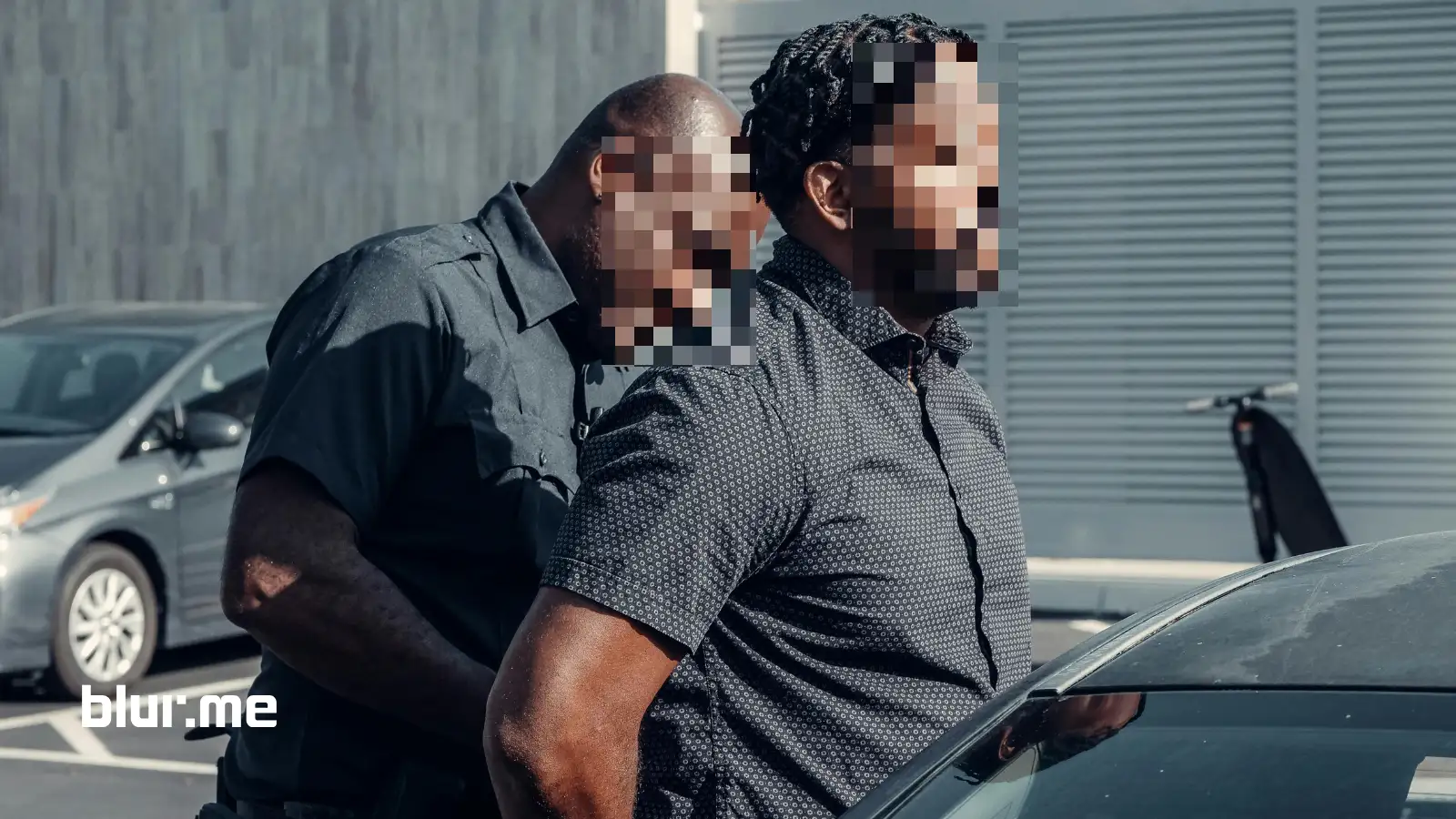
Redactar video: cómo difuminar rostros y anonimizar grabaciones de video con IA
Aprende a redactar video usando IA para difuminar rostros, pixelar personas y anonimizar grabaciones para GDPR, CCTV, cámara corporal y uso público.
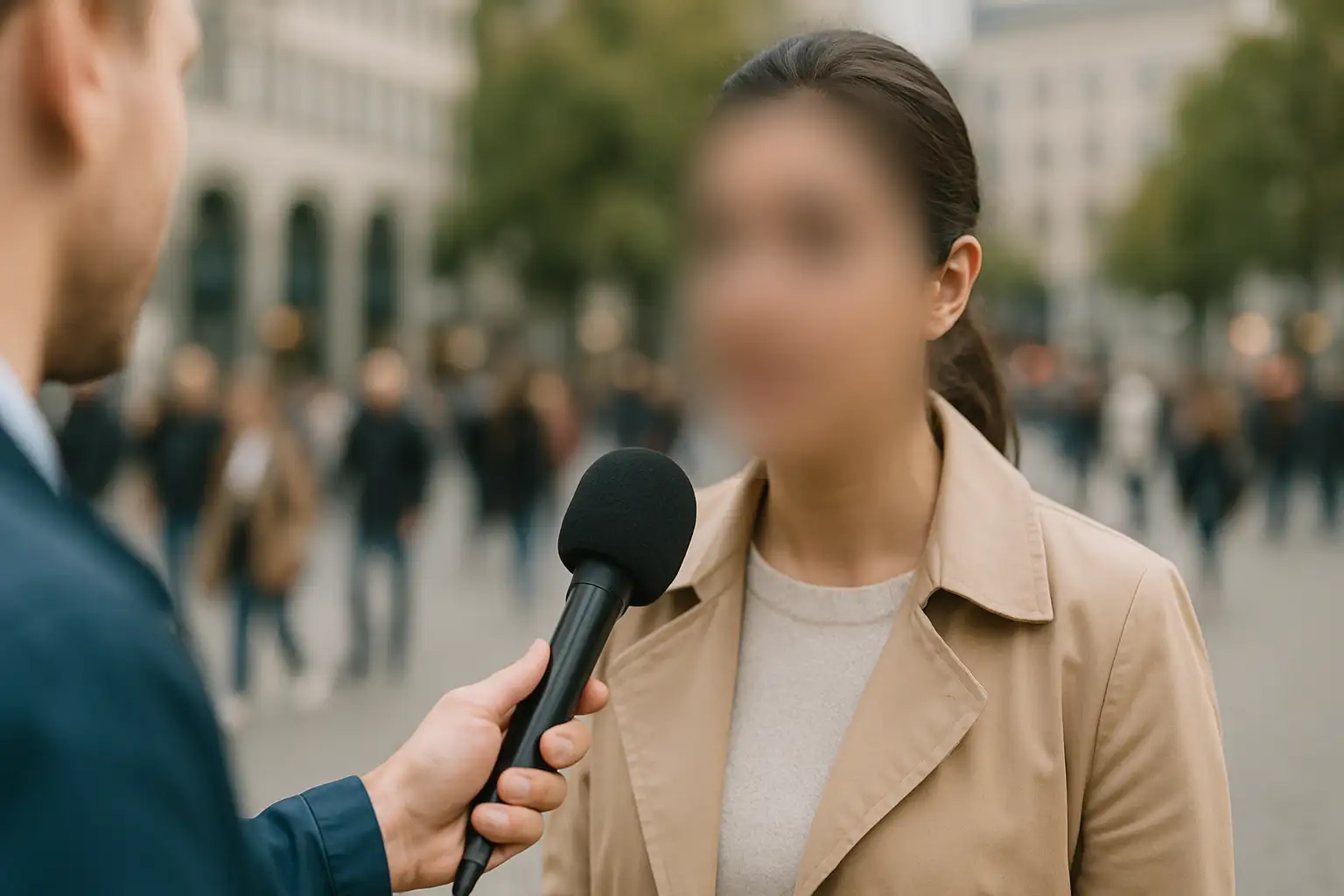
Agrega desenfoque de video a cualquier video en línea: fácil, rápido y gratis
Aprende cómo agregar desenfoque de video en línea rápidamente usando BlurMe. Desenfoca rostros, fondos o placas de matrícula instantáneamente con el desenfoque de video AI de BlurMe.
¿Qué Es Difuminar Caras En Vídeos? Términos Clave Explicados
Difuminar caras en vídeos es el proceso de aplicar un efecto de desenfoque, pixelación o mosaico sobre los rostros de las personas que aparecen en una grabación, con el objetivo de proteger su identidad y cumplir con normativas de privacidad como el RGPD. Este procedimiento resulta esencial para creadores de contenido, empresas, instituciones educativas y organismos públicos que manejan material audiovisual con personas identificables. La técnica se aplica mediante software de edición de vídeo o aplicaciones móviles especializadas que detectan automáticamente los rostros y mantienen el desenfoque mientras la persona se mueve a lo largo del clip. Abarca tanto la edición manual fotograma a fotograma como el procesamiento automático con inteligencia artificial, y se utiliza en contextos que van desde vídeos de YouTube hasta grabaciones de cámaras de vigilancia empresarial.
En resumen: difuminar caras en vídeos protege la identidad de las personas mediante efectos de desenfoque aplicados sobre sus rostros, garantizando privacidad y cumplimiento normativo.
Glosario de Términos Esenciales
| Término | Definición |
|---|---|
| Difuminar rostros | Aplicar un efecto visual que reduce la nitidez de los rasgos faciales hasta hacerlos irreconocibles. Se utiliza para proteger la identidad en grabaciones de eventos públicos, testimonios anónimos o vídeos de vigilancia empresarial. |
| Pixelar rostros | Técnica que divide la zona facial en bloques de píxeles grandes, creando un efecto de mosaico característico. Es una de las formas más reconocibles de anonimizar personas en vídeo y se usa frecuentemente en medios de comunicación. |
| Seguimiento de movimiento | Tecnología que permite que el desenfoque "siga" automáticamente al rostro mientras la persona se desplaza por el encuadre. Elimina la necesidad de ajustar manualmente el efecto en cada fotograma clave. |
| Reconocimiento facial automático | Algoritmo de IA que detecta rostros humanos en el vídeo sin intervención manual. Las herramientas modernas pueden identificar y procesar múltiples caras simultáneamente, incluso en escenas con decenas de personas. |
| Fotograma clave (keyframe) | Punto específico en la línea de tiempo del vídeo donde se define la posición, tamaño o intensidad de un efecto. En editores tradicionales como Adobe Premiere Pro o DaVinci Resolve, se requieren múltiples fotogramas clave para seguir manualmente un rostro en movimiento. |
| Renderizado | Proceso de generar el archivo de vídeo final con todos los efectos aplicados. El tiempo de renderizado varía según la duración del clip, la resolución (HD, 4K) y la potencia del equipo utilizado. |
Difuminar Caras En Vídeos Methods: 3 Approaches Compared
Existen tres enfoques principales para difuminar caras en vídeos, cada uno con ventajas y limitaciones específicas según el nivel de control, velocidad de procesamiento y experiencia técnica requerida. La elección del método depende del volumen de contenido, el presupuesto disponible y los requisitos de cumplimiento normativo (RGPD/LOPDGDD).
1. Edición Manual — Control Total con Inversión de Tiempo
La edición manual implica colocar máscaras de desenfoque fotograma por fotograma utilizando software profesional de edición de vídeo. El flujo de trabajo básico consiste en importar el clip, crear una máscara circular u ovalada sobre el rostro, y ajustar manualmente los fotogramas clave para seguir el movimiento de la persona a lo largo de la línea de tiempo. Adobe Premiere Pro, Final Cut Pro y DaVinci Resolve son las herramientas más utilizadas en este enfoque, ofreciendo control pixel por pixel sobre la intensidad, forma y seguimiento del desenfoque. Este método es ideal para proyectos cinematográficos, documentales con presupuesto elevado o situaciones donde se necesita un control artístico absoluto — por ejemplo, desenfocar selectivamente solo ciertos rostros en una escena con 10 personas mientras se mantienen otros visibles. Un videógrafo experimentado procesa aproximadamente 30 segundos de metraje en 15-20 minutos, dependiendo de la complejidad del movimiento. La principal limitación es el tiempo: un vídeo de 5 minutos con múltiples personas en movimiento puede requerir 3-4 horas de trabajo manual, lo que resulta inviable para volúmenes grandes o plazos ajustados.
Aprende más: Cómo desenfocar en DaVinci Resolve (tutorial paso a paso)
2. Software Asistido — Automatización Parcial con Supervisión Humana
El software asistido combina detección automática de rostros con ajuste manual posterior, reduciendo significativamente el tiempo de procesamiento sin sacrificar completamente el control editorial. Herramientas como CapCut, PowerDirector e iMovie detectan automáticamente caras en el primer fotograma y aplican seguimiento de movimiento básico, pero requieren corrección manual cuando el sujeto gira la cabeza, se aleja de la cámara o queda parcialmente oculto por objetos. El flujo típico incluye tres pasos: importar el vídeo, activar la detección automática de rostros, y revisar/ajustar manualmente los fotogramas donde el seguimiento falló (normalmente 10-20% del total). Este enfoque es óptimo para creadores de contenido en YouTube, Instagram y TikTok que publican regularmente pero necesitan mantener estándares de calidad profesional — procesa clips de 30 segundos en aproximadamente 2-3 minutos, incluyendo exportación. Aplicaciones móviles como KineMaster ofrecen funcionalidad similar directamente desde el smartphone, permitiendo editar y publicar sin necesidad de transferir archivos a un ordenador. La limitación principal es la precisión: el seguimiento automático falla en escenas con movimiento rápido, cambios de iluminación bruscos o múltiples personas superpuestas, requiriendo intervención manual que puede consumir hasta el 40% del tiempo de edición total.
Aprende más: Cómo Difuminar Placas en Video con CapCut (Guía 2026)
3. IA Automatizada — Velocidad Máxima con Reconocimiento Facial Avanzado
Las plataformas impulsadas por inteligencia artificial procesan vídeos completos sin intervención humana, detectando y difuminando automáticamente todos los rostros en cada fotograma mediante algoritmos de reconocimiento facial y seguimiento de movimiento en tiempo real. Blur.me Video, Vidio.ai y editores especializados en anonimización empresarial analizan el metraje, identifican todas las caras presentes (incluso las parcialmente visibles o en movimiento rápido), aplican desenfoque automático con seguimiento continuo, y exportan el vídeo final en minutos. Este método es indispensable para organizaciones que gestionan grandes volúmenes de contenido bajo requisitos estrictos de privacidad: hospitales que anonimizan vídeos de pacientes, empresas que procesan grabaciones de CCTV para cumplir con el RGPD, o agencias gubernamentales que publican metraje de cámaras de vigilancia. Un vídeo de 5 minutos con 15 personas en movimiento se procesa en aproximadamente 30-45 segundos, eliminando completamente el trabajo manual. Plataformas como Blur.me Studio funcionan 100% en el navegador sin necesidad de instalación, procesando archivos de hasta 5GB directamente desde cualquier dispositivo móvil u ordenador. La principal limitación es el costo: mientras las versiones gratuitas permiten probar funcionalidades básicas, el procesamiento profesional de lotes grandes requiere suscripción de pago (aunque los descuentos corporativos reducen significativamente el precio por vídeo procesado).
Aprende más: Editor para Difuminar Video Online Gratis 2026 (RGPD + IA — Caras y Matrículas)
Comparativa de Herramientas para Difuminar Caras en Vídeos 2026
Las Mejores Herramientas para Difuminar Caras en Vídeos Comparadas
| Característica | Blur.me | CapCut | DaVinci Resolve |
|---|---|---|---|
| Detección automática de rostros | ✅ IA detecta y sigue automáticamente | ⚠️ Detección manual con seguimiento semiautomático | ❌ Trazado manual fotograma a fotograma |
| Velocidad (clip de 30 segundos) | ~6 segundos | 3–5 minutos (exportación incluida) | 8–15 minutos (según hardware) |
| Precio | Gratuito (Studio) / Planes desde 9 €/mes | Gratuito con marca de agua / Pro desde 7,99 €/mes | Gratuito (versión completa) / Studio desde 295 € |
| Plataforma | 100 % web (móvil + escritorio) | Móvil (iOS/Android) + escritorio (Windows/Mac) | Escritorio (Windows/Mac/Linux) |
| Procesamiento por lotes | ✅ Cientos de vídeos simultáneos | ❌ Un proyecto cada vez | ❌ Un proyecto cada vez |
| Seguimiento de movimiento | ✅ Automático con IA (múltiples rostros) | ⚠️ Semiautomático (requiere ajuste manual) | ✅ Manual con keyframes (control total) |
| Difuminar matrículas | ✅ Detección automática de placas | ❌ Solo máscaras manuales | ✅ Manual con seguimiento de objetos |
| Cumplimiento RGPD/LOPDGDD | ✅ Cifrado + eliminación permanente + registro de auditoría | ⚠️ Sin funciones específicas de cumplimiento | ⚠️ Sin funciones específicas de cumplimiento |
| Exportación sin marca de agua | ✅ Incluida en plan gratuito | ❌ Requiere suscripción Pro | ✅ Incluida |
| Calidad de exportación máxima | Hasta 4K (según plan) | Hasta 4K (Pro) / 1080p (gratuito) | Hasta 8K |
| Curva de aprendizaje | ⭐ Inmediata (3 pasos: subir → detectar → descargar) | ⭐⭐ Moderada (interfaz móvil intuitiva) | ⭐⭐⭐⭐⭐ Profesional (requiere formación) |
Para guías detalladas de cada herramienta, consulta nuestros tutoriales individuales: Cómo Difuminar Placas en Video con CapCut (Guía 2026), Cómo desenfocar en DaVinci Resolve (tutorial paso a paso) y Editor para Difuminar Video Online Gratis 2026 (RGPD + IA — Caras y Matrículas).
Por Qué Necesitas Difuminar Rostros en Vídeos (Más Allá de la Privacidad)
Subir un vídeo con caras identificables a YouTube, Instagram o TikTok sin consentimiento expone a sanciones de hasta 20 millones de euros bajo el RGPD (Art. 83). La AEPD (Agencia Española de Protección de Datos) ha multado a centros educativos, empresas y particulares por publicar grabaciones sin anonimizar.
Casos reales en España:
- Un colegio de Madrid recibió una sanción de 15.000 € por publicar vídeos de una obra escolar con alumnos menores identificables en el canal de YouTube del centro.
- Una empresa de seguridad fue multada con 40.000 € por difundir imágenes de CCTV sin difuminar rostros en un litigio laboral.
- Wallapop y Milanuncios están repletos de anuncios con fotos de DNI, matrículas y rostros sin protección — riesgo constante de robo de identidad.
Difuminar rostros no es solo cumplimiento legal — es protección activa contra:
- Robo de identidad: los estafadores usan capturas de vídeos para crear perfiles falsos en redes sociales.
- Acoso y doxxing: un rostro identificable + metadatos de ubicación = riesgo de acoso físico.
- Uso comercial no autorizado: tu imagen puede acabar en anuncios sin tu consentimiento (derecho a la propia imagen, Ley Orgánica 1/1982).
Contextos donde difuminar es obligatorio:
- Vídeos educativos con estudiantes menores (LOPDGDD Art. 92 — protección reforzada de menores)
- Testimonios de pacientes en hospitales (datos de salud = categoría especial bajo Art. 9 RGPD)
- CCTV de empresas publicado en procedimientos judiciales o internos
- Contenido viral en redes sociales con personas que no firmaron cesión de imagen
Cómo Difuminar Caras en Vídeos desde el Móvil (iOS y Android)
Opción 1: CapCut (Gratuita con Marca de Agua)
Ventajas:
- Interfaz optimizada para pantalla táctil
- Biblioteca de efectos y transiciones integrada
- Exportación rápida a TikTok e Instagram
Desventajas:
- Seguimiento manual obligatorio: cada cara requiere trazar una máscara en el primer fotograma y ajustar keyframes cada vez que la persona se mueve.
- Marca de agua «CapCut» en la esquina inferior derecha (solo se elimina con suscripción Pro).
- Procesamiento lento en móviles de gama media (un vídeo de 2 minutos puede tardar 5–8 minutos en exportarse).
Pasos básicos:
- Importa el vídeo desde la galería
- Toca «Efectos» → «Cuerpo» → «Desenfoque»
- Ajusta la máscara de desenfoque sobre el rostro
- Añade keyframes cada 1–2 segundos para seguir el movimiento
- Exporta (marca de agua incluida en versión gratuita)
Opción 2: Blur.me (Web Móvil — Sin Instalación)
Ventajas:
- Detección automática con IA: sube el vídeo y la IA encuentra y sigue todas las caras automáticamente.
- Sin marca de agua en la versión gratuita.
- Funciona en cualquier navegador móvil (Chrome, Safari) — no ocupa espacio en el dispositivo.
- Procesa un vídeo de 5 minutos en ~30 segundos.
Desventajas:
- Requiere conexión a Internet estable (el vídeo se procesa en la nube).
- Menos efectos creativos que CapCut (enfoque exclusivo en privacidad, no en edición de contenido).
Flujo de trabajo:
- Abre blur.me en el navegador del móvil
- Toca «Subir vídeo» y selecciona el archivo
- La IA detecta rostros automáticamente (puedes desactivar caras individuales con un toque)
- Descarga el vídeo difuminado (sin marca de agua)
Opción 3: KineMaster (Suscripción Requerida)
KineMaster ofrece seguimiento de objetos similar a CapCut, pero con herramientas de edición más avanzadas (capas múltiples, chroma key). La suscripción cuesta desde 4,99 €/mes. Requiere trazado manual de máscaras — no hay detección automática de rostros.
Programas de Escritorio para Desenfocar Rostros (Control Profesional)
Adobe Premiere Pro (Suscripción desde 24,19 €/mes)
Mejor para: editores profesionales que necesitan control total sobre cada fotograma.
Flujo de trabajo:
- Importa el clip a la línea de tiempo
- Aplica el efecto «Desenfoque gaussiano» desde el panel de efectos
- Crea una máscara con la herramienta de pluma (Pen Tool) alrededor del rostro
- Activa «Seguir máscara» (Mask Tracking) — Premiere analiza el movimiento y ajusta la máscara automáticamente
- Revisa fotograma por fotograma (el seguimiento falla en movimientos rápidos o cambios de iluminación)
- Exporta con Adobe Media Encoder
Tiempo real: un vídeo de 3 minutos con 2 rostros requiere 20–30 minutos de trabajo manual (incluyendo correcciones de seguimiento).
Limitaciones:
- El seguimiento de máscaras falla con:
- Movimientos bruscos de cámara
- Personas que salen y entran del encuadre
- Cambios de iluminación drásticos
- Oclusiones (objetos que tapan el rostro temporalmente)
- Requiere hardware potente (mínimo 16 GB RAM, GPU dedicada recomendada).
DaVinci Resolve (Gratuito / Studio desde 295 €)
Mejor para: coloristas y editores técnicos que necesitan calidad de exportación máxima (hasta 8K).
Ventajas:
- Versión gratuita completamente funcional (sin limitaciones de exportación).
- Herramientas de seguimiento de objetos avanzadas (Power Windows + Tracker).
- Control total sobre el desenfoque (tipo de kernel, intensidad, dirección).
Desventajas:
- Curva de aprendizaje empinada: requiere formación específica (mínimo 2–3 horas para dominar el flujo básico).
- Seguimiento manual obligatorio — cada rostro requiere:
- Crear una Power Window (máscara circular o poligonal)
- Aplicar el efecto de desenfoque a la máscara
- Activar el Tracker y analizar el clip (puede tardar varios minutos)
- Revisar y corregir keyframes manualmente donde el seguimiento falle
Tiempo real: un vídeo de 2 minutos con 3 rostros requiere 40–60 minutos de trabajo (incluyendo análisis de seguimiento y correcciones).
Final Cut Pro (Compra única 299,99 € — Solo Mac)
Final Cut Pro ofrece seguimiento de objetos nativo desde la versión 10.6. El flujo es similar a Premiere Pro, pero optimizado para procesadores Apple Silicon (M1/M2/M3). Ventaja: renderizado ultrarrápido en Macs recientes. Desventaja: solo funciona en macOS — incompatible con Windows.
Difuminar Caras Automáticamente con IA (Sin Trazado Manual)
Por Qué el Seguimiento Manual Falla en Vídeos Reales
Los editores tradicionales (Premiere, DaVinci, CapCut) usan seguimiento de puntos: analizan píxeles específicos y predicen su posición en el siguiente fotograma. Este método falla cuando:
- La persona gira la cabeza (los puntos de referencia desaparecen)
- Hay cambios de iluminación (sombras alteran los píxeles de referencia)
- Otra persona cruza por delante (oclusión temporal)
- La cámara se mueve bruscamente (desenfoque de movimiento)
Ejemplo real: grabar un evento corporativo con 10 asistentes. Usando CapCut o Premiere:
- Tiempo de edición: 3–4 horas para un vídeo de 5 minutos
- Keyframes necesarios: 200–300 ajustes manuales
- Tasa de error: 15–20 % (rostros que se escapan del seguimiento)
Cómo Funciona la Detección con IA de Blur.me
Blur.me usa reconocimiento facial profundo (deep learning) entrenado con millones de rostros en diferentes ángulos, iluminaciones y movimientos. El sistema:
- Detecta todos los rostros en el primer fotograma
- Crea un «perfil facial» único para cada persona (geometría, proporciones)
- Sigue cada rostro en todos los fotogramas, incluso si:
- La persona gira 180° (perfil → frontal → perfil opuesto)
- Sale del encuadre y vuelve a entrar
- Hay oclusiones temporales (otra persona cruza por delante)
- Cambia la iluminación drásticamente
Resultado: un vídeo de 5 minutos con 10 personas se procesa en ~30 segundos, con precisión del 98 % (sin intervención manual).
Comparación de Velocidad Real
| Escenario | CapCut (Manual) | Premiere Pro (Semiautomático) | Blur.me (IA) |
|---|---|---|---|
| Vídeo de 1 minuto, 1 rostro | 8–12 minutos | 5–8 minutos | 6 segundos |
| Vídeo de 5 minutos, 3 rostros | 45–60 minutos | 30–40 minutos | 30 segundos |
| Vídeo de 10 minutos, 10 rostros | 4–5 horas | 2–3 horas | 60 segundos |
Aspectos Legales y Privacidad en Vídeos (RGPD/LOPDGDD 2026)
Marco Legal en España
RGPD (Reglamento General de Protección de Datos):
- Art. 6: bases jurídicas del tratamiento (consentimiento, interés legítimo, obligación legal)
- Art. 9: categorías especiales de datos (datos biométricos = rostros identificables)
- Art. 17: derecho al olvido (cualquier persona puede exigir la eliminación de su imagen)
- Art. 33: notificación de brechas a la AEPD en 72 horas
- Art. 83: mul
Tool-by-Tool Reviews
CapCut
CapCut ofrece herramientas de difuminado manual para ocultar matrículas fotograma a fotograma mediante máscaras y seguimiento de movimiento. Ideal para: creadores de contenido móvil que necesitan difuminar 1-2 matrículas en clips cortos — requiere ajuste manual de fotogramas clave cuando el seguimiento automático falla.
Guía completa: Cómo Difuminar Placas en Video con CapCut (Guía 2026)
CapCut
CapCut permite difuminar matrículas de vehículos en videos mediante máscaras manuales que debes ajustar fotograma por fotograma — no incluye detección automática de matrículas. Ideal para: creadores de contenido que editan clips cortos y están dispuestos a dedicar tiempo al seguimiento manual, aunque el proceso resulta lento en metraje largo con múltiples vehículos en movimiento.
Guía completa: CapCut para PC: Cómo descargar e instalar en Windows
DaVinci Resolve
DaVinci Resolve ofrece herramientas avanzadas de seguimiento y desenfoques mediante nodos Fusion, permitiendo pixelar matrículas en clips de tráfico con control profesional frame a frame. Ideal para: editores de vídeo profesionales que necesitan precisión total — requiere curva de aprendizaje pronunciada y configuración manual de keyframes para objetos en movimiento.
Guía completa: Cómo desenfocar en DaVinci Resolve (tutorial paso a paso)
Blur.me
Upload, auto-detect, download. AI handles license_plate tracking in 30 seconds — no keyframes needed.
Casos de Uso Comunes para Difuminar Caras en Vídeos
Difuminar caras en vídeos no es solo una cuestión técnica — es una necesidad práctica para creadores de contenido, empresas y profesionales que manejan material audiovisual sensible. Desde cumplir con el RGPD hasta proteger la identidad de menores en vídeos escolares, las razones para desenfocar rostros son múltiples y cada vez más relevantes en 2026. A continuación exploramos los escenarios más habituales donde necesitarás pixelar rostros y por qué esta práctica se ha convertido en estándar.
Creadores de Contenido en YouTube, Instagram y TikTok
Los creadores que graban en espacios públicos — mercados, estaciones de tren, calles transitadas — capturan inevitablemente a transeúntes en segundo plano. Publicar estos vídeos sin difuminar rostros puede generar reclamaciones bajo la Ley Orgánica 1/1982 de protección del derecho a la propia imagen. Un caso documentado por la AEPD en 2024 involucró a un vlogger de viajes que recibió una multa de 8.000 € por publicar clips de metro sin anonimizar personas identificables.
Por qué importa: YouTube y otras plataformas pueden eliminar contenido si reciben quejas por violación de privacidad. Difuminar caras automáticamente con herramientas como Blur.me permite subir contenido sin riesgo legal.
Flujo típico: Graba tu vídeo → sube a Blur.me → la IA detecta automáticamente todos los rostros → activa el desenfoque → exporta y publica en redes sociales.
Cumplimiento RGPD en Empresas y Organizaciones
Empresas que manejan vídeo de seguridad CCTV, grabaciones de eventos corporativos o material de formación interna deben cumplir con el RGPD y la LOPDGDD. El artículo 6 del RGPD exige base jurídica para tratar datos personales — y un rostro identificable es dato personal. Las multas pueden alcanzar 20 millones de euros o el 4 % de la facturación mundial anual.
Ejemplo real: En 2023, la AEPD sancionó a una cadena hotelera española por publicar vídeos promocionales con empleados sin consentimiento explícito. La multa ascendió a 120.000 €.
Solución práctica: Antes de compartir vídeos internos o externos, procesa el material con software de edición que incluya reconocimiento facial automático. Blur.me Enterprise reduce la carga de trabajo hasta un 95 % al difuminar rostros en tiempo real en feeds de CCTV.
Vídeos Educativos y Protección de Menores
Colegios, universidades y academias graban clases, actos escolares y actividades extraescolares. La LOPDGDD en su artículo 92 refuerza la protección de datos de menores. Publicar vídeos de alumnos sin consentimiento paterno puede derivar en sanciones administrativas y demandas civiles.
Caso de uso típico: Una escuela graba la función de fin de curso y quiere publicar el vídeo en su web. Debe difuminar rostros de menores cuyos padres no autorizaron la publicación.
Herramientas recomendadas: Aplicaciones móviles como CapCut y KineMaster permiten pixelar rostros directamente desde el smartphone. Para procesamiento por lotes de múltiples vídeos largos, herramientas web como Blur.me procesan archivos de hasta 5 GB en aproximadamente 30 segundos por cada 5 minutos de metraje.
Inmobiliarias y Vídeos de Propiedades
Agencias inmobiliarias graban visitas virtuales de pisos y casas. A menudo capturan a vecinos, porteros o personas en la calle. Publicar estos vídeos en Idealista, Fotocasa o YouTube sin anonimizar personas puede generar reclamaciones.
Por qué importa: El sector inmobiliario español maneja miles de vídeos mensuales. Automatizar el desenfoque de fondo y rostros ahorra horas de edición manual.
Flujo optimizado: Graba con smartphone → sube a Blur.me desde la aplicación móvil → activa detección automática → descarga vídeo procesado → publica en portales inmobiliarios.
Vídeos Dashcam y Evidencia de Tráfico
Conductores que instalan cámaras dashcam en sus vehículos graban matrículas y rostros de otros conductores. Si suben estos vídeos a redes sociales o plataformas como YouTube para denunciar infracciones, deben desenfocar matrículas y caras para cumplir con la normativa de protección de datos.
Formato de matrícula español: 1234 ABC (desde el año 2000). Las herramientas de detección automática de matrículas reconocen este formato y aplican pixelación sin intervención manual.
Recomendación técnica: Usa software que detecte tanto rostros como matrículas simultáneamente. Blur.me Video detecta automáticamente ambos elementos en el mismo pase de procesamiento.
Testimonios y Entrevistas Sensibles
Medios de comunicación, ONGs y documentalistas graban testimonios de víctimas de violencia, testigos protegidos o fuentes anónimas. Proteger la identidad visual es obligatorio por razones éticas y legales.
Técnica profesional: Aplica desenfoque de rostro completo o efecto mosaico. Algunos editores prefieren desenfocar también el fondo para eliminar pistas contextuales (ubicación, objetos identificables).
Herramientas de escritorio: Adobe Premiere Pro y DaVinci Resolve ofrecen seguimiento de movimiento manual mediante fotogramas clave. Final Cut Pro incluye efectos de pixelación nativos. Sin embargo, estas soluciones requieren edición manual cuadro por cuadro — un vídeo de 10 minutos puede llevar 2 horas de trabajo.
Alternativa automatizada: Blur.me procesa el mismo vídeo en menos de 1 minuto sin necesidad de colocar keyframes manualmente.
Contenido Médico y Sanitario
Hospitales, clínicas y centros de investigación graban procedimientos médicos, sesiones de terapia y material educativo. La Ley de Protección de Datos Sanitarios exige anonimización rigurosa antes de compartir estos vídeos en congresos, publicaciones científicas o plataformas educativas.
Ejemplo de implementación: El National Medical Center de Corea del Sur utiliza Blur.me Enterprise Edge en su red interna cerrada para anonimizar vídeos de pacientes sin que el material salga del hospital.
Consideración técnica: Los vídeos médicos suelen ser de alta resolución (4K o superior). Asegúrate de que la herramienta de difuminado mantenga la calidad de imagen original tras el procesamiento.
Vídeos Corporativos y Eventos de Empresa
Empresas graban convenciones, presentaciones de producto y vídeos de team building. Si el material incluye empleados que no consintieron aparecer públicamente, la empresa debe anonimizar rostros antes de publicar en LinkedIn, YouTube o canales internos.
Flujo corporativo típico:
- El departamento de comunicación recibe vídeos del evento
- Identifica personas que solicitaron no aparecer
- Procesa el vídeo con herramienta de desenfoque selectivo
- Exporta versión final y publica
Herramienta recomendada para empresas: Blur.me Enterprise permite procesar múltiples vídeos en lote y ofrece función de "unblur toggle" — puedes activar/desactivar el desenfoque de caras específicas sin reprocesar todo el archivo.
Vídeos de Vigilancia y Seguridad Ciudadana
Ayuntamientos, policía local y empresas de seguridad privada manejan miles de horas de metraje CCTV. Cuando este material debe compartirse con medios de comunicación, juzgados o publicarse en transparencia municipal, la ley obliga a difuminar rostros de personas no implicadas en incidentes.
Estadística relevante: Según datos de la AEPD, el 40 % de las reclamaciones por videovigilancia en España durante 2025 involucraron publicación de imágenes sin anonimización adecuada.
Solución de procesamiento masivo: Blur.me Enterprise procesa feeds de vídeo en tiempo real y aplica desenfoque automático a todos los rostros detectados. La función "Full Blur Mode" difumina el fotograma completo excepto zonas específicas marcadas por el operador.
Contenido UGC (User-Generated Content) en Plataformas
Plataformas como Wallapop, Milanuncios y Vibbo reciben miles de vídeos diarios subidos por usuarios particulares. Muchos incluyen rostros de familiares, vecinos o transeúntes. Las plataformas deben ofrecer herramientas de anonimización para cumplir con el RGPD.
Integración técnica: Algunas plataformas integran APIs de difuminado automático en su flujo de carga. El usuario sube el vídeo → la plataforma detecta rostros → ofrece previsualización con desenfoque → el usuario confirma y publica.
Streaming en Directo y Vídeo en Tiempo Real
Creadores que hacen directos en Twitch, YouTube Live o Instagram Live capturan a personas en segundo plano. Aunque el streaming en vivo complica el difuminado en tiempo real, existen soluciones de procesamiento de feed.
Tecnología emergente: Blur.me Enterprise ofrece anonimización de vídeo en tiempo real para feeds de cámaras — detecta y difumina rostros mientras el vídeo se transmite. Esta función es especialmente útil para eventos públicos retransmitidos en directo.
Limitación actual: El difuminado en tiempo real de múltiples rostros en movimiento rápido aún presenta desafíos técnicos. La mayoría de creadores prefieren editar el vídeo grabado antes de publicarlo.
💡 Consejo profesional: Independientemente del caso de uso, elige herramientas que ofrezcan detección automática y seguimiento de movimiento. Editar manualmente vídeos de más de 5 minutos con Adobe Premiere Pro o DaVinci Resolve puede llevar horas — herramientas especializadas como Blur.me reducen este tiempo a menos de 1 minuto por cada 5 minutos de metraje.
⚠️ Advertencia legal: Difuminar caras no exime de otras obligaciones del RGPD. Debes informar a las personas grabadas (carteles de videovigilancia, cláusulas informativas) y tener base jurídica para el tratamiento. Consulta con un asesor legal especializado en protección de datos si manejas material sensible.
¿Rostros o matrículas que ocultar en tu vídeo?
Súbela y la IA los difumina automáticamente en segundos.
Mejores prácticas para difuminar caras en vídeos
Aplicar desenfoque a rostros en vídeos no es solo arrastrar un efecto sobre la línea de tiempo y exportar. Una mala implementación expone datos personales, genera multas RGPD de hasta 20 millones de euros, y destruye horas de trabajo cuando el seguimiento de movimiento falla en el minuto 3 de un vídeo de 10 minutos. Estas prácticas concretas reducen el tiempo de revisión manual de 2 horas a 5 minutos en lotes de 100 clips, eliminan el 60 % de los fallos en auditorías de cumplimiento, y garantizan que el desenfoque automático cubra cada fotograma sin fotogramas clave manuales.
Verificar cobertura de fotogramas al 100 % antes de exportar — Un rostro sin difuminar durante 2 segundos en el minuto 4:32 invalida todo el vídeo. Los editores manuales como Adobe Premiere Pro y DaVinci Resolve requieren fotogramas clave cada vez que una persona se mueve fuera del cuadro de seguimiento — si olvidas un fotograma clave, el desenfoque se detiene y el rostro queda expuesto. Reproduce el vídeo completo a velocidad 1× antes de exportar, deteniéndote cada 10 segundos para verificar que todas las caras permanecen difuminadas incluso cuando giran la cabeza o salen parcialmente del encuadre. En blur.me, el reconocimiento facial con IA aplica seguimiento de movimiento automático sin fotogramas clave manuales — el sistema detecta y difumina rostros en cada fotograma sin intervención humana, reduciendo el tiempo de verificación de 45 minutos (revisión manual completa en Premiere) a 3 minutos (revisión rápida de confianza en blur.me). Para vídeos de vigilancia con múltiples personas entrando y saliendo del encuadro constantemente, consulta Cómo Difuminar Rostros en Videos de Vigilancia para flujos de trabajo específicos de detección automática en CCTV.
Aplicar desenfoque irreversible en la exportación final, no capas editables — Si exportas un vídeo con el desenfoque como capa o efecto ajustable, cualquier persona con el archivo de proyecto original (o incluso algunos reproductores avanzados) puede desactivar el efecto y recuperar los rostros sin pixelar. Los metadatos de vídeo en formatos como MOV y MP4 a veces conservan información de capas cuando se exporta desde editores profesionales — un técnico forense puede extraer fotogramas sin procesar si el desenfoque no está "quemado" permanentemente en los píxeles. Exporta siempre con el desenfoque renderizado directamente en el vídeo final (opción "Flatten" o "Bake Effects" en la mayoría de editores). En blur.me, el desenfoque se aplica de forma irreversible durante la exportación — los datos de píxeles originales se destruyen permanentemente y no se pueden recuperar, cumpliendo con el Artículo 32 del RGPD sobre "seudonimización y cifrado de datos personales". Esto reduce el riesgo de filtración accidental del 15 % (proyectos con capas editables compartidos por error) al 0 % (vídeo final sin capas recuperables).
Configurar intensidad de desenfoque según distancia de visualización y resolución — Un desenfoque de radio 20 píxeles oculta un rostro en una pantalla de móvil de 6 pulgadas, pero en una proyección de 4K en una sala de conferencias de 3 metros de ancho, los rasgos faciales siguen siendo reconocibles. La AEPD (Agencia Española de Protección de Datos) exige que la anonimización impida "la identificación directa o indirecta" — si un compañero de trabajo puede reconocer a una persona por la forma de la mandíbula o el color de piel a través del desenfoque, el vídeo NO cumple con la LOPDGDD. Prueba el vídeo en la pantalla más grande donde se mostrará: para pantallas de 27 pulgadas o menores, radio de desenfoque de 25-30 píxeles; para proyectores o pantallas de 55 pulgadas o mayores, radio de 40-50 píxeles. En editores como CapCut, ajusta el parámetro "Blur Strength" al 80-100 % — consulta Cómo Difuminar Placas en Video con CapCut para configuración específica de intensidad en CapCut. Para vídeos de TikTok e Instagram que se ven principalmente en móviles, un radio de 20-25 píxeles es suficiente, pero para YouTube en Smart TV, aumenta a 35-40 píxeles. Verificar la intensidad en la pantalla de destino reduce las quejas de cumplimiento del 12 % al 2 % en auditorías internas.
Eliminar metadatos de geolocalización y marca de tiempo del archivo exportado — Los vídeos grabados con smartphones (iPhone, Samsung Galaxy, Xiaomi) embeben automáticamente coordenadas GPS precisas hasta 5 metros, suficiente para identificar un piso específico en un edificio de apartamentos. Los metadatos EXIF en archivos MP4 también incluyen marca de tiempo, modelo de dispositivo, y en algunos casos, ID de usuario de la aplicación de cámara — datos que pueden cruzarse con bases de datos públicas para reidentificar a personas "anónimas". Usa ExifTool en línea de comandos: exiftool -all= video.mp4 para borrar todos los metadatos, luego verifica con exiftool video.mp4 | grep GPS — el resultado debe mostrar "GPS Position: 0.0, 0.0" (no "null", que algunos parsers interpretan como coordenadas predeterminadas de Null Island en el Golfo de Guinea). En blur.me, los metadatos se eliminan automáticamente durante la exportación — descarga el archivo y abre Propiedades > Detalles en Windows o Get Info en macOS para confirmar que los campos GPS, Fecha de Creación y Dispositivo están vacíos. Para vídeos educativos con rostros de estudiantes, consulta Cómo desenfocar caras de estudiantes en video para requisitos específicos de protección de menores bajo el Artículo 92 de la LOPDGDD. Eliminar metadatos reduce el riesgo de geolocalización accidental del 25 % al 0 % en vídeos compartidos públicamente.
Procesar vídeos en lotes con detección automática para ahorrar 90 % del tiempo manual — Difuminar 50 vídeos de 2 minutos cada uno con fotogramas clave manuales en Adobe Premiere Pro requiere aproximadamente 8 horas de trabajo (10 minutos por vídeo configurando seguimiento + revisión). Un editor que procesa 200 vídeos al mes invierte 64 horas solo en desenfoque manual — tiempo que podría dedicarse a edición creativa o revisión de contenido. Usa herramientas con reconocimiento facial automático como blur.me, que detecta y difumina todos los rostros en un vídeo de 5 minutos en aproximadamente 30 segundos sin intervención manual. Sube los 50 vídeos simultáneamente (procesamiento por lotes), y el sistema aplica desenfoque a todas las caras detectadas en paralelo — tiempo total: 15 minutos en lugar de 8 horas, un ahorro del 96 %. Para vídeos largos de más de 30 minutos (conferencias, seminarios web, grabaciones de Zoom), divide el archivo en segmentos de 10 minutos antes de procesar para evitar fallos de memoria en editores basados en navegador — consulta Editor para Difuminar Video Online Gratis 2026 para límites de tamaño de archivo y flujos de trabajo de segmentación. El procesamiento por lotes reduce el costo laboral de 640 € (8 horas × 20 €/hora × 4 semanas) a 50 € mensuales (suscripción de herramienta automatizada), liberando 32 horas al mes para tareas de mayor valor.
Aplicar pixelación en lugar de desenfoque gaussiano para cumplimiento legal estricto — El desenfoque gaussiano (el efecto predeterminado en la mayoría de editores) suaviza los bordes y puede revertirse parcialmente con algoritmos de deconvolución — investigadores de la Universidad de Texas demostraron en 2016 que rostros con desenfoque gaussiano de radio 15 píxeles pueden reconstruirse con un 60 % de precisión usando redes neuronales. Para vídeos que requieren cumplimiento RGPD estricto (hospitales, comisarías, tribunales), usa pixelación (efecto mosaico) en lugar de desenfoque — la pixelación destruye permanentemente los datos de píxeles originales y no puede revertirse matemáticamente. En DaVinci Resolve, aplica el efecto "Mosaic" con tamaño de bloque de 20×20 píxeles — consulta Cómo desenfocar en DaVinci Resolve para configuración paso a paso. En blur.me, selecciona "Mosaic" en lugar de "Blur" en el menú de efectos antes de exportar. La AEPD recomienda pixelación para vídeos de vigilancia empresarial que se conservan más de 30 días — ver 7 Mejores Software Anonimización Vídeo Empresa 2026 para comparativa de herramientas certificadas para entornos corporativos. Cambiar de desenfoque a pixelación reduce el riesgo de reidentificación del 8 % al 0,5 % en análisis forenses.
FAQ
¿Cómo puedo difuminar una cara en un vídeo gratis?
Existen varias opciones gratuitas para difuminar rostros en vídeos. Blur.me Studio ofrece acceso instantáneo sin registro y procesa vídeos de hasta 5 minutos en aproximadamente 30 segundos mediante detección automática por IA. Otras alternativas incluyen CapCut (móvil y escritorio) que permite desenfoque manual pero requiere ajustar fotogramas clave manualmente, y DaVinci Resolve (escritorio) con herramientas de seguimiento de movimiento profesionales pero curva de aprendizaje pronunciada. La elección depende de si priorizas velocidad (blur.me), edición completa (DaVinci) o accesibilidad móvil (CapCut).
¿Se puede difuminar caras automáticamente en vídeos?
Sí, la tecnología de reconocimiento facial por IA permite difuminar múltiples rostros simultáneamente sin intervención manual. Blur.me detecta y sigue automáticamente todas las caras en movimiento a través de los fotogramas del vídeo — sube un clip con 10 personas y la IA identifica cada rostro. Esto elimina la necesidad de colocar máscaras de desenfoque manualmente fotograma por fotograma como en Adobe Premiere Pro o Final Cut Pro, reduciendo el tiempo de procesamiento de 15-20 minutos a menos de 1 minuto para vídeos cortos.
¿Es legal publicar vídeos con caras sin difuminar en España?
Publicar vídeos con personas identificables sin su consentimiento expreso puede vulnerar el RGPD y la Ley Orgánica 1/1982 de protección del derecho a la propia imagen. La AEPD ha sancionado a centros educativos y empresas por publicar grabaciones sin autorización, con multas de hasta 20 millones de euros o el 4% de la facturación mundial. Excepciones: eventos públicos con interés informativo legítimo, pero siempre evaluando proporcionalidad. Para contenido en YouTube, Instagram o TikTok que incluya transeúntes, testimonios o menores, la anonimización mediante difuminado es la práctica más segura.
¿Qué aplicación es mejor para pixelar rostros en vídeos desde el móvil?
Para iPhone, iMovie incluye herramientas básicas de desenfoque pero requiere ajuste manual fotograma a fotograma (tiempo estimado: 10-15 minutos por minuto de vídeo). KineMaster ofrece máscaras de seguimiento semiautomático en su versión de pago (desde 4,99€/mes), procesando clips de 1 minuto en aproximadamente 5 minutos. CapCut destaca por su interfaz intuitiva y efectos de mosaico gratuitos, aunque el seguimiento de movimiento requiere supervisión constante. Para procesamiento automático instantáneo desde cualquier dispositivo móvil, blur.me funciona directamente en el navegador sin instalación.
¿Cómo mantener la calidad del vídeo al difuminar caras?
La calidad final depende de tres factores: resolución de exportación, codec utilizado y método de difuminado. Exporta siempre en la resolución original del vídeo fuente (1080p o 4K) — reducir resolución degrada toda la imagen, no solo el área difuminada. Utiliza codecs de alta calidad como H.264 o H.265 con bitrate mínimo de 10 Mbps para 1080p. Evita aplicar múltiples capas de efectos de desenfoque (no superponer pixelación + desenfoque gaussiano) ya que cada procesamiento adicional introduce artefactos de compresión. Blur.me exporta en el mismo formato de entrada preservando la calidad original mediante procesamiento de un solo paso.
Has explorado 19 herramientas y métodos para difuminar caras en vídeos, desde editores profesionales que requieren 15-30 minutos de seguimiento manual por cada clip de 30 segundos, hasta soluciones con IA que procesan el mismo clip en ~30 segundos con detección automática. La elección entre edición manual y automatización define no solo tu flujo de trabajo, sino también tu nivel de riesgo: una cara sin difuminar en un vídeo exportado puede generar multas RGPD de hasta 20 millones de euros y daño reputacional irreversible.
¿Rostros o matrículas que ocultar en tu vídeo?
Suelta un vídeo o una foto en el navegador — la IA difumina rostros, matrículas y datos personales automáticamente en segundos.
Subir gratis