写真の背景をぼかす方法:撮影後に後から背景ぼかしして居場所の手がかりを隠す(2026年版)
佐藤美咲 — テックライター 関連ガイド: 写真モザイク徹底ガイド:ツール比較と最適な方法(2026年版)完全ガイドを読む →
写真の背景をぼかす方法:撮影後に後から背景ぼかしして居場所の手がかりを隠す(2026年版)
お気に入りの写真をインスタやXに載せようとしたとき、背景に通行人の顔や自宅の表札、電柱の住所表示が写り込んでいることに気づいた経験はないでしょうか。
背景の小さな手がかりは、撮影場所や住まいの特定につながります。子どもの写真や店舗・イベントの発信では、なおさら注意が必要です。撮り直しが難しい写真でも、写真 背景ぼかし 後から加工する方法を知っていれば、そのまま安全に投稿できます。
この記事では、撮影した後の写真の背景を後からぼかす方法を、手動とAIの両方で解説いたします。見た目のボケ感だけでなく、プライバシー保護を目的とした背景 ぼかしの考え方や、ぼかしの強さの使い分けも整理します。
写真の背景を後からぼかす方法(手動)
まず前提として、撮影時のボケと後加工は別物です。スマホのポートレートモードや一眼カメラの開放絞りは「撮る前」に背景をぼかします。レンズの特性で自然なボケが得られますが、撮影後に強さや範囲を変えることは基本的にできません。一方、撮影済みの写真には後から背景ぼかし 加工をかけるしかありません。この記事の中心は後者です。
ステップ1:背景の写り込みを確認する
写真を拡大し、背景を端から順に見ます。特に注意したいのは次のものです。
- ✅ 通行人や他の家族の顔
- ✅ 自宅の外観、表札、郵便受けの名前
- ✅ 電柱や住居表示の住所プレート
- ✅ 駅名看板、店名、学校名
- ✅ 車のナンバープレート(例:「品川 300 あ 12-34」)
ひとつひとつは小さな情報でも、組み合わせると最寄り駅や住まいの範囲が絞り込めてしまいます。窓ガラスや鏡への映り込みも見落としやすいポイントです。
ステップ2:人物と背景を分ける
編集ソフトで人物を選択範囲にし、選択範囲を反転して背景だけを対象にします。フォトショップなら「選択範囲」メニューの「被写体を選択」で人物を選び、「選択範囲を反転」で背景に切り替えます。
ステップ3:ぼかしの強さを決める
目的で強さを使い分けます。雰囲気づくりなら軽いぼかしで十分です。人物が浮き上がり、写真全体がすっきり見えます。一方、文字や顔を隠すなら、拡大しても読めないほど強くかけます。フォトショップでは「フィルター」→「ぼかし」→「ぼかし(ガウス)」で半径を調整します。
ステップ4:書き出して最終チェック
画像を書き出し、元画像ではなく加工後のファイルを投稿します。位置情報が残っていないかも確認してください。詳しくは写真の位置情報・Exifを削除する方法をご覧ください。
AIで写真の背景をぼかす方法(Blur.me)
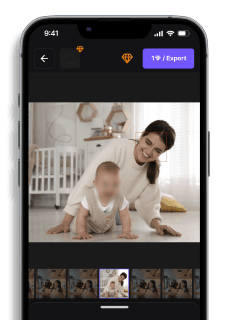
BlurMe Studioの「背景ぼかし」を使うと、人物はくっきり残したまま背景だけをぼかせます。表札や看板など居場所の手がかりを、写真の雰囲気を保ったまま隠せます。背景を完全に消したい場合は、背景を透過(PNGまたはWebP)にすることもできます。
背景に写った他人の顔はAI自動認識でも検出され、残したい顔はクリックでぼかしを解除できます。書き出し後のぼかしは元に戻せない処理で、元のピクセルデータは残りません。
詳しい手順は背景ぼかしのヘルプと背景削除のヘルプをご覧ください。
背景だけぼかしたいですか?
写真や動画をアップすれば、人物はくっきり、背景はぼかしや削除ができます。
手動とAIの比較
どちらで背景をぼかすかは、枚数と目的で決めるのがおすすめです。
| 項目 | 手動(編集ソフト) | AI(Blur.me) |
|---|---|---|
| 手間 | 選択範囲の調整が必要 | アップロード→検出→ダウンロード |
| 必要スキル | 選択ツールの知識 | ほぼ不要 |
| 精度 | 腕次第で細かく調整可 | 顔を自動検出、解除も可能 |
| 複数枚 | 1枚ずつ作業 | 一括処理に対応 |
| 費用 | ソフトによる | 無料版あり、有料プランあり |
1枚を細部までこだわるなら手動、他人の顔が多い写真や大量の写真ならAIが向いています。背景を完全に消したい(透過)場合は、ぼかしではなく背景削除ツールが向いています。用途別の比較はAI背景ぼかしツール比較をご覧ください。
よくある質問
スマホで撮った写真の背景をぼかすには?
撮影前ならポートレートモードを使います。撮影後なら、編集アプリやブラウザツールで後から背景ぼかし加工をかけます。blur.meはブラウザで動くため、スマホからそのまま使えます。
写真の後ろだけぼかすには?
人物を選択してから選択範囲を反転し、背景だけにぼかしをかけます。blur.meでは背景の領域を選択してぼかせます。人物の輪郭は拡大して確認してください。
インスタ・X・LINEに投稿する前に何を確認すべきですか?
背景の他人の顔、表札、電柱の住所表示、駅名看板、車のナンバーを確認します。ぼかしが拡大しても読めない強さか確かめ、位置情報も削除しましょう。他人の顔は肖像権の観点からもぼかすのが安心です。
背景ぼかしと背景透過はどう使い分けますか?
雰囲気を残しつつ手がかりを隠すならぼかし、背景を完全に消して別の背景に差し替えるなら透過が向いています。プライバシー目的なら、ぼかしで十分なケースが多いです。
blur.meは無料で使えますか?
BlurMe Studioでは主要機能を支払いなしで利用できます。より高度な機能や処理上限が必要な場合は有料プランがあります。詳細は料金ページをご確認ください。
まとめ
写真の背景ぼかしは、見た目を整えるだけでなく、居場所の手がかりを隠すプライバシー保護にもなります。投稿前に背景の顔・表札・住所表示・看板を確認し、目的に合った強さでぼかしてください。アプリで手軽に済ませたい方は背景ぼかしアプリおすすめも参考になります。
関連ガイド
- TikTok顔モザイクのかけ方(写真を3秒で加工)
- マッチングアプリの写真漏えい対策:顔ぼかしで個人情報を守る方法
- LINEトーク画面にモザイクをかける方法(プライバシー保護完全ガイド)
- 写真の位置情報・Exifを完全削除する方法(プライバシー保護)
- 写真の顔をぼかす方法(初心者でも簡単3ステップ)