背景透過のやり方【2026年版】画像の背景を透明にしてPNG/WebPで保存する方法
佐藤美咲 — テックライター 関連ガイド: 写真モザイク徹底ガイド:ツール比較と最適な方法(2026年版)完全ガイドを読む →
背景透過のやり方【2026年版】画像の背景を透明にしてPNG/WebPで保存する方法
メルカリやラクマの出品写真、LINEやインスタのアイコン、チラシ用の切り抜き画像。背景透過ができれば、見栄えは一気に良くなります。
ただ、保存形式を間違えると透明にしたはずの部分が白く埋まります。背景に写った部屋の様子、窓の外の景色、表札や郵便物の宛名がそのまま残ることもあります。この記事では、画像の背景を透明にする方法を、手動とAIの両方から、透過PNG/WebPで保存するところまで一本道で解説します。
画像の背景を透明にする方法(手動・無料ソフトGIMP編)
「写真 背景 消す」「画像 背景 透明化」で調べて、パソコンで無料で済ませたいなら、画像編集ソフトGIMPが定番です。先に保存形式の基本を押さえましょう。
- ✅ PNG・WebP:透明部分を保存できます
- ❌ JPG:透明を保存できず、白や黒の背景で埋まります
ステップ1:画像を開いて背景を確認する
「ファイル → 開く」で写真を読み込みます。背景に表札、郵便物の宛名、窓の外の景色、間取りが分かる家具が写っていないかを先に確認します。写真の背景を消す作業は、自宅や居場所の手がかりを丸ごと取り除くプライバシー対策にもなります。
ステップ2:アルファチャンネルを追加する
「レイヤー → 透明部分 → アルファチャンネルの追加」を選びます。これを忘れると、削除した部分が透明にならず背景色で塗られてしまいます。
ステップ3:背景を選択する
背景が単色なら「ファジー選択」ツールで背景をクリックします。境界がうまく拾えないときは、ツールオプションの「しきい値」を上下させて調整します。人物など複雑な被写体は「前景抽出選択」ツールで被写体を大まかに囲むと効率的です。
ステップ4:Deleteキーで背景を消す
選択範囲をDeleteキーで削除します。背景がグレーと白の市松模様になれば、画像の背景透明化はできています。
ステップ5:輪郭を拡大してチェックする
表示を大きく拡大し、髪の毛や服の細い輪郭に背景の色が残っていないか確認します。残った部分は「消しゴム」ツールで消します。
ステップ6:PNGで書き出す
「ファイル → 名前を付けてエクスポート」を開き、ファイル名の末尾を「.png」にして保存します。
AIで背景透過するやり方(Blur.me)
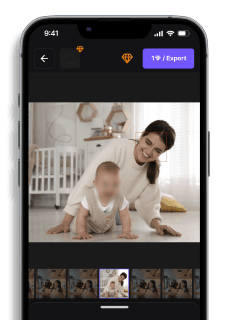
blur.meのBlurMe Photoには「背景ぼかしと背景削除」機能があります。人物をくっきり残したまま背景を透明にし、PNGまたはWebPで保存できます。ブラウザで動くのでインストール不要で、スマホからも使えます。
ステップ1:写真をアップロードする
ブラウザでBlurMe Studioを開き、JPGやPNGの写真をアップロードします。
ステップ2:背景削除を選ぶ
背景削除を使って人物を残し、背景を透明にします。詳しい操作は背景を削除する方法(ヘルプセンター)をご覧ください。
ステップ3:輪郭を確認してPNG/WebPで書き出す
髪の毛や指先を拡大して仕上がりを確認し、透過PNGまたはWebPで書き出します。
背景だけぼかしたいですか?
写真や動画をアップすれば、人物はくっきり、背景はぼかしや削除ができます。
手動とAIの比較
「画像 背景透過」「背景透過 無料」「背景透過 サイト」で探すと多くの方法が見つかりますが、比べるポイントは下の表のとおりです。
| 項目 | 手動(GIMP) | AI(Blur.me) |
|---|---|---|
| 手間 | 選択・削除・修正を自分で行う | 背景削除を選んで仕上がりを確認 |
| 必要なスキル | 選択ツールの扱いに慣れが必要 | 初心者でも扱いやすい |
| 髪の毛・細い輪郭 | 手作業での修正が前提 | AIが被写体を判別し、確認と調整のみ |
| 使える端末 | パソコン(ソフトのインストールが必要) | ブラウザ(スマホ・パソコン) |
| 費用 | 無料 | 無料で試せる/有料プランあり |
1枚をじっくり仕上げたいなら手動、スマホで手早く背景透過したいならAIが向いています。
よくある質問
iPhoneで背景透過するにはどうすればいいですか?
アプリを入れずに済ませたいなら、Safariなどのブラウザで使える背景透過サイトを利用する方法が手軽です。Blur.meはブラウザで動き、スマホにも対応しています。保存するときは透明を保てるPNGかWebPを選んでください。
パソコンで画像の背景を透過するには?
無料ソフトのGIMPなら、アルファチャンネルを追加してから背景を選択・削除し、PNGで書き出せば完成です。インストールせずに済ませたい場合は、ブラウザで使えるAIツールでも同じように背景を透明にできます。
インスタで背景透過した画像を使うには?
先にブラウザやアプリで背景を透明にし、PNGで保存してから投稿やストーリーズに使います。JPGに変換されると透明部分が白や黒で埋まるので、保存形式を必ず確認してください。
背景を透明にしたのに白くなってしまいます。どうしたらいいですか?
JPGで保存している可能性が高いです。JPGは透明を保存できないため、PNGかWebPで書き出し直してください。GIMPの場合は、アルファチャンネルを追加し忘れていないかも確認しましょう。
Blur.meで背景透過は無料でできますか?
他人やタレント・推しの写真を切り抜いて投稿しても大丈夫ですか?
他人の顔写真を本人の許可なく加工・公開すると、肖像権をめぐるトラブルになるおそれがあります。背景を透明にしても本人が特定できる点は変わりません。友人の写真は事前に了承を取り、タレントの写真は公式のルールを確認してから使うのが安全です。
まとめ
背景透過のポイントは、PNGかWebPで保存すること、そして表札や窓の外など自宅の手がかりを背景ごと消すことです。髪の毛の仕上がりに違和感があるときは、背景ぼかしに切り替えるのも手です。ぼかしツールを比べたい方は背景ぼかしアプリの比較記事も参考にしてください。投稿前には写真の位置情報(Exif)の削除もあわせて確認しておくと安心です。
関連ガイド
- TikTok顔モザイクのかけ方(写真を3秒で加工)
- マッチングアプリの写真漏えい対策:顔ぼかしで個人情報を守る方法
- LINEトーク画面にモザイクをかける方法(プライバシー保護完全ガイド)
- 写真の位置情報・Exifを完全削除する方法(プライバシー保護)
- 写真の顔をぼかす方法(初心者でも簡単3ステップ)