切り抜きアプリおすすめ7選【2026年】無料範囲・透過保存・安全性で比較
佐藤美咲 — テックライター 関連ガイド: 写真モザイク徹底ガイド:ツール比較と最適な方法(2026年版)完全ガイドを読む →
切り抜きアプリおすすめ7選【2026年】無料範囲・透過保存・安全性で比較
人物や商品だけを切り抜きたいのに、アプリを入れたら透かし入りでしか保存できなかった。そんな経験はありませんか。無料をうたう切り抜きアプリの多くは、保存の段階で制限があります。さらに、顔写真や子どもの写真を見知らぬ運営元に預けてよいのかという不安も残ります。
この記事でいう「切り抜き」は、被写体を背景から切り離す背景切り抜きのことです。トリミング(画像の端を切る操作)や、YouTubeの切り抜き動画の話ではありません。App Store・Google Playのアプリ系と、インストール不要の切り抜きサイトを分け、「無料の範囲」「透過保存」「預けて安心か」の3軸で比較します。
切り抜きアプリ・サイトのクイック比較
無料版の制限は、透かし・解像度・回数の3点で差が出やすい部分です。各サービスの具体的な数値は頻繁に変わるため、下表は傾向のみを示しています。保存前に必ず公式の最新情報を確認してください。
| ツール | 種類 | 向いている人 | 透過保存 | 無料で確認したい点 |
|---|---|---|---|---|
| Canva | アプリ・ブラウザ | SNS画像をまとめて作る人 | 有料機能の場合あり | 背景除去が無料枠に含まれるか |
| Adobe Express | アプリ・ブラウザ | デザインまで一気に仕上げたい人 | 対応 | 書き出し条件 |
| remove.bg | ブラウザ・アプリ | 1枚だけ素早く抜きたい人 | 対応 | 無料時の解像度 |
| PhotoRoom | アプリ | メルカリなど商品写真 | 対応 | 透かしの有無 |
| ProKnockOut | アプリ | 手作業で細かく調整したい人 | 対応 | 広告・機能制限 |
| 切り抜きAC | ブラウザ | 登録して手軽に使いたい人 | 対応 | 回数・会員条件 |
| blur.me | ブラウザ | 切り抜きと顔ぼかしを同時に | 対応(PNG/WebP) | 無料書き出しは透かし入り |
#1. Canva — SNS投稿や推し活画像をまとめて作りたい人向け
Canvaはテンプレートが豊富なデザインツールで、アプリとブラウザの両方で使えます。背景除去の機能を持ち、切り抜いた人物や商品をそのままバナーやストーリーズ画像に配置できる点が強みです。
- ✅ 切り抜きからレイアウト、文字入れまで1つで完結します
- ✅ スマホとPCで同じデザインを編集できます
- ❌ 背景除去は有料プラン向けの機能として提供される場合があり、無料版でどこまで使えるかは時期によって異なります
- ❌ 多機能なぶん、切り抜きだけが目的なら操作がやや遠回りです
運営元の利用規約とデータの取り扱い方針は、アカウント作成前に一度目を通しておくと安心です。
#2. Adobe Express — 切り抜き後のデザインまで仕上げたい人向け
Adobe Expressは、Adobeが提供するオンライン向けのデザインツールです。背景を削除するクイック操作が用意されており、アプリ版とブラウザ版があります。
- ✅ 大手の運営元なので、プライバシーポリシーや利用規約を確認しやすい点が安心材料になります
- ✅ 切り抜いた画像をチラシやSNS画像にそのまま展開できます
- ❌ 一部の素材や機能はプレミアム向けで、無料版の範囲は変わることがあります
- ❌ Adobeアカウントのログインが前提になる場面があります
ℹ️ 髪の毛や半透明の素材は、どのAIツールでも境界が甘くなりがちです。書き出し前に拡大して確認してください。
フォトショップほど本格的な操作は不要で、手軽さとデザイン性のバランスを求める人に向いています。
#3. remove.bg — 1枚だけ素早く背景切り抜きしたい人向け
remove.bgは背景削除に特化した切り抜きサイトです。画像をアップロードするだけで自動的に被写体を切り抜く、シンプルな作りが特徴です。
- ✅ 余計な機能がなく、初めてでも迷いにくいです
- ✅ インストール不要で、ブラウザからすぐ使えます
- ❌ 無料で保存できる画像は解像度が抑えられる場合があり、高解像度はクレジット制などの有料扱いになることがあります
- ❌ 切り抜き後の編集機能は限定的です
アップロードした画像がどのくらいの期間保存されるかは、公式サイトのプライバシーポリシーで確認できます。
#4. PhotoRoom — メルカリなど商品写真を整えたい人向け
PhotoRoomは商品写真の加工に強いスマホ向けの画像 切り抜き アプリです。切り抜いた商品を白背景や用意された背景に置き換える使い方が中心です。
- ✅ 出品写真を短時間でそろえたいときに便利です
- ✅ 影の追加など、商品らしく見せる機能が用意されています
- ❌ 無料版では書き出し画像に透かしが入る場合があります
- ❌ 高度な機能はサブスクリプション向けです
メルカリ出品で白背景と透過を使い分けるコツ
- ✅ 一覧で目立たせたい1枚目は、白や淡い単色背景が見やすく仕上がります
- ✅ 透過PNGは、ほかの背景と合成して使い回す素材として保存しておくと便利です
- ⚠️ 背景を消しても、写り込んだ伝票の住所や名前は被写体側に残ることがあります。出品前に確認してください
#5. ProKnockOut — 指で細かく切り抜き範囲を調整したい人向け
ProKnockOutは、スマホで手動と自動を組み合わせて切り抜けるアプリです。AIの自動切り抜きがうまくいかない複雑な形でも、指でなぞって範囲を修正できる点が支持されています。
- ✅ 輪郭をなぞる、消しゴムで調整するなど、細かい手作業に向いています
- ✅ 切り抜いた画像を別の写真に合成して使えます
- ❌ 無料版では広告が表示されたり、一部機能に制限がある場合があります
- ❌ 手作業が中心になるため、枚数が多いと時間がかかります
アプリ内課金の内容やデータの取り扱いは、ストアの「アプリのプライバシー」欄で確認できます。
#6. 切り抜きAC — 日本語の切り抜きサイトを手軽に使いたい人向け
切り抜きACは、日本の素材サイト系サービスが提供するブラウザ型の切り抜き サイトです。日本語の画面で操作でき、インストールせずに背景切り抜きができます。
- ✅ 日本語で説明が読めるため、初めての人でも取り組みやすいです
- ✅ アプリを増やしたくない人に向いています
- ❌ 会員登録や利用回数などの条件が設けられている場合があります
- ❌ 広告が表示されることがあります
ℹ️ 無料会員と有料会員で使える範囲が変わる場合があります。保存形式が透過PNGになっているかを書き出し時に確認してください。
iPhone標準機能で足りるケース
最近のiPhoneは、写真の被写体を長押しして持ち上げ、コピーや共有ができる機能を備えています。1枚をLINEやメモに貼る程度なら標準機能で十分です。境界の修正、白背景への置き換え、複数枚の処理、顔を隠す加工が必要なら、アプリやサイトを使いましょう。
#7. blur.me — 切り抜きと顔ぼかしを1画面で済ませたい人向け
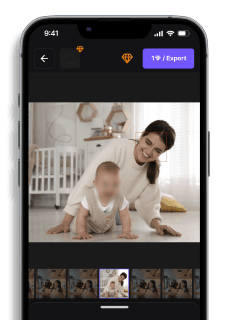
blur.meは、写真や動画の顔・ナンバープレートなどをAIで自動検出してぼかすブラウザ型のサービスです。インストール不要で、スマホでも使えます。BlurMe Photoでは背景削除にも対応しており、人物をくっきり残して背景をぼかすか、背景を透明にしてPNGまたはWebPで保存できます。
- ✅ 背景削除、背景ぼかし、顔やナンバーのぼかしを同じ画面で使えます
- ✅ ロゴや文字、選んだ領域だけをぼかすこともできます
- ✅ アップロードしたファイルは暗号化され、本人だけがアクセスでき、削除を依頼すると完全に削除されます
- ❌ 無料プランの書き出しには透かしが入ります
写り込んだ第三者の顔を隠してから切り抜き画像を投稿したい場合に向いています。詳しい手順は背景削除のヘルプ、顔ぼかしは写真の顔をぼかす方法をご覧ください。
背景だけぼかしたいですか?
写真や動画をアップすれば、人物はくっきり、背景はぼかしや削除ができます。
選び方と比較の基準
次の3軸で候補を選びました。実際の処理速度や精度の数値比較は行っていません。
- ✅ 無料でどこまでできるか:透かし、保存解像度、回数や会員条件
- ✅ 透過画像で保存できるか:PNGなど背景を透明にした形式で書き出せるか
- ✅ 写真を預けて安心か:運営元が明確か、データの削除方針が公開されているか
顔写真や子どもの写真をアップロードする前は、運営会社名、保存期間、削除の方法をプライバシーポリシーで確認してください。推し活で公式写真やタレントの画像を切り抜いて公開する場合、肖像権や著作権に触れる可能性があります。個人で楽しむ範囲にとどめ、公開や販売は公式のガイドラインに従うのが基本です。
よくある質問
無料で写真を切り抜くアプリは?
Canva、Adobe Express、remove.bg、PhotoRoom、ProKnockOut、切り抜きACなどが候補です。ただし無料版は透かし、解像度、回数などに制限がある場合が多く、条件は時期によって変わります。保存前に書き出し画像を確認してください。
顔だけを切り取れるアプリは?
多くの切り抜きアプリは人物全体を検出するため、顔だけにしたい場合は切り抜き後にトリミングするか、手動で範囲を調整できるProKnockOutなどが便利です。逆に顔を隠したい場合は、顔を自動検出してぼかせるblur.meのようなツールが向いています。
iPhoneの画像を切り抜くアプリは?
まずは写真の被写体を長押しして持ち上げるiPhone標準機能を試すのがおすすめです。境界の修正や白背景への置き換え、透過PNGでの保存が必要なら、PhotoRoomやProKnockOut、ブラウザで使えるremove.bgやblur.meなどを使いましょう。
切り抜きサイトに顔写真をアップロードしても大丈夫ですか?
運営元の会社名、アップロード画像の保存期間、削除方法がプライバシーポリシーで公開されているかを確認してください。子どもの写真など慎重に扱いたい画像は、方針が明確なサービスを選ぶと安心です。
blur.meは無料で切り抜きできますか?
アップロードとプレビューは無料で、支払いは不要です。ただし無料プランで書き出した画像には透かしが入ります。透かしなしで保存したい場合は有料プランが必要です。
まとめ
1枚を貼るだけならiPhone標準機能、商品写真ならPhotoRoom、デザインまで作るならCanvaやAdobe Express、手作業で整えるならProKnockOutが候補です。アプリを増やしたくない人は切り抜き サイトを選びましょう。第三者の顔や個人情報も隠したい場合は、切り抜きとぼかしを1画面で扱えるblur.meが近道です。どのツールでも、保存前に透かしと運営元の方針を確認してください。
関連ガイド
- TikTok顔モザイクのかけ方(写真を3秒で加工)
- マッチングアプリの写真漏えい対策:顔ぼかしで個人情報を守る方法
- LINEトーク画面にモザイクをかける方法(プライバシー保護完全ガイド)
- 写真の位置情報・Exifを完全削除する方法(プライバシー保護)
- 写真の顔をぼかす方法(初心者でも簡単3ステップ)