インショット モザイクのかけ方【2026】動く顔の隠し方
佐藤美咲 — テックライター
TikTokやインスタに上げる動画で、子どもや通行人の顔を隠したい。そんなときスマホで手軽に使えるのがInShot(インショット)です。App Storeの公式説明でも、機能としてモザイクとぼかしが挙げられています。
動画の顔は、アップロードするとAIが全フレームで見つけます。
ただし、顔が動く動画では位置合わせが必要で、映る人数が多いほど手間が増えます。この記事では、InShotでのモザイクの基本の流れと、動く顔や大人数の動画をAIで自動処理する方法まで順に解説します。
インショットで動画にモザイクをかける方法(手動)
InShotでの作業は「素材を読み込む→モザイクを置く→位置と時間を合わせる→書き出して確認」という流れです。
ℹ️ アプリの表示やメニューの位置はバージョンによって異なります。以下は作業の流れとしてご覧ください。
ステップ1:素材を読み込む
InShotで新しい動画プロジェクトを作り、顔を隠したいクリップを読み込みます。先に不要な部分をカットしておくと、モザイクを置く区間が短くなり作業が楽になります。
ステップ2:モザイクを配置する
モザイクまたはぼかしの機能を選び、プレビュー画面に配置します。隠したい顔の上にドラッグで移動させます。
ステップ3:範囲の大きさを調整する
顔の輪郭より一回り大きく広げます。髪型や耳も本人と分かる手がかりになるため、ぎりぎりのサイズは避けましょう。
ステップ4:表示する時間を合わせる
タイムライン上でモザイクの開始位置と終了位置を、顔が映っている区間にぴったり合わせます。映り始めの瞬間に数コマ遅れると、そこで顔が見えてしまいます。
ステップ5:動く顔は区間ごとに位置を直す
公式説明には自動追従の記載がありません。インショットでモザイクを顔に追従させたい場合は、顔が動くたびに区間を分けてモザイクを置き直し、位置を合わせ直します。人数が多いとこの作業が人数分増えます。
ステップ6:書き出して全編を確認する
書き出した動画を最初から最後まで再生し、顔がはみ出す瞬間がないか確認します。スマホの小さな画面だけでなく、拡大表示でもチェックすると安心です。
無料の範囲と写真の加工について
InShotは無料(アプリ内購入あり)で、InShot無制限サブスクリプションでは透かしと広告が自動的に排除されます。モザイク機能自体が無料か有料かは公式資料で確認できないため、ご自身のアプリでご確認ください。また、公式名は「動画編集&写真加工アプリ」なので、写真へのモザイク加工にも使えます。
動く顔・大人数の動画はAI(Blur.me)で自動処理
運動会や街中の動画のように顔が多く動く場合は、blur.meのAI自動認識が向いています。ブラウザで動くため、アプリのインストールは不要です。
ステップ1:動画をアップロードする
MP4などの動画をアップロードすると、AIが顔・人・車・ナンバープレート・文字を自動検出します。

ステップ2:残す顔を解除し、足りない箇所を描く
検出は全フレームで顔を追跡するので、キーフレームを打つ必要はありません。出演者本人など見せたい顔はクリックで解除できます。AIが拾わない看板などは手動描画エリアで囲むと、自動追跡が動きに合わせて追いかけます。詳しくは動く対象を追跡する方法をご覧ください。

ステップ3:書き出す
解像度や形式を選んで書き出します。複数人の動画の顔をまとめてぼかす作業が、この流れで完結します。

動画モザイクアプリの比較
動画モザイクアプリ選びの目安を、作業の手間を中心にまとめました。
| 項目 | InShot | blur.me | CapCut |
|---|---|---|---|
| 顔の指定 | 手動で配置 | AIが自動検出 | 手動・自動の両方を解説 |
| 動く顔 | 区間ごとに位置を直す | 全フレームで自動追跡 | 別記事で解説 |
| 必要なスキル | 基本操作+根気 | ほぼ不要 | 中程度 |
| 向いている動画 | 人数が少なく動きが小さい | 人数が多い・動きが大きい | 編集も一緒にしたい |
| 料金形態 | 無料(アプリ内購入あり) | 無料でプレビュー、書き出しは有料プランで透かしなし | 各公式でご確認ください |
CapCutの手順はCapCutで顔モザイクをかける方法で詳しく解説しています。
よくある質問
インショットのモザイクは無料で使えますか?
InShotは無料(アプリ内購入あり)のアプリで、無制限サブスクリプションでは透かしと広告が自動的に排除されます。モザイク機能が無料版でどこまで使えるかは公式資料で確認できないため、お使いのアプリでご確認ください。
インショットのモザイクは動く顔に追従しますか?
公式説明には自動追従の記載がありません。顔が動く場合は、区間を分けてモザイクを置き直し、位置を合わせ直す方法が確実です。人数が多い動画では、自動追跡できるツールを使うと手間を減らせます。
インショットで写真にもモザイクをかけられますか?
InShotは公式名が「動画編集&写真加工アプリ」で、写真の加工にも対応しています。App Storeの説明でもモザイクとぼかしが機能として挙げられています。
書き出した動画でモザイクが外れていたらどうすればいいですか?
編集画面に戻り、外れていた場面の区間を細かく分けてモザイクの位置と表示時間を合わせ直してください。直したら再度書き出し、最初から最後まで再生して確認します。動きが激しい場合はAIの自動追跡ツールで処理するのも一案です。
blur.meは無料で試せますか?
アップロードとプレビューは無料で、支払いは不要です。ただし無料プランの書き出しには透かしが入り、動画は10秒までに制限されます。
まとめ
顔が一人で動きが少ない動画なら、InShotで十分に隠せます。顔が多い・よく動く動画は、AIで自動検出してから仕上げると確認の手間も減らせます。ほかの選択肢は動画モザイクアプリおすすめ7選も参考にしてください。
関連ガイド
- 動画モザイクアプリおすすめ7選【2026】追従・自動顔ぼかし
- インスタのモザイクのやり方【2026】ストーリー・投稿の顔ぼかし
- CapCutで顔モザイクをかける方法 2026年完全ガイド(AI自動 vs 手動)
- 動画のナンバープレートをぼかす方法 2026年【AI自動・個人情報保護対応】
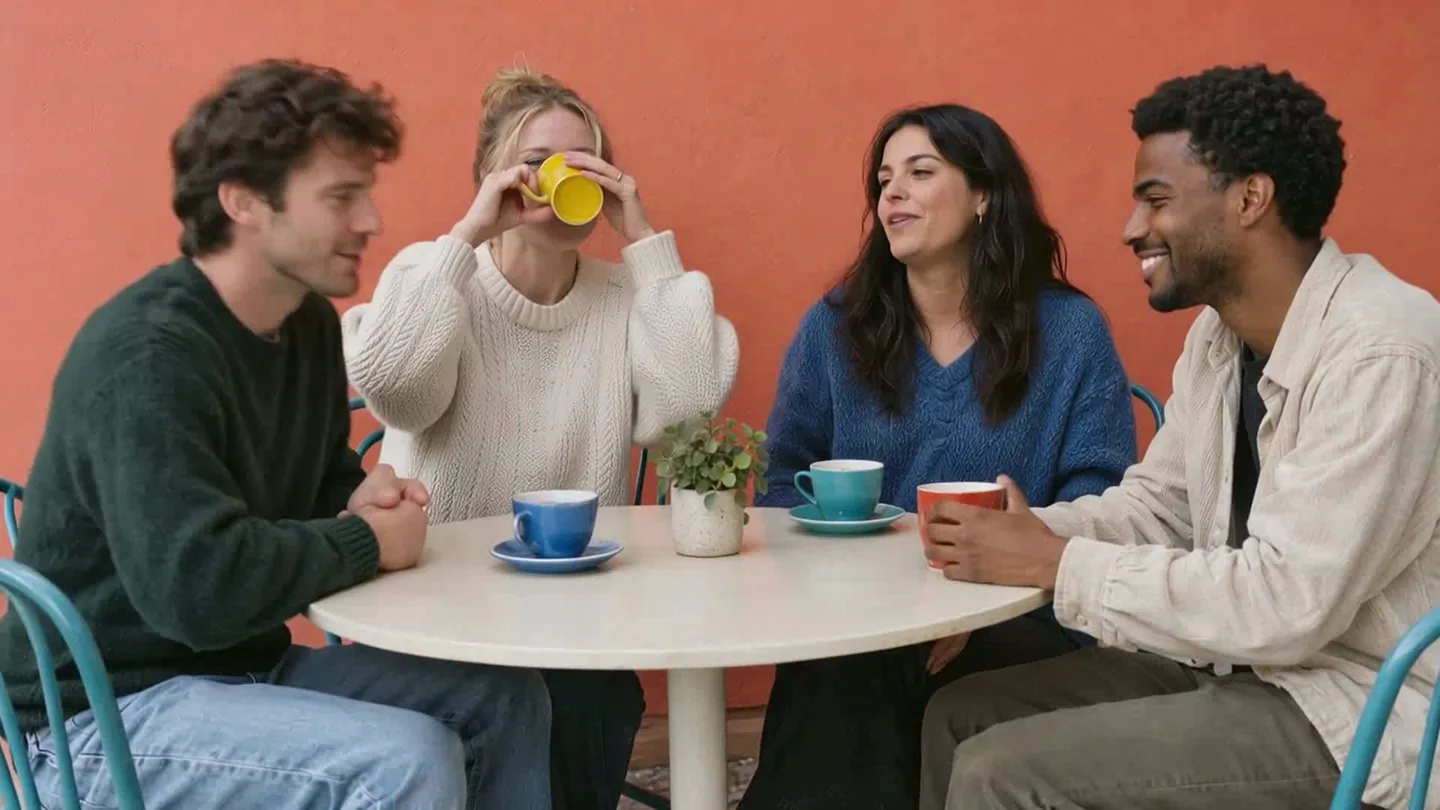
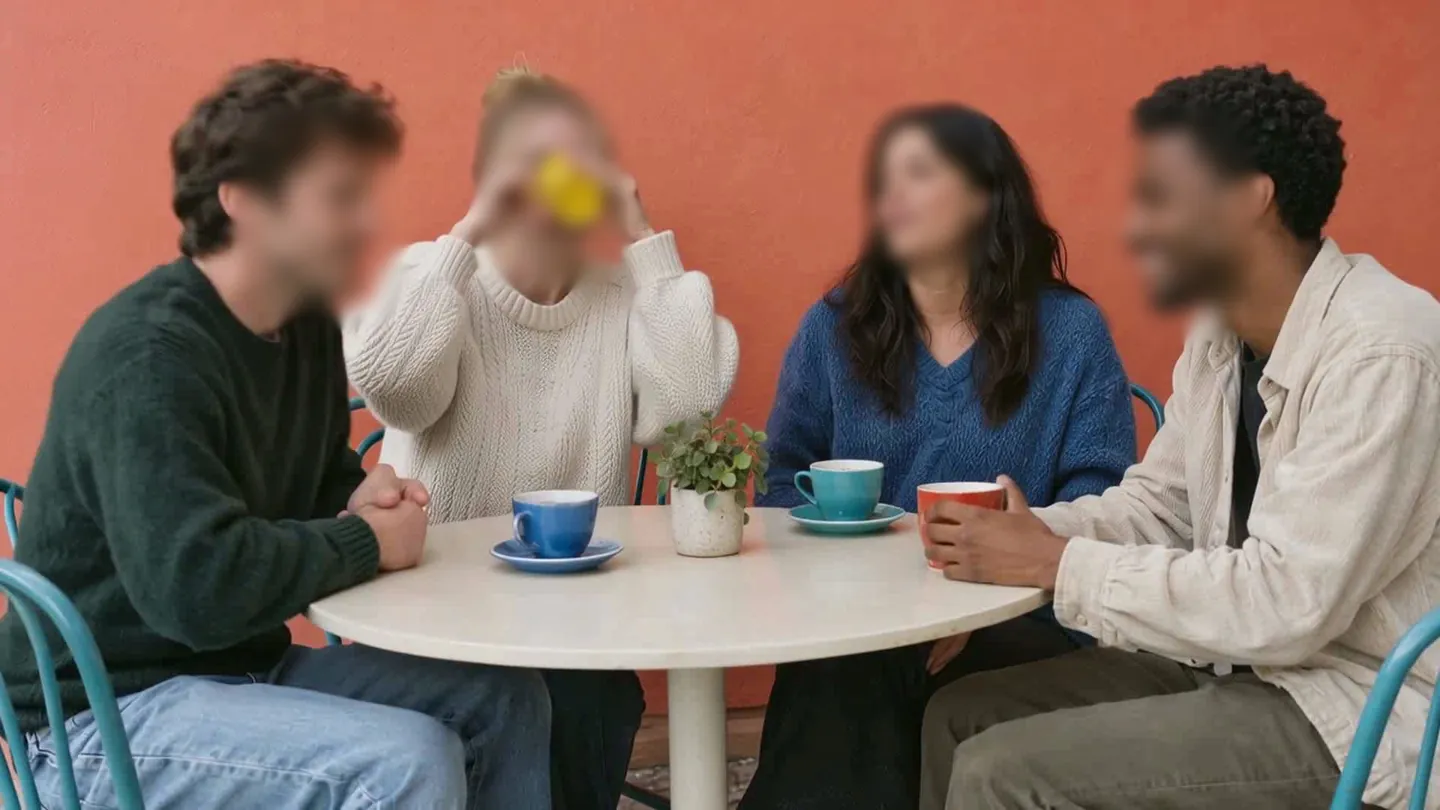
動画の顔は、アップロードするとAIが全フレームで見つけます。
インストール不要で、すぐに始められます。