領収書とインボイスを受け取る
2026/09/30 更新
このガイドで行うこと
「設定」の「請求書とお支払い」で決済を探し、必要な決済のインボイスをPDFでダウンロードします。
1. 「請求書とお支払い」を開く
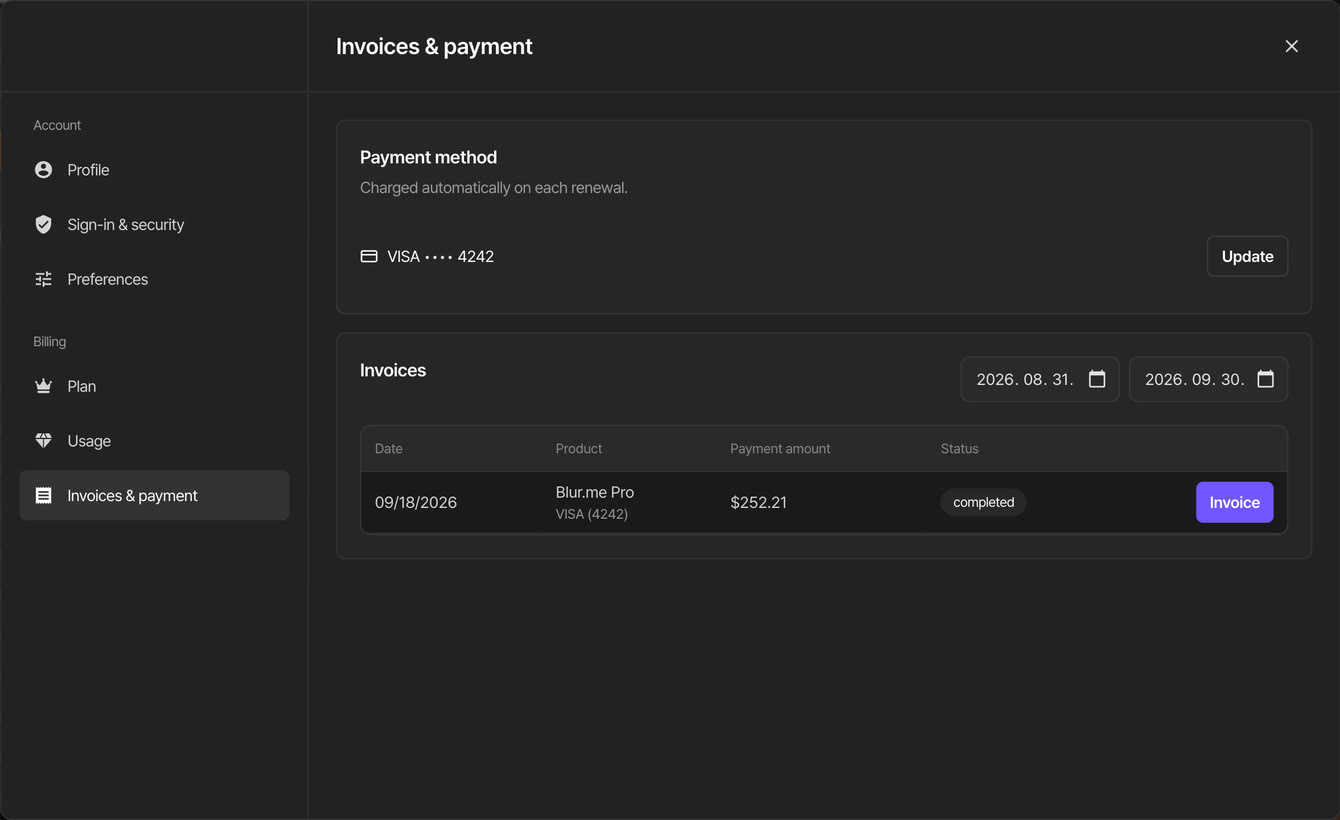
右上のプロフィールアイコンをクリックし、「設定」を選択します。左側の「お支払い」の下にある「請求書とお支払い」をクリックすると、「お支払い方法」と「請求書」の一覧が表示されます。
2. 期間を広げる
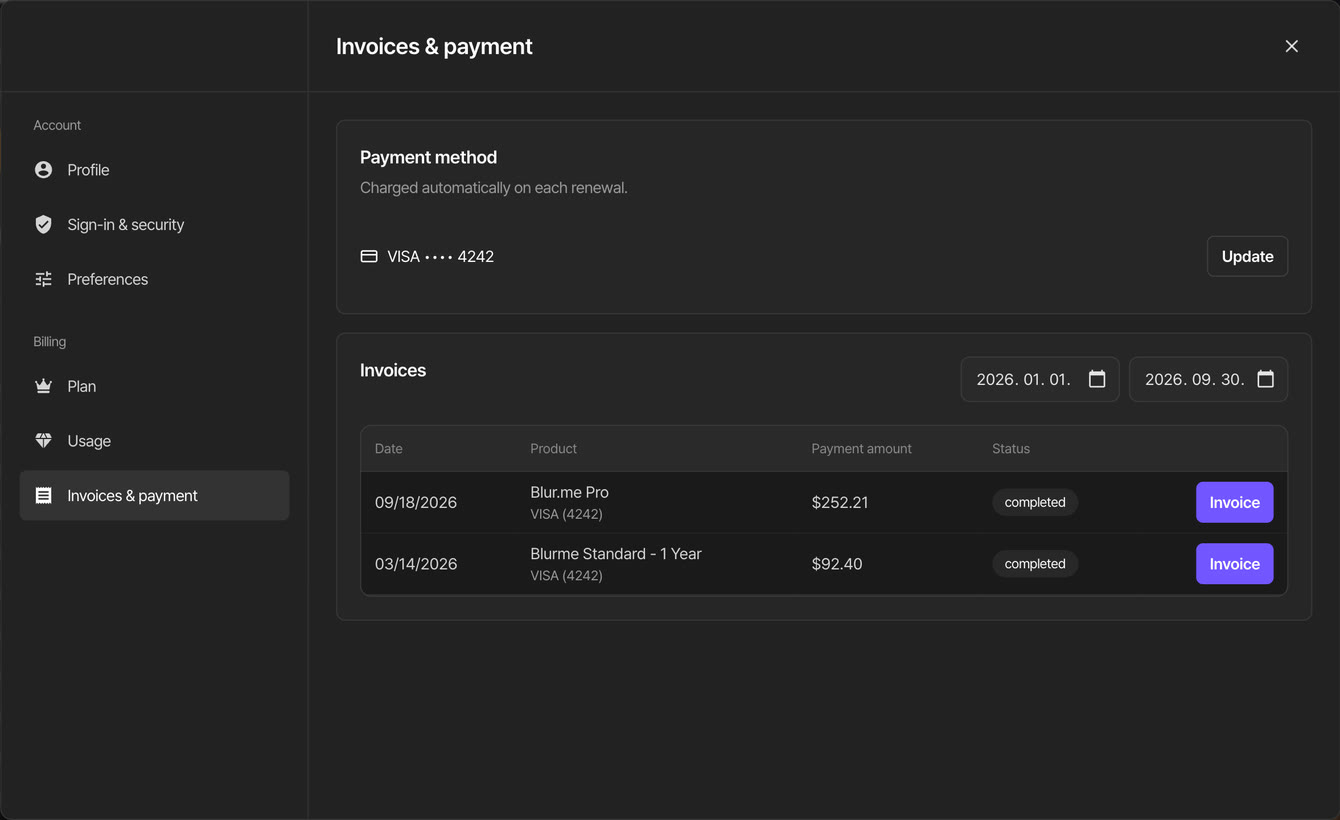
「請求書」の一覧には、最初は前月の末日から今日までの決済だけが表示されます。それより前の決済を探すには、一覧の右上にある2つの日付のうち最初の日付(開始日)を、その決済の日より前の日に変更してください。
各行には「日付」「商品」「決済金額」「処理状態」が表示されます。「処理状態」が「完了」の決済が、実際に請求された決済です。
3. インボイスをダウンロードする
必要な行の「インボイス発行」をクリックします。インボイスがPDFファイルとしてダウンロードされます。ブラウザのダウンロード一覧からファイルを開き、決済日、金額、商品を確認してください。
インボイスは、BlurMeの決済を処理する決済代行会社Paddleが発行します。
4. クレジットパックの決済を確認する
クレジットパックの購入は、「利用状況」の「クレジットパックの購入履歴」にも表示されます。この一覧にはインボイスのボタンがありません。パックの決済のインボイスが「請求書」の一覧にない場合は、決済日と金額を添えてサポートにお問い合わせください。
問題が起きた場合
- 「決済履歴が存在しません」と表示された場合は、開始日をその決済の日より前の日に変更してください。
- 「決済履歴を読み込めませんでした」と表示された場合は、「再試行」をクリックしてください。
- 「インボイスの発行に失敗しました」と表示された場合は、少し待ってからもう一度お試しください。何度も失敗する場合は、アカウントのメールアドレス、決済日、金額を添えてサポートにお問い合わせください。
- インボイスに記載される会社名、住所、税番号は「設定」では変更できません。変更が必要な場合は、アカウントのメールアドレスと決済日を添えてサポートにお問い合わせください。
領収書、プラン変更、セキュリティ通知のメールは、「環境設定」の「メール」で常にオンになっており、オフにすることはできません。