Poznaj zasady przetwarzania i przechowywania plików oraz usuń projekty
Zaktualizowano 29 wrz 2026
Co sprawdzisz
Sprawdź, czy Twoja praca jest zapisana na koncie, i usuń niepotrzebne projekty. Usunięcie projektu nie usuwa plików już pobranych na urządzenie.
Przetwarzanie i przechowywanie
Podgląd edycji działa w przeglądarce. Pliki używane do analizy w chmurze i do eksportu są wysyłane na serwery i przechowywane w historii pracy konta. Nie wszystkie operacje w studiach odbywają się wyłącznie na Twoim urządzeniu. Aktualna polityka prywatności opisuje usuwanie plików z chmury za pomocą funkcji usuwania w serwisie lub przez usunięcie konta.
Odróżnij tryb gościa od konta
Ekran przesyłania dla gości informuje o automatycznym usunięciu po 24 godzinach. Projektami na koncie zarządzaj po zalogowaniu w panelu. Ważne oryginały i potrzebne wyniki przechowuj samodzielnie. Wygasanie plików gościa i usuwanie projektów z konta podlegają różnym zasadom przechowywania.
1. Zidentyfikuj projekt
Sprawdź nazwę pliku i podgląd w panelu. Najpierw pobierz potrzebny wynik i upewnij się, że otwiera się prawidłowo. Przed usunięciem folderu przejrzyj jego projekty i przenieś te, które chcesz zachować.
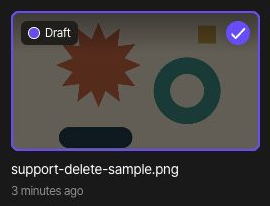
Zaznacz pole wyboru tylko przy pliku, który chcesz usunąć, a potem sprawdź liczbę wybranych plików na górnym pasku. W tym przykładzie wybrano tylko support-delete-sample.png. Zanim przejdziesz dalej, odznacz wszystkie inne wybrane pliki.

2. Usuń projekt
Wybierz Usuń na górnym pasku, aby otworzyć okno potwierdzenia. Ostrzega ono, że usuniętych plików nie można odzyskać. Jeśli nie masz pewności, czy wybrano właściwy plik, wybierz Anuluj, aby wrócić do listy i sprawdzić ponownie.
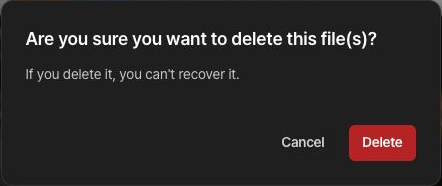
Wybierz Usuń w oknie potwierdzenia tylko wtedy, gdy chcesz trwale usunąć wybrany plik. Następnie sprawdź, czy plik zniknął z panelu.
3. Zarządzaj pozostałymi kopiami
Kopie już pobrane lub wysłane innym osobom pozostają po usunięciu projektu. Kopiami na urządzeniach i udostępnionymi kopiami zarządzaj osobno. Dane o płatnościach i sporach mogą podlegać odrębnym zasadom przechowywania opisanym w polityce prywatności.
Przeczytaj szczegółowe zasady
Szczegółowy zakres przetwarzania i przechowywania opisuje polityka prywatności. Aby usunąć konto wraz ze wszystkimi projektami, postępuj zgodnie z przewodnikiem o usuwaniu konta.