Uporządkuj projekty w folderach i wznów edycję
Zaktualizowano 29 wrz 2026
Co zrobisz
Zgrupuj powiązane pliki w folderze i ponownie otwórz projekt, aby kontynuować edycję. Oryginalne pliki przechowuj także na swoim urządzeniu.
1. Utwórz folder
Po zalogowaniu wybierz w panelu „Nowy folder” w obszarze folderów. Wpisz nazwę, która identyfikuje Twoją pracę, i utwórz folder. Wybierz folder i sprawdź wyświetlaną nazwę.
W tym przykładzie użyto dwóch geometrycznych próbek: support-organize-01.png i support-organize-02.png. Umieść je w folderze 정리할 사진 / Incoming Photos i utwórz folder docelowy 편집 연습 / Editing Practice.


2. Dodaj projekty
Otwórz folder 정리할 사진 / Incoming Photos. Przeciągnij z pustego miejsca wokół obu miniatur lub zaznacz pole wyboru każdego projektu. Sprawdź, czy górny pasek pokazuje 2 wybrane pliki, a następnie wybierz „Przenieś do folderu”.
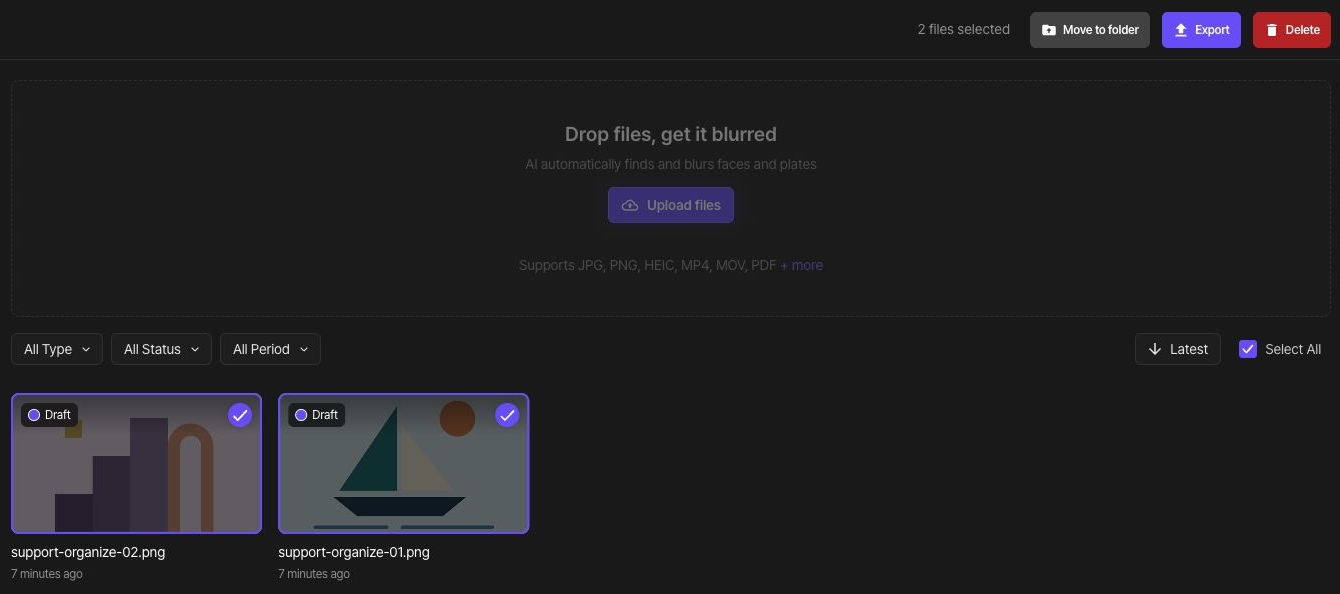
W oknie przenoszenia wybierz 편집 연습 / Editing Practice jako folder docelowy.

Wybierz „Przenieś” u dołu tego samego okna. Sprawdź komunikat o zakończeniu, a następnie otwórz folder docelowy i upewnij się, że znajdują się w nim oba pliki.

3. Zmień nazwę folderu
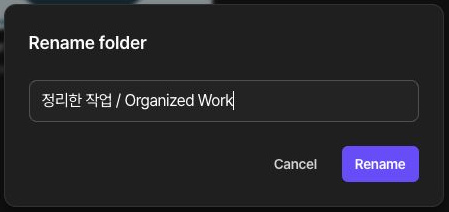
W menu folderu wybierz „Zmień nazwę”. Wpisz nową nazwę 정리한 작업 / Organized Work i wybierz „Zmień”. Sprawdź, czy wyświetla się nowa nazwa folderu i czy nadal zawiera te same dwa projekty.
4. Wznów edycję
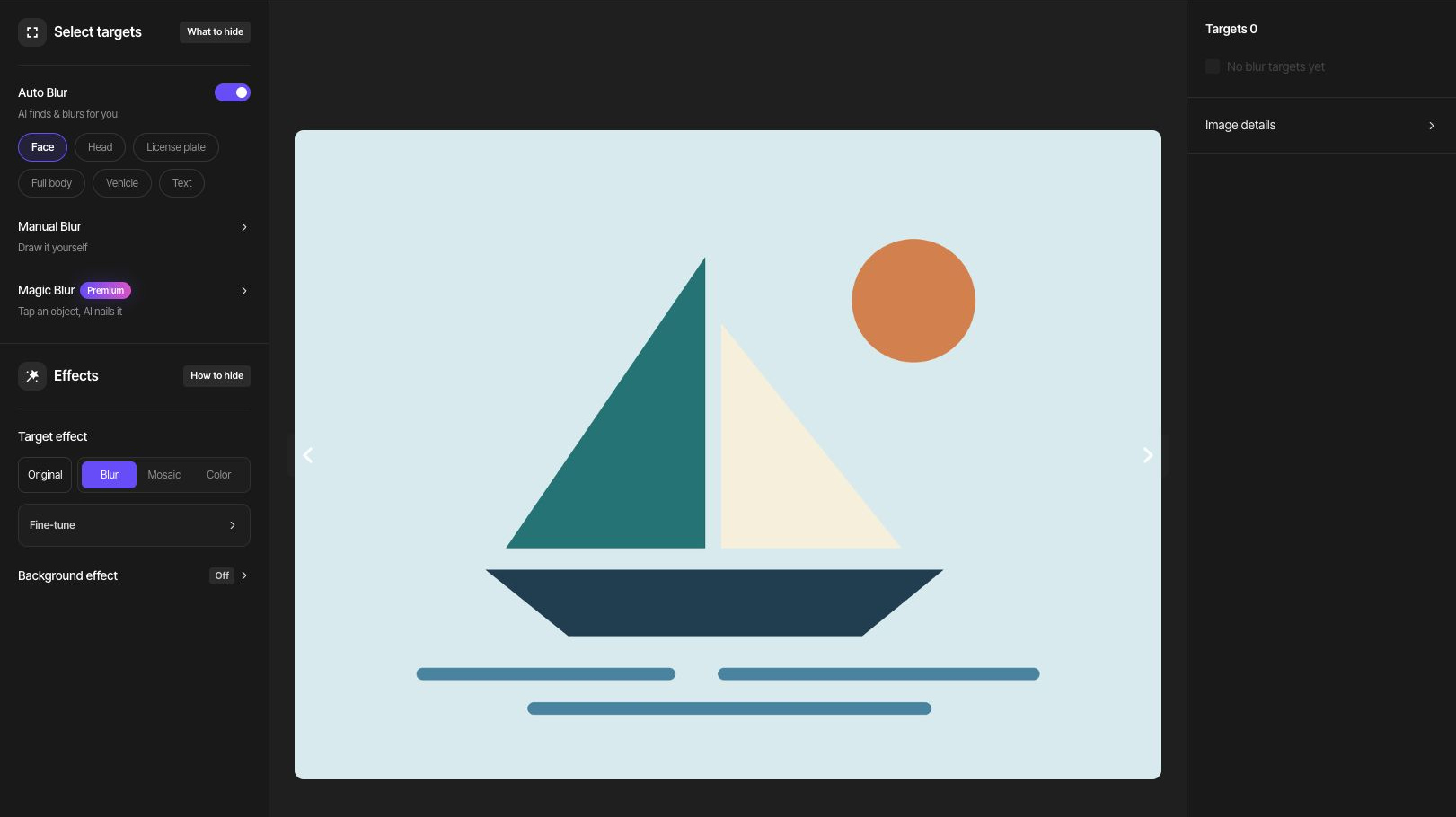
Otwarcie projektu zdjęcia lub filmu przenosi do jego studia, także po eksporcie. Wyeksportowany plik PDF otwiera stronę wyniku; wybierz „Edytuj”, aby wrócić do edytora PDF. Przed kontynuowaniem sprawdź oryginał i zapisany stan edycji.
5. Zapisz zmienione wyniki
Po zmianie edycji wyeksportuj nowy wynik, pobierz go i otwórz na swoim urządzeniu. Wcześniej pobrane pliki nie aktualizują się automatycznie. Eksport folderu i sprawdzanie pliku ZIP opisuje przewodnik o wielu zdjęciach.
Jeśli musisz coś usunąć
Przed usunięciem folderu przejrzyj jego projekty i przenieś w inne miejsce wszystko, co chcesz zachować. Przed podjęciem decyzji przeczytaj w oknie potwierdzenia liczbę plików i zakres usuwania. Usuwanie plików i usuwanie konta to osobne czynności.