• Cennik
Zaloguj sięZacznij
Centrum pomocy/Pierwsze kroki/Wypróbuj BlurMe jako gość i zacznij pracę na koncie

Wypróbuj BlurMe jako gość i zacznij pracę na koncie

Zaktualizowano 29 wrz 2026

Co zrobisz

Poznaj różnice między korzystaniem jako gość a pracą na koncie, a następnie po zalogowaniu rozpocznij projekty, które chcesz zachować.

1. Wypróbuj plik przed rejestracją

Bez logowania otwórz stronę przesyłania wybranego produktu i spróbuj edytować jeden plik. Jeśli przy wybranej operacji pojawi się komunikat o zalogowaniu lub aktualizacji planu, postępuj zgodnie z nim. Nie zakładaj, że dostęp gościa obejmuje wszystkie płatne funkcje.
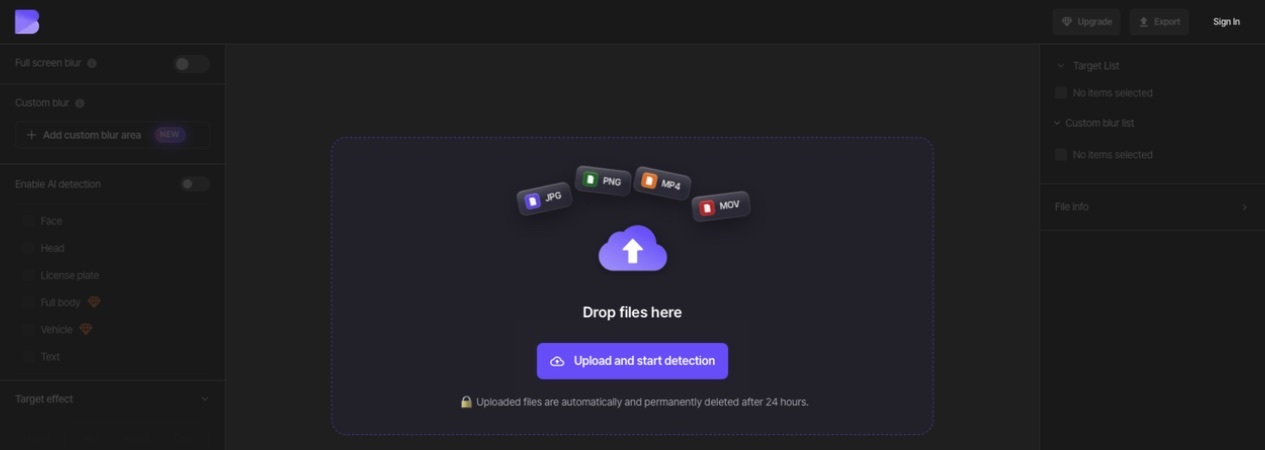
Studio bez logowania z pustym obszarem przesyłania, przyciskiem „Zaloguj się” w prawym górnym rogu i informacją, że przesłane pliki są automatycznie i trwale usuwane po 24 godzinach
Początkowy ekran Studio bez logowania. Obszar przesyłania zawiera informację o automatycznym trwałym usunięciu po 24 godzinach; przycisk „Zaloguj się” jest w prawym górnym rogu.

2. Zachowaj pliki z wersji próbnej

Pliki przesłane jako gość są tymczasowe. Interfejs gościa informuje, że przesłane pliki są automatycznie usuwane po 24 godzinach. Oryginały i pobrane wyniki przechowuj na swoim urządzeniu. Utworzenie konta nie oznacza, że wcześniejszy projekt gościa został do niego automatycznie przeniesiony.

3. Zacznij pracę na koncie

Zarejestruj się przez e-mail lub Google, a potem loguj się tą samą metodą. Prześlij oryginał z panelu i sprawdź, czy projekt pojawił się na właściwym koncie. Otwórz go ponownie, aby sprawdzić, czy zmiany zostały zachowane.

4. Sprawdź dostęp w planie Free

Nowe konta zaczynają w planie Free. Obecny plan Free nie zużywa kredytów, dodaje znak wodny do eksportowanych plików i ogranicza eksport filmów do 10 sekund i 1080p. Plan wymagany dla rozmycia magicznego, efektów tła, przesyłania wsadowego i innych funkcji sprawdź w cenniku i na ekranie danej operacji.

Kontynuuj zadanie

Uporządkuj projekty w folderach lub skorzystaj z przewodnika dla zadania w danym studiu. Jeśli potrzebujesz płatnego planu, porównuj razem funkcje, limity przesyłania i kredyty.

Sprawdź aktualne plany i limity

Powiązane przewodniki

  • Prześlij pierwszy plik i rozpocznij edycję
  • Wybierz plan i pakiet kredytów
  • Uporządkuj projekty w folderach i wznów edycję
  • Rozwiąż problemy z logowaniem

Czy ten artykuł był pomocny?

Powiązane artykuły

  • Prześlij pierwszy plik i rozpocznij edycję
  • Sprawdź obsługiwane pliki i limity przesyłania
  • Uporządkuj projekty w folderach i wznów edycję

Wciąż potrzebujesz pomocy?

Nasz zespół wsparcia jest tutaj. Zwykle odpowiadamy w ciągu 1 dnia roboczego.

Skontaktuj się ze wsparciem

Zamazywanie twarzy na zdjęciach i filmach · Dane w PDF

Produkty

Image Studio

Video Studio

PDF Studio

Popularne narzędzia

Rozmywanie wideo

Rozmywanie twarzy w wideo

Rozmywanie obrazów

Rozmywanie twarzy na zdjęciu

Pikselizacja wideo

Rozmazywanie tablic rejestracyjnych

Oprogramowanie do redagowania AI

Anonimizacja PDF

Dla firm

Dla organizacji

Funkcje administratora

Sposoby wdrożenia

Zasoby

Blog

Darmowe narzędzia

Wsparcie

Cennik

Centrum pomocy

Kontakt

Darmowe narzędzia

Kompresuj wideo online

Konwertuj wideo online

Kompresja obrazów

Konwerter obrazów

Konwertuj HEIC na JPG

Połącz PDF

Konwertuj PDF na JPG

Obrazy do PDF

Jarasoft · support@blur.me

© 2026 Jarasoft Inc. Wszelkie prawa zastrzeżone.
Regulamin
Polityka prywatności