Prześlij pierwszy plik i rozpocznij edycję
Zaktualizowano 29 wrz 2026
Co zrobisz
Prześlij pierwszy plik w odpowiednim studiu i otwórz edytor z wynikami analizy. Następnie skorzystaj z przewodnika dla danego zadania, aby dokończyć edycję i zapisać wynik.
1. Wybierz plik i studio
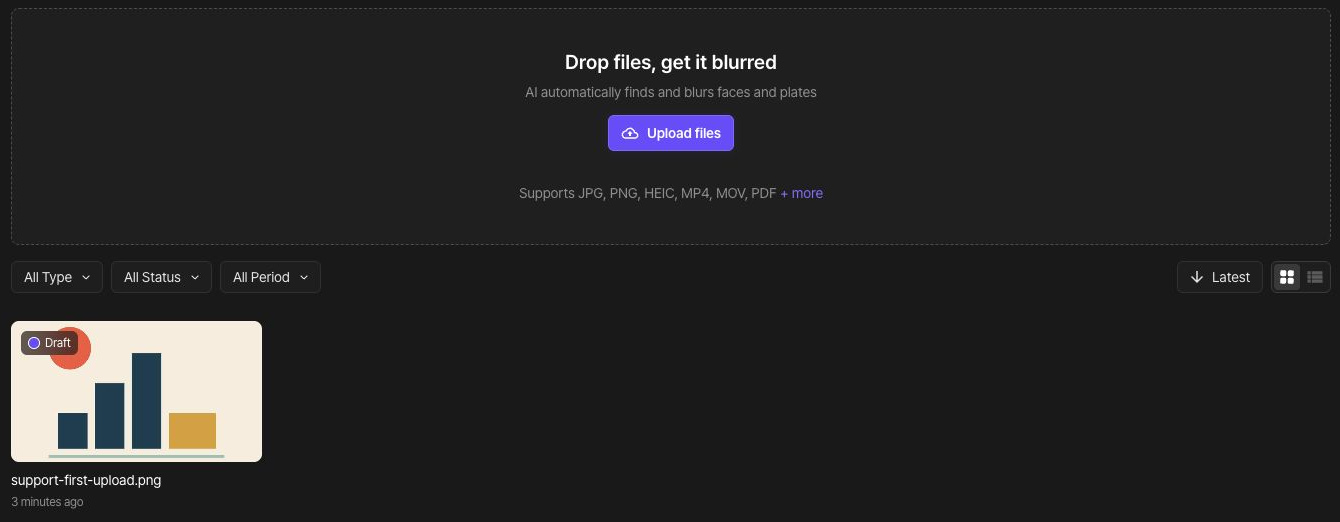
Dla zdjęcia otwórz Image Studio, dla filmu — Video Studio, a dla pliku PDF — PDF Studio. Aby pracować na koncie, najpierw się zaloguj i wybierz „Prześlij pliki” w panelu. Nadaj plikowi nazwę, którą później łatwo rozpoznasz.
Aby śledzić kolejne ekrany, użyj geometrycznej próbki support-first-upload.png, która nie zawiera twarzy ani danych osobowych.

2. Prześlij plik
Wybierz „Prześlij pliki” lub przeciągnij plik do obszaru przesyłania. Zacznij od jednego pliku. Jeśli pojawi się błąd rozmiaru lub formatu, przeczytaj komunikat i zajrzyj do przewodnika o obsługiwanych plikach, zanim ponownie wybierzesz plik.
3. Sprawdź stan przesyłania i analizy
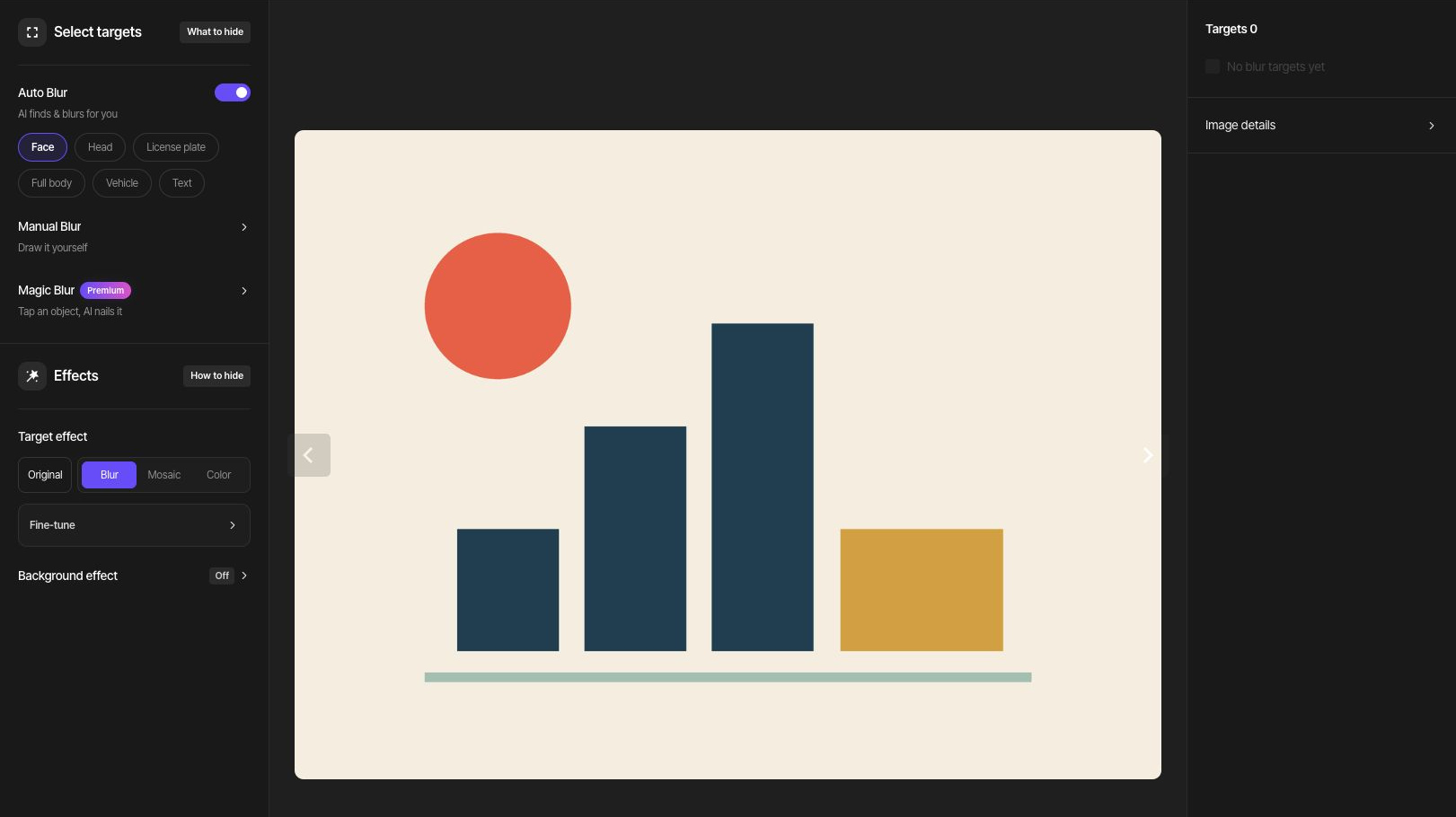
Poczekaj, aż zakończą się przesyłanie i analiza AI. Stan analizy nie oznacza, że wyeksportowany plik jest gotowy. Otwórz projekt z panelu, aby przejść do jego edytora.
4. Porównaj wykrycia z oryginałem
W przypadku zdjęć i filmów porównaj twarze lub tablice, które chcesz ukryć, z wykrytymi celami. W przypadku plików PDF porównaj wykrycia z oryginałem na każdej stronie. Małe lub niewyraźne szczegóły mogą zostać pominięte. Pominięte miejsca uzupełnij obszarami ręcznymi i sprawdź, czy informacje, które chcesz zachować, są nadal widoczne.
Wybierz kolejne zadanie
Przejdź do poniższego przewodnika o twarzach na zdjęciu, o twarzach i tablicach w filmie lub o wybiórczym ukrywaniu informacji w pliku PDF. Niektóre operacje edycji, w tym zakończenie zaznaczania rozmyciem magicznym lub śledzenie celu w filmie, mogą zużywać kredyty. Przed ich uruchomieniem sprawdź wyświetlany koszt.