Ukryj wybrane informacje w pliku PDF i zapisz go
Zaktualizowano 29 wrz 2026
Zaznacz informacje do ukrycia, zakryj wszystko, co pominęło automatyczne wykrywanie, i zapisz wynikowy plik PDF. W tym przewodniku ukrywamy imiona i nazwiska, dane kontaktowe i adresy w dwustronicowym formularzu zgłoszeniowym, a pozostałe pola pozostają czytelne.
Zanim zaczniesz
Automatyczne wykrywanie imion, nazwisk i adresów jest dostępne od planu Starter. Informacje, które nie zostały wykryte, zakryj obszarami ręcznymi. Eksport w planie Free zawiera znak wodny.
Pobierz oryginalny plik do ćwiczeń: application-form.pdf. Wszystkie imiona, nazwiska i dane kontaktowe są fikcyjne. Używaj tego samego pliku źródłowego we wszystkich krokach.
1. Prześlij plik PDF i sprawdź obie strony
Prześlij plik application-form.pdf z panelu i otwórz jego projekt PDF. Jeśli plik jest jeszcze analizowany, poczekaj na wykrycia. Upewnij się, że obie strony są widoczne na liście stron.
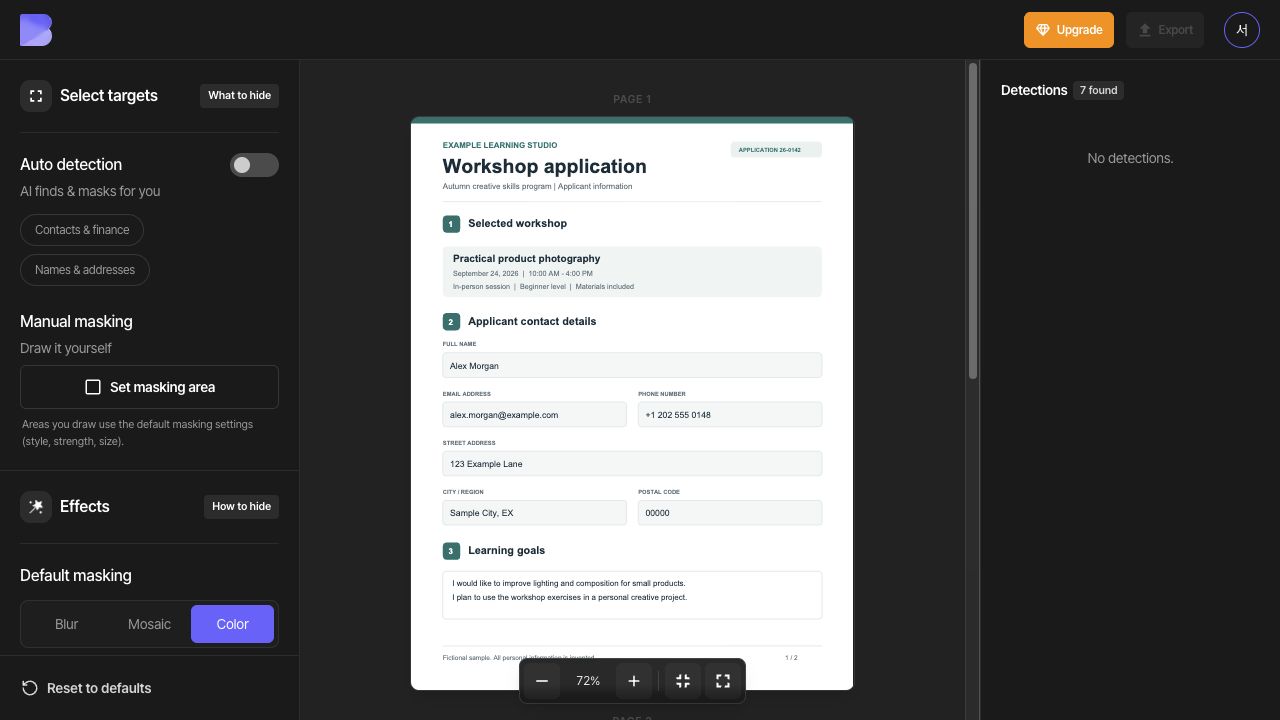
Powiększ widok, aby znaleźć imiona i nazwiska, adresy e-mail, numery telefonów i adresy. Sprawdź osobne pola miasta i kodu pocztowego oraz powtórzone imię i nazwisko u dołu strony 2.
2. Uwzględnij tylko te wykryte elementy, które chcesz ukryć
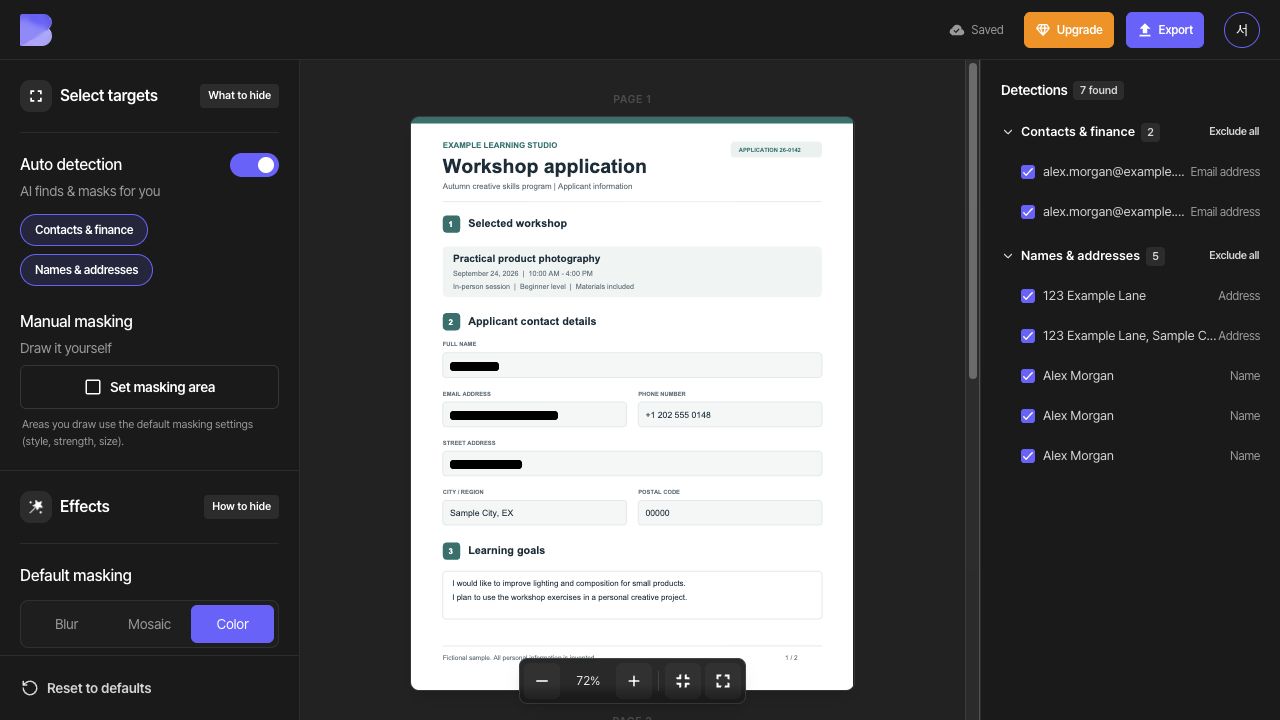
Włącz Automatyczne wykrywanie i przejrzyj wykrycia. Kliknij element, aby sprawdzić jego położenie. Zaznacz elementy, które chcesz ukryć, i odznacz te, które chcesz zachować. Wybierz Maskowanie standardowe → Kolor → Czarny.
Przykładowy zrzut ekranu pokazuje dwa adresy e-mail, trzy imiona i nazwiska oraz dwa adresy. Ważniejsze od zgodności tej liczby jest porównanie wyniku z oryginałem. Aby zachować jedno konkretne imię i nazwisko lub adres, wyklucz ten element, zamiast wyłączać cały typ.
3. Zakryj brakujące informacje na stronie 1
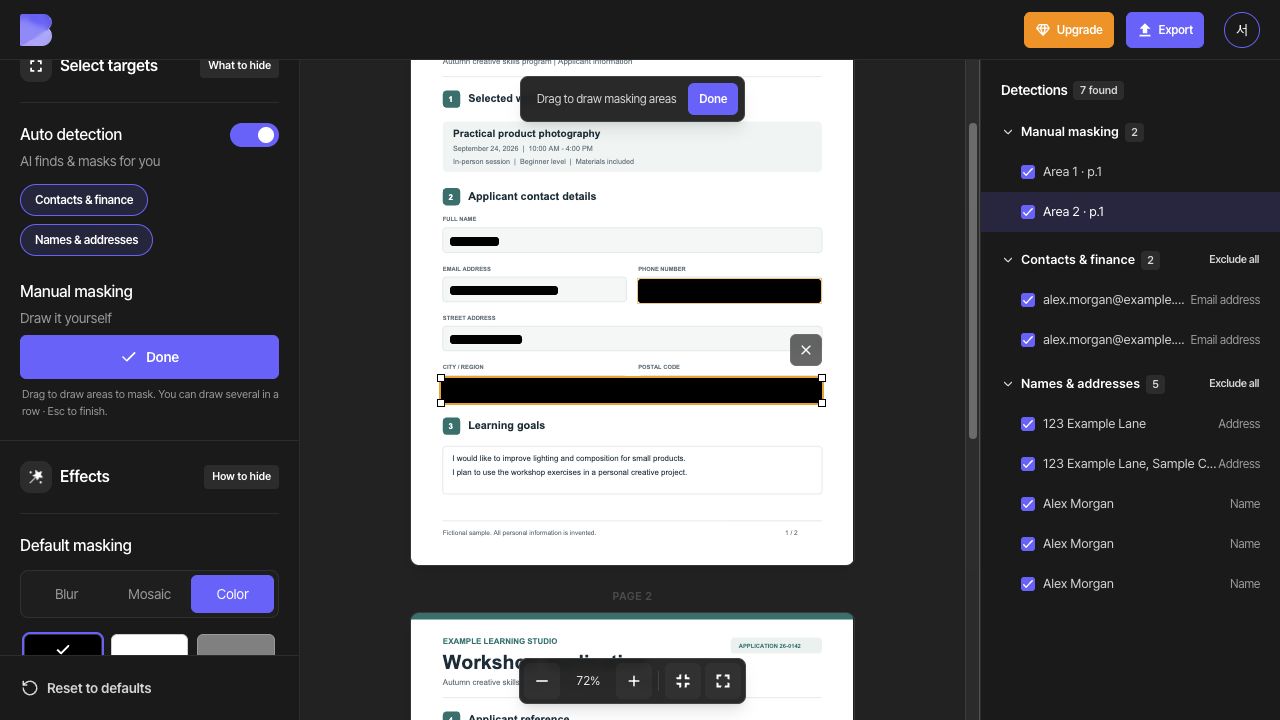
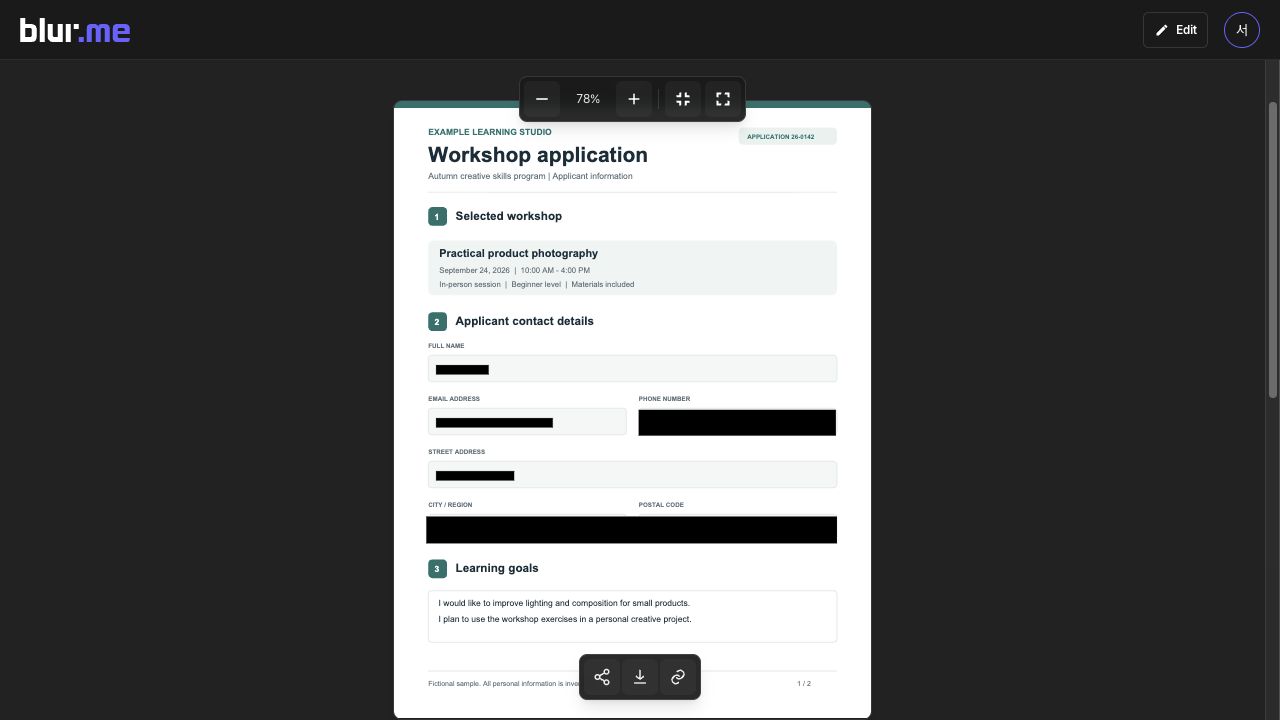
Kliknij Zaznacz obszar maskowania i narysuj prostokąt wokół całego numeru telefonu na stronie 1, łącznie z +1. W tym samym trybie narysuj kolejny obszar obejmujący razem pola miasta i kodu pocztowego, a następnie kliknij Gotowe.
Zaznacz źle ustawiony obszar, aby go przesunąć, lub przeciągnij narożnik, aby zmienić jego rozmiar. Nie zostawiaj żadnej części znaku poza obszarem. Ręcznie narysowane obszary używają ustawień „Maskowanie standardowe”.
4. Sprawdź osobno stronę 2
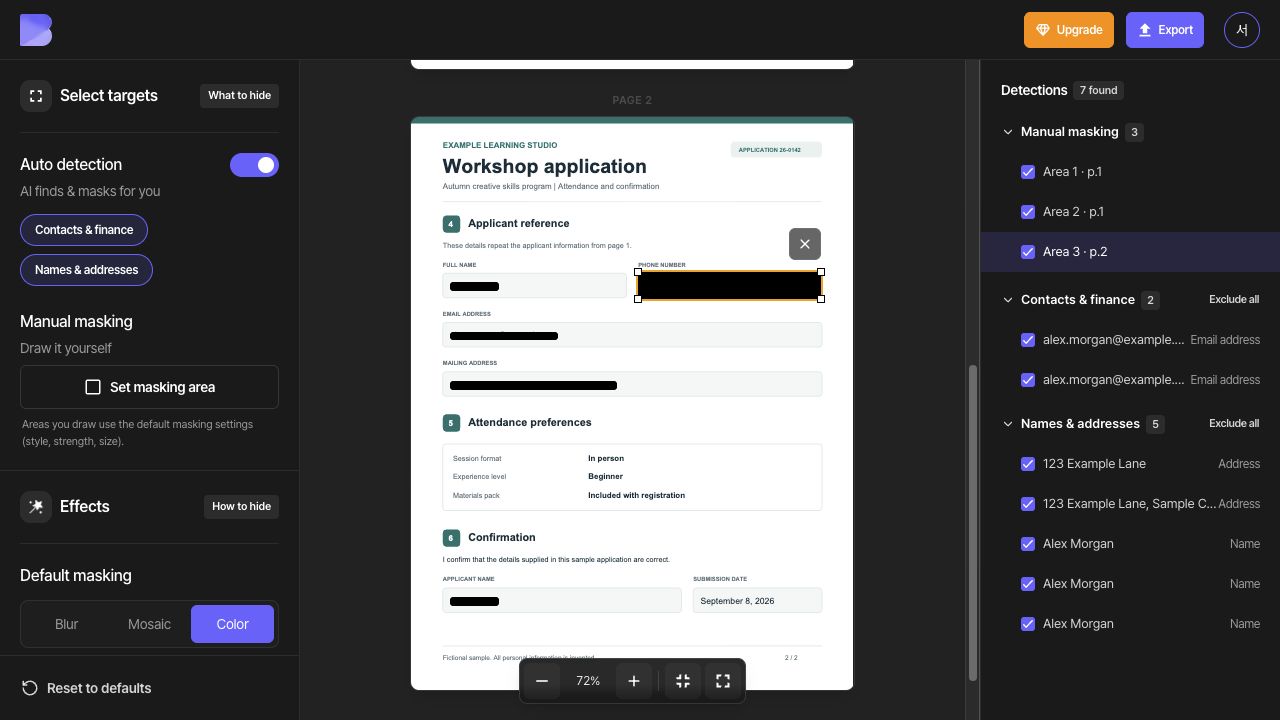
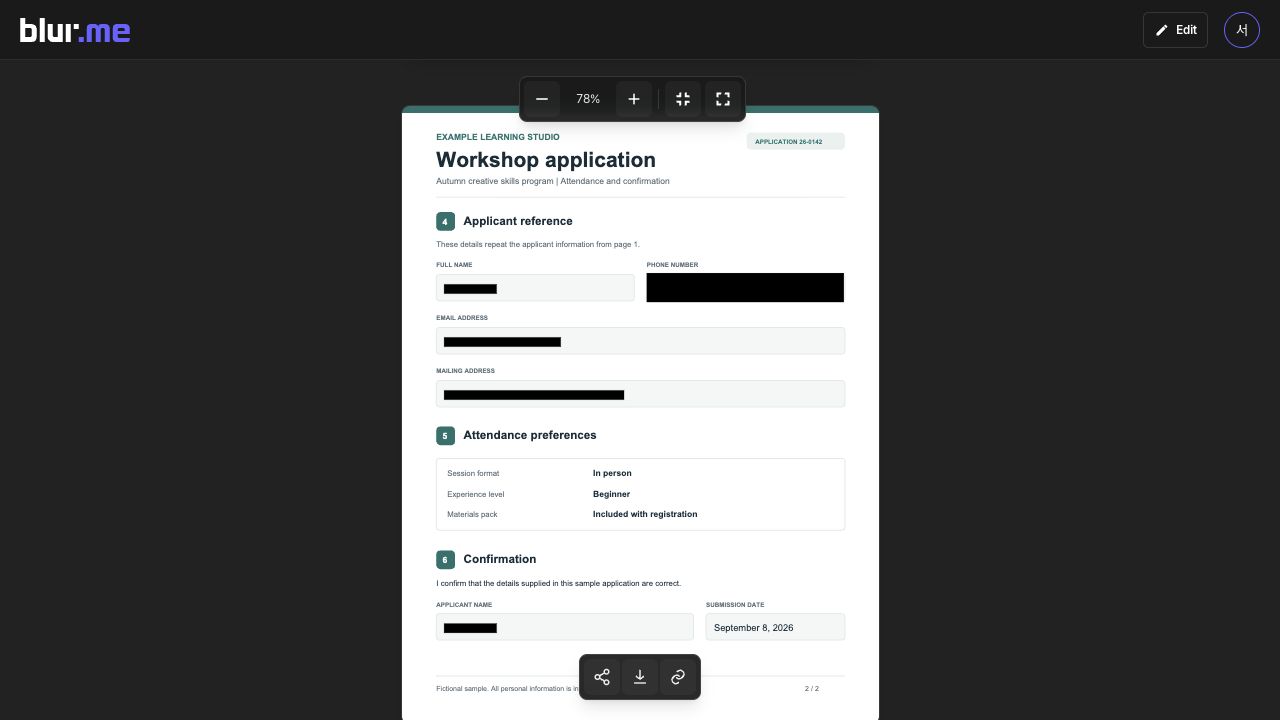
Przejdź do strony 2 i w ten sam sposób ręcznie zakryj znajdujący się na niej numer telefonu. Sprawdź wykryte imię i nazwisko, adres e-mail i adres, w tym Alex Morgan w dolnym polu potwierdzenia. Narysowanie obszaru na jednej stronie nie zakrywa automatycznie tego samego miejsca na innej.
Ponownie przejrzyj każdą stronę. Sprawdź, czy wszystkie zamierzone informacje są ukryte, a zachowane opisy i pola pozostają czytelne.
Wyeksportuj i sprawdź pobrany plik
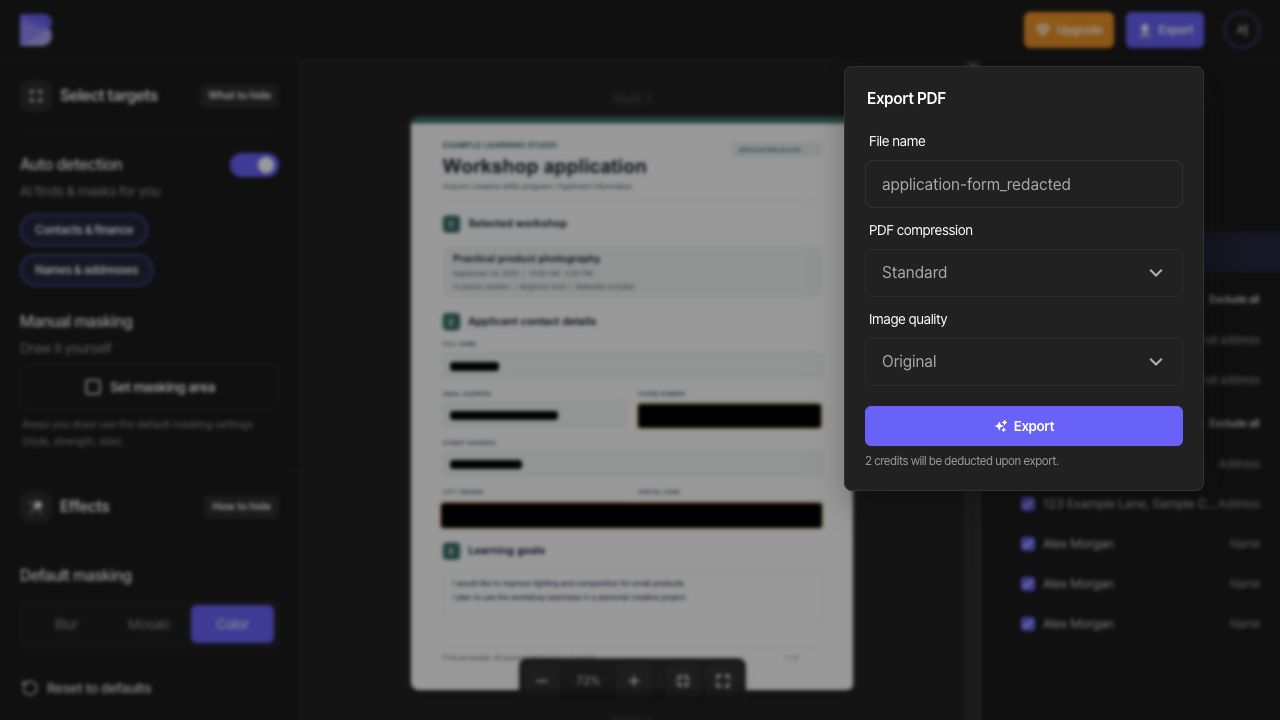
Po przejrzeniu wszystkich stron kliknij Eksportuj. W polu Kompresja PDF wybierz Standardowa, a w polu Jakość obrazu — Oryginalna, i wpisz nazwę pliku, która odróżni wynik od pliku źródłowego. Przeczytaj informację o kredytach i rozpocznij eksport.
Na stronie wyniku PDF sprawdź obie strony i kliknij Pobierz. Otwórz pobrany plik PDF w przeglądarce plików PDF na swoim urządzeniu i upewnij się, że obie strony są na miejscu. Imiona i nazwiska, dane kontaktowe i adresy powinny być ukryte, a szczegóły warsztatów, cele nauki, preferencje dotyczące udziału i data złożenia — czytelne.
„Kompresja PDF” oferuje opcje Brak, Standardowa i Maksymalna, a „Jakość obrazu” — Oryginalna, Wysoka, Standardowa i Niska. Jeśli potrzebujesz mniejszego pliku, wyeksportuj go z innymi ustawieniami i porównaj faktyczne rozmiary plików oraz czytelność drobnego tekstu i zdjęć.
Aby poprawić wynik, wybierz Edytuj, dostosuj maskowanie i wyeksportuj ponownie. Już pobrany plik nie aktualizuje się, gdy edytujesz jego projekt.
Osobno sprawdź wyszukiwanie i kopiowanie
Aby ukryć tekst, który można zaznaczyć, użyj opcji Maskowanie standardowe → Kolor. „Kolor” służy do usuwania treści z zaznaczonego obszaru; Rozmycie i Mozaika to efekty wizualne. Sprawdź pobrany plik PDF w opisany niżej sposób, zamiast oceniać go tylko po wyglądzie.
Ciągi znaków do sprawdzenia w tej próbce: Alex Morgan, alex.morgan@example.com, +1 202 555 0148, 123 Example Lane, Sample City, EX, 00000.
Przeszukaj cały pobrany plik PDF pod kątem ukrytych imion i nazwisk, danych kontaktowych i innych wartości. Zaznacz tekst w obrębie zakrytego obszaru, skopiuj go i wklej w innym miejscu, aby sprawdzić, czy nie zawiera ukrytej treści. Jeśli Twoja przeglądarka plików PDF obsługuje eksport tekstu, wyodrębnij cały dokument i sprawdź w nim te same ciągi znaków.
Jeśli ukryta treść pozostaje widoczna lub pojawia się w wynikach wyszukiwania, skopiowanym albo wyodrębnionym tekście, nie udostępniaj tego wyniku. Popraw obszar i metodę maskowania, a następnie wyeksportuj ponownie. Jeśli poprawiony wynik nadal ma ten problem, skorzystaj z przewodnika rozwiązywania problemów.
Wznów edycję lub zresetuj ustawienia
Otwórz projekt ponownie, aby kontynuować z zapisanymi ustawieniami edycji. Przed opuszczeniem strony sprawdź stan zapisu.
Reset ustawień ponownie uwzględnia wcześniej wykluczone wykrycia, przywraca domyślne efekty i usuwa wszystkie ręcznie narysowane obszary. Jeśli błędny jest tylko jeden obszar, użyj zamiast tego jego przycisku usuwania.