Ukryj jednocześnie tekst i zdjęcia w pliku PDF
Zaktualizowano 29 wrz 2026
Ukryj w tym samym pliku PDF tekst oraz twarze i tablice rejestracyjne na zdjęciach. Dla tekstu użyj koloru czarnego, a dla celów wykrytych na zdjęciach — mozaiki, a następnie zapisz połączony wynik jako jeden plik PDF.
Zanim zaczniesz
Automatyczne przetwarzanie twarzy i tablic rejestracyjnych na zdjęciach w plikach PDF jest dostępne od planu Pro. Kroki z mozaiką dla celów na zdjęciach w tym przewodniku wymagają planu z tą funkcją.
Pobierz oryginalny plik do ćwiczeń: text-and-photo.pdf. Wszystkie imiona, nazwiska i dane kontaktowe są fikcyjne. Używaj tego samego pliku źródłowego we wszystkich krokach.
1. Sprawdź tekst i zdjęcie w tym samym dokumencie
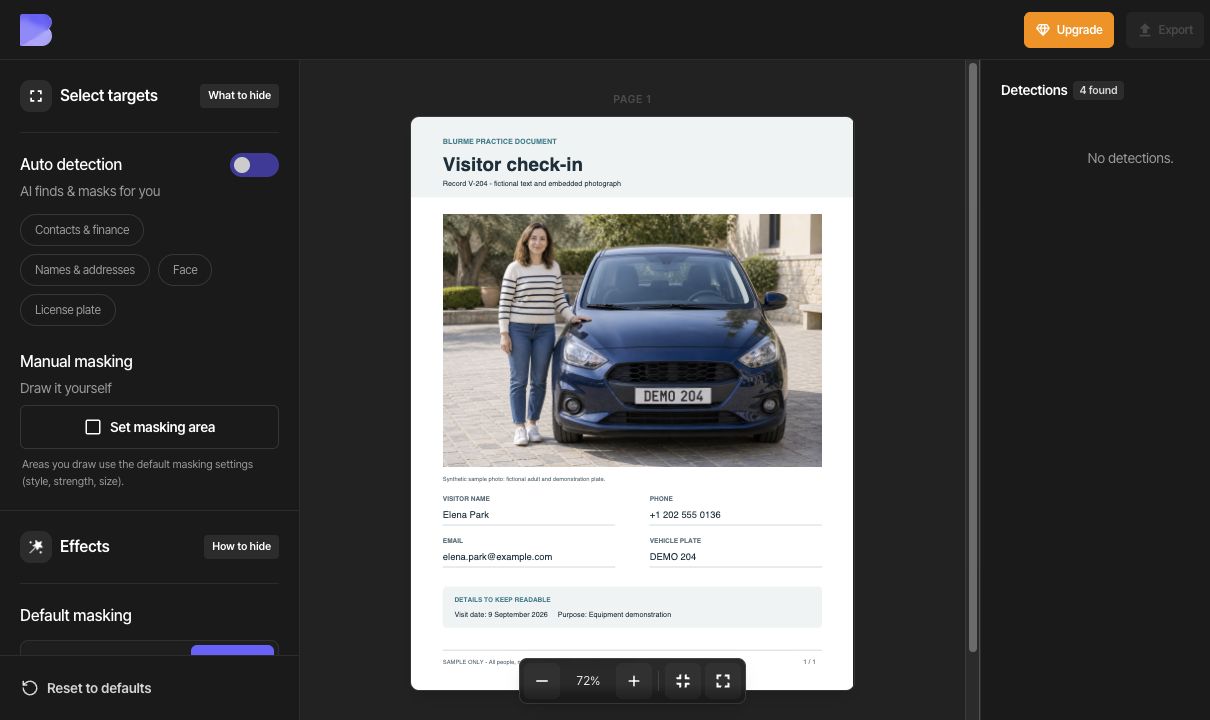
Prześlij plik text-and-photo.pdf z panelu i otwórz go. Ta jednostronicowa karta odwiedzin zawiera w formie tekstu imię i nazwisko, numer telefonu, adres e-mail i numer rejestracyjny pojazdu, a także zdjęcie tej samej fikcyjnej dorosłej osoby i samochodu. Data i powód wizyty mają pozostać czytelne.
Aby porównać z oryginałem, tymczasowo wyłącz Automatyczne wykrywanie i obejrzyj niezamaskowany dokument. Poniższy zrzut ekranu pokazuje ten stan porównania z oryginałem. W następnym kroku ponownie włącz „Automatyczne wykrywanie”. Tablicę na zdjęciu i napis DEMO 204 pod zdjęciem trzeba zakryć osobno.
2. Wybierz tekst do ukrycia
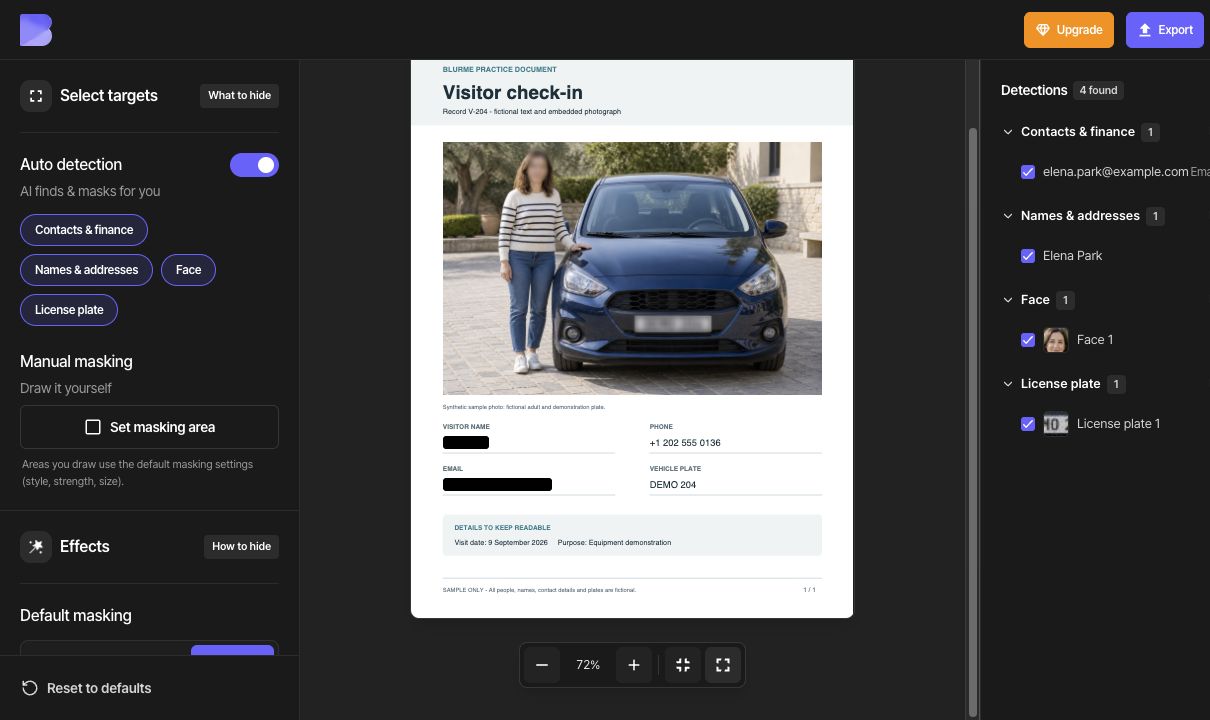
Ponownie włącz Automatyczne wykrywanie i przejrzyj wykrycia. Przykład pokazuje cztery: jedno imię i nazwisko (Elena Park), jeden adres e-mail, jedną twarz i jedną tablicę na zdjęciu. Uwzględnij imię i nazwisko oraz adres e-mail, a twarz i tablicę pozostaw włączone. Numer telefonu i tekst z numerem rejestracyjnym pod zdjęciem nie zostały wykryte; zakryj je ręcznie w kroku 4.
Przyciski typów w sekcji Automatyczne wykrywanie działają na cały typ. Uwzględnij wszystko i Wyklucz wszystko działają na całą grupę wykryć. Jeśli chcesz zachować tylko jeden element, użyj jego pola wyboru.
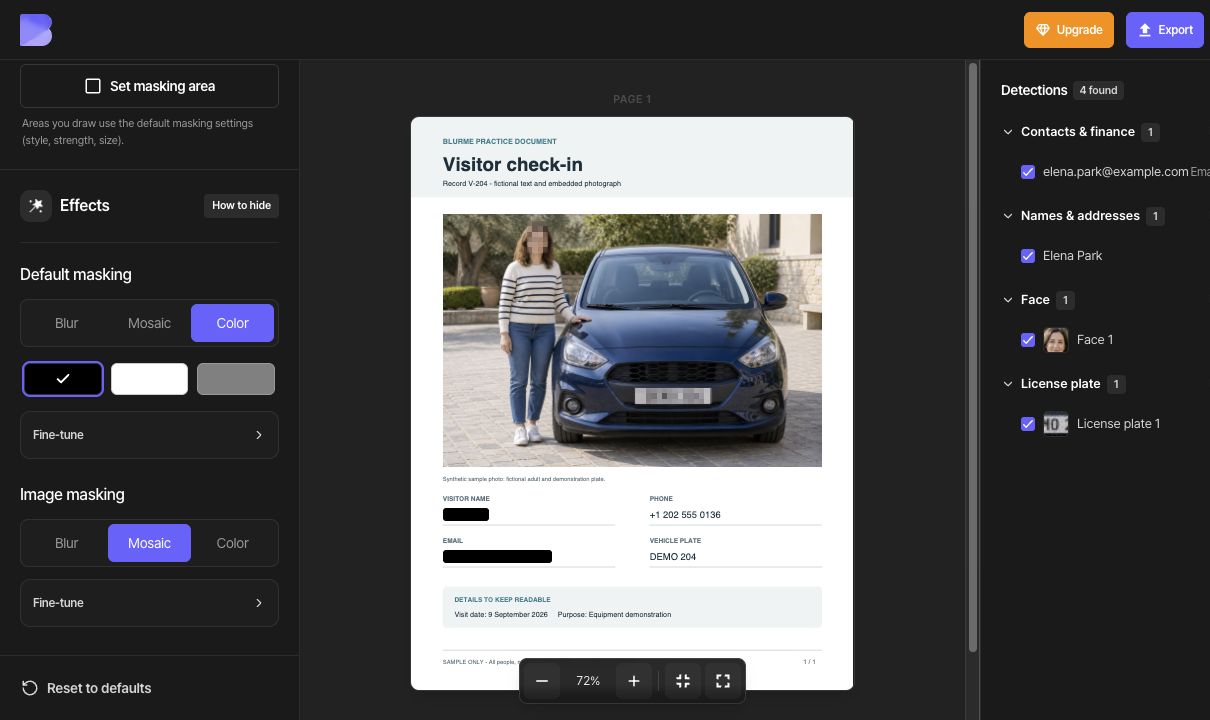
Wybierz Maskowanie standardowe → Kolor → Czarny. Sprawdź zarówno pola wyboru wykryć, jak i faktyczne maskowanie w dokumencie.
3. Zastosuj mozaikę do celów wykrytych na zdjęciu
Uwzględnij wykrytą twarz i tablicę rejestracyjną, a następnie wybierz Maskowanie obrazów → Mozaika. Sprawdź, czy efekt pojawia się na twarzy i tablicy na zdjęciu.
Jeśli potrzebne jest mocniejsze zakrycie, otwórz Dostrajanie i dostosuj ustawienia Siła i Rozmiar. W tym przykładzie użyto domyślnych wartości mozaiki bez zmian.
„Maskowanie standardowe” i „Maskowanie obrazów” to osobne ustawienia. Zmiana tekstu na czarny nie zmienia mozaiki na celach na zdjęciu. Wykryte twarze i tablice rejestracyjne korzystają ze wspólnego ustawienia „Maskowanie obrazów”, dlatego w tym przewodniku oba cele mają ten sam efekt na zdjęciu.
4. Dodaj obszary ręczne dla brakujących celów
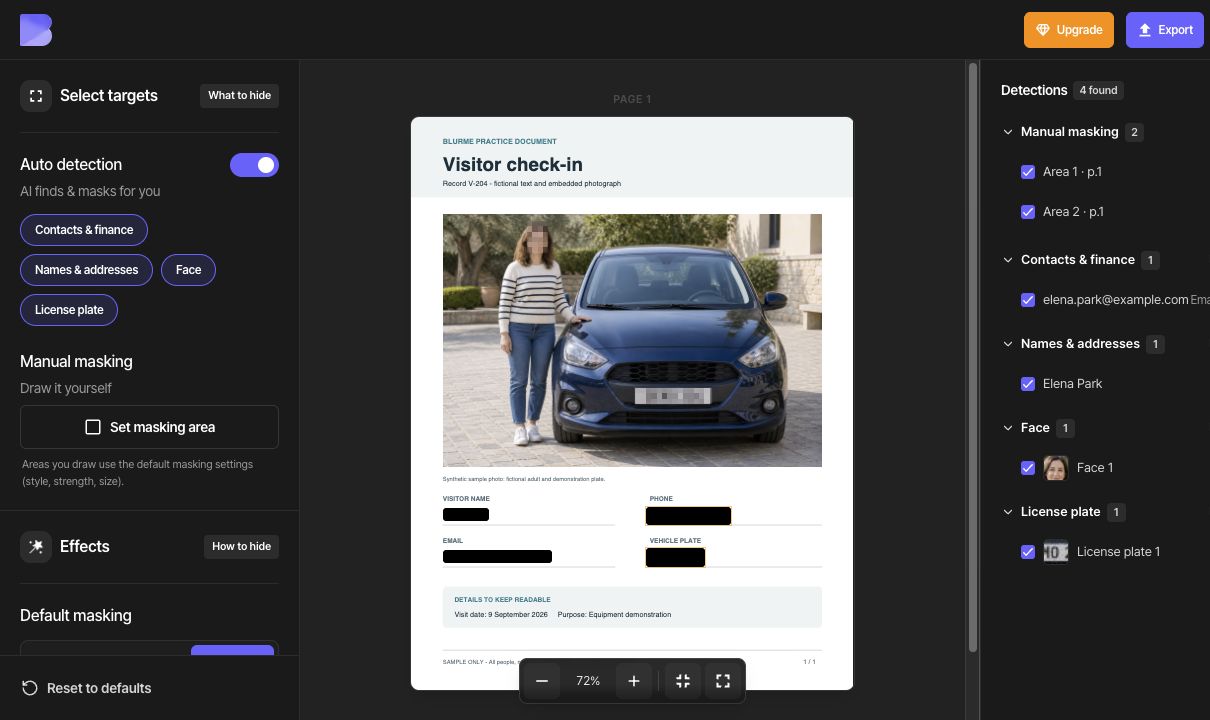
Kliknij Zaznacz obszar maskowania i narysuj pierwszy prostokąt wokół całego numeru telefonu +1 202 555 0136. Narysuj drugi prostokąt wokół napisu DEMO 204 pod zdjęciem, a następnie kliknij Gotowe. Uwzględnij numer kierunkowy kraju i każdy znak.
Oba obszary ręczne używają ustawień Kolor i Czarny z sekcji „Maskowanie standardowe”. W razie potrzeby zaznacz obszar, aby go przesunąć, lub przeciągnij narożnik, aby zmienić jego rozmiar. W innym dokumencie elementu, którego położenia nie udało się ustalić, nie da się ukryć samym zaznaczeniem pola wyboru; w takim przypadku dodaj obszar ręczny w ten sam sposób.
Sprawdź imię i nazwisko, adres e-mail, numer telefonu i oba wystąpienia numeru rejestracyjnego. Ukryj tablicę na zdjęciu i jej tekst pod zdjęciem. Data i powód wizyty mają pozostać czytelne.
Wyeksportuj i sprawdź pobrany plik
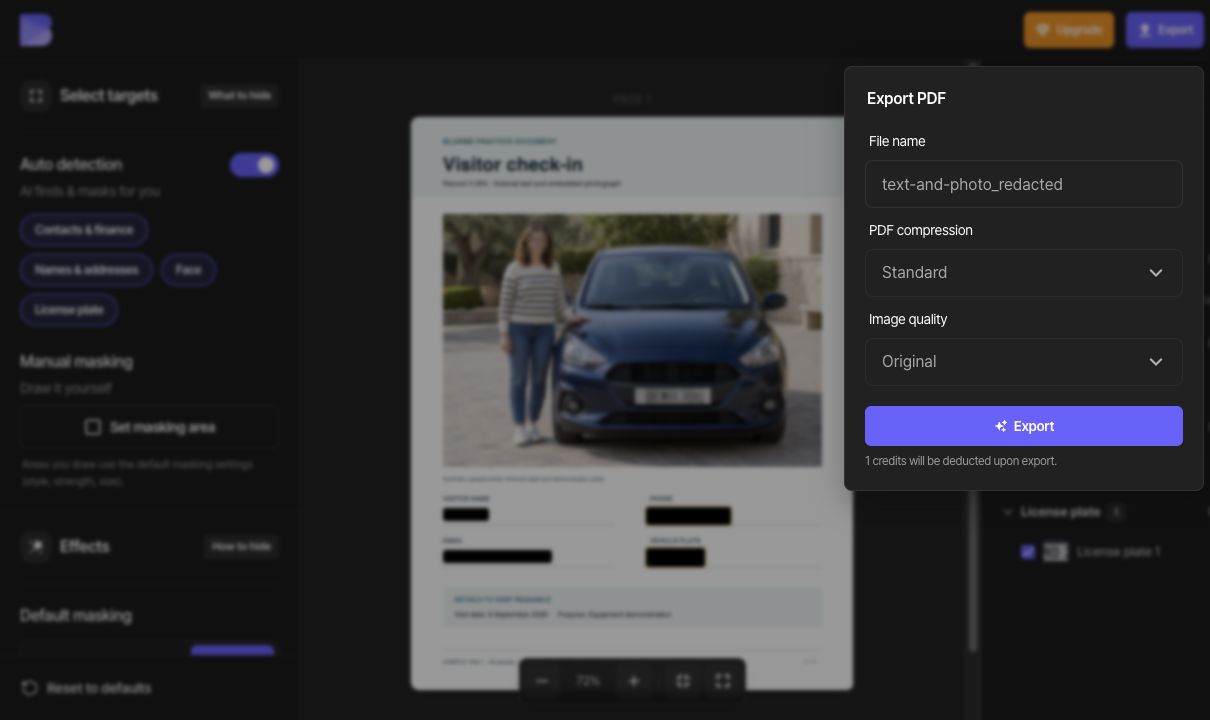
Po przejrzeniu wszystkich stron kliknij Eksportuj. W polu Kompresja PDF wybierz Standardowa, a w polu Jakość obrazu — Oryginalna, i wpisz nazwę pliku, która odróżni wynik od pliku źródłowego. Przeczytaj informację o kredytach i rozpocznij eksport.
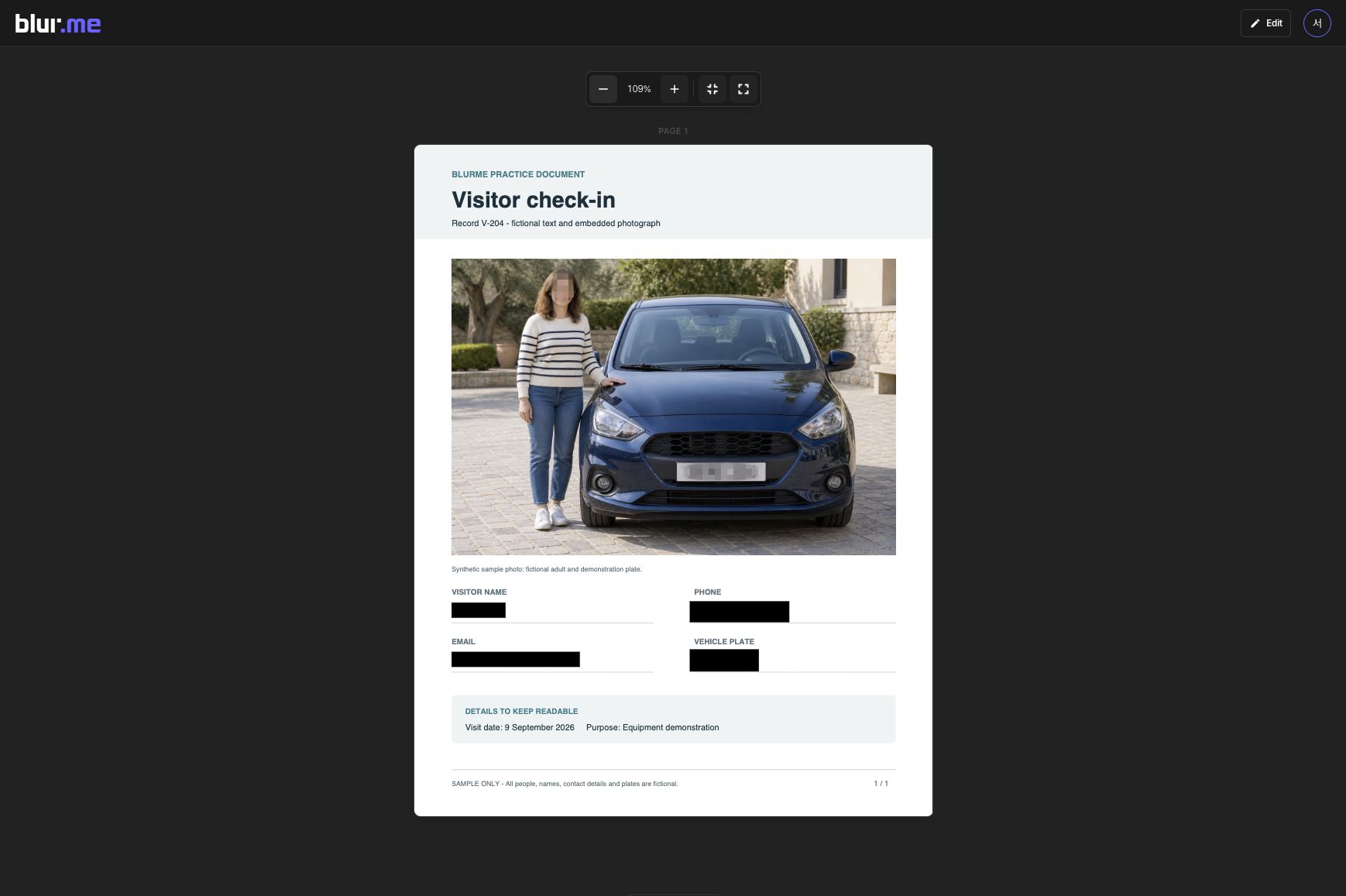
Na stronie wyniku PDF sprawdź każdą stronę i kliknij Pobierz. Otwórz pobrany plik PDF w przeglądarce plików PDF na swoim urządzeniu. Sprawdź liczbę stron i maskowanie oraz upewnij się, że zachowany tekst i zdjęcia pozostają czytelne.
„Kompresja PDF” oferuje opcje Brak, Standardowa i Maksymalna, a „Jakość obrazu” — Oryginalna, Wysoka, Standardowa i Niska. Jeśli potrzebujesz mniejszego pliku, wyeksportuj go z innymi ustawieniami i porównaj faktyczne rozmiary plików oraz czytelność drobnego tekstu i zdjęć.
Aby poprawić wynik, wybierz Edytuj, dostosuj maskowanie i wyeksportuj ponownie. Już pobrany plik nie aktualizuje się, gdy edytujesz jego projekt.
Osobno sprawdź wyszukiwanie i kopiowanie
Aby ukryć tekst, który można zaznaczyć, użyj opcji Maskowanie standardowe → Kolor. „Kolor” służy do usuwania treści z zaznaczonego obszaru; Rozmycie i Mozaika to efekty wizualne. Sprawdź pobrany plik PDF w opisany niżej sposób, zamiast oceniać go tylko po wyglądzie.
Ciągi znaków do sprawdzenia w tej próbce: Elena Park, elena.park@example.com, +1 202 555 0136, DEMO 204.
Przeszukaj cały pobrany plik PDF pod kątem ukrytych imion i nazwisk, danych kontaktowych i innych wartości. Zaznacz tekst w obrębie zakrytego obszaru, skopiuj go i wklej w innym miejscu, aby sprawdzić, czy nie zawiera ukrytej treści. Jeśli Twoja przeglądarka plików PDF obsługuje eksport tekstu, wyodrębnij cały dokument i sprawdź w nim te same ciągi znaków.
Jeśli ukryta treść pozostaje widoczna lub pojawia się w wynikach wyszukiwania, skopiowanym albo wyodrębnionym tekście, nie udostępniaj tego wyniku. Popraw obszar i metodę maskowania, a następnie wyeksportuj ponownie. Jeśli poprawiony wynik nadal ma ten problem, skorzystaj z przewodnika rozwiązywania problemów.