Rozwiąż problemy z przesyłaniem, analizą i eksportem PDF
Zaktualizowano 29 wrz 2026
Jeśli praca z plikiem PDF się zatrzyma, najpierw ustal, czy dzieje się to na etapie przesyłania, analizy, edycji czy eksportu. Postępuj zgodnie z poniższymi krokami dla komunikatu wyświetlanego na ekranie.
Przesyłanie się nie udaje lub pojawia się komunikat o rozmiarze pliku
Limit rozmiaru pliku PDF to 50 MiB (52 428 800 bajtów, wyświetlany jako 50 MB). Jeśli plik jest większy, przed ponownym przesłaniem zmniejsz go lub podziel w aplikacji źródłowej albo w narzędziu do PDF.
Jeśli widzisz komunikat Zbyt wiele stron, podziel oryginalny dokument tak, aby mieścił się w limicie podanym w komunikacie. Nawet mały plik może przekraczać limit stron. Prześlij każdą część i sprawdź każdy wynik osobno.
Dziel pliki w aplikacji źródłowej lub w osobnym narzędziu do PDF. Pusty plik lub nieprawidłowy plik PDF zapisz ponownie z aplikacji źródłowej. Jeśli podczas przesyłania wielu plików pojawi się informacja o planie, najpierw spróbuj z jednym plikiem i zapoznaj się z warunkami.
Nie można otworzyć dokumentu
Jeśli przesyłanie się nie powiedzie, kliknij Zobacz błąd przy tym pliku w panelu stanu przesyłania u dołu ekranu. Jeśli komunikat brzmi Nie można otworzyć pliku. (może być zaszyfrowany lub uszkodzony), najpierw sprawdź, czy oryginał otwiera się w przeglądarce plików PDF na Twoim urządzeniu.
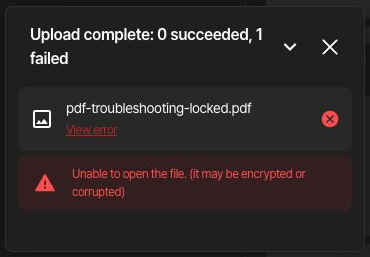
pdf-troubleshooting-locked.pdf to fikcyjny plik do ćwiczeń, który wymaga hasła do otwarcia. Jego celowo upublicznione hasło ćwiczeniowe to BlurMeSample2026. Plik pdf-troubleshooting-unlocked.pdf zawiera ten sam dokument, z którego usunięto jedynie hasło.
- Otwórz oryginalny dokument, do którego masz uprawnienia, w aplikacji do PDF na swoim urządzeniu i wpisz jego hasło.
- W tej aplikacji lub w aplikacji źródłowej dokumentu zapisz nowy plik PDF bez ochrony hasłem. Położenie ustawień zapisu i zabezpieczeń zależy od aplikacji.
- Otwórz nowy plik i upewnij się, że otwiera się bez hasła, a następnie prześlij go z panelu. Nadaj mu odrębną nazwę, aby ponownie nie wybrać chronionego oryginału.
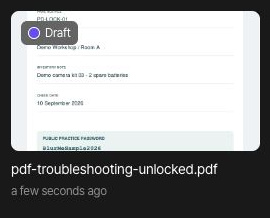
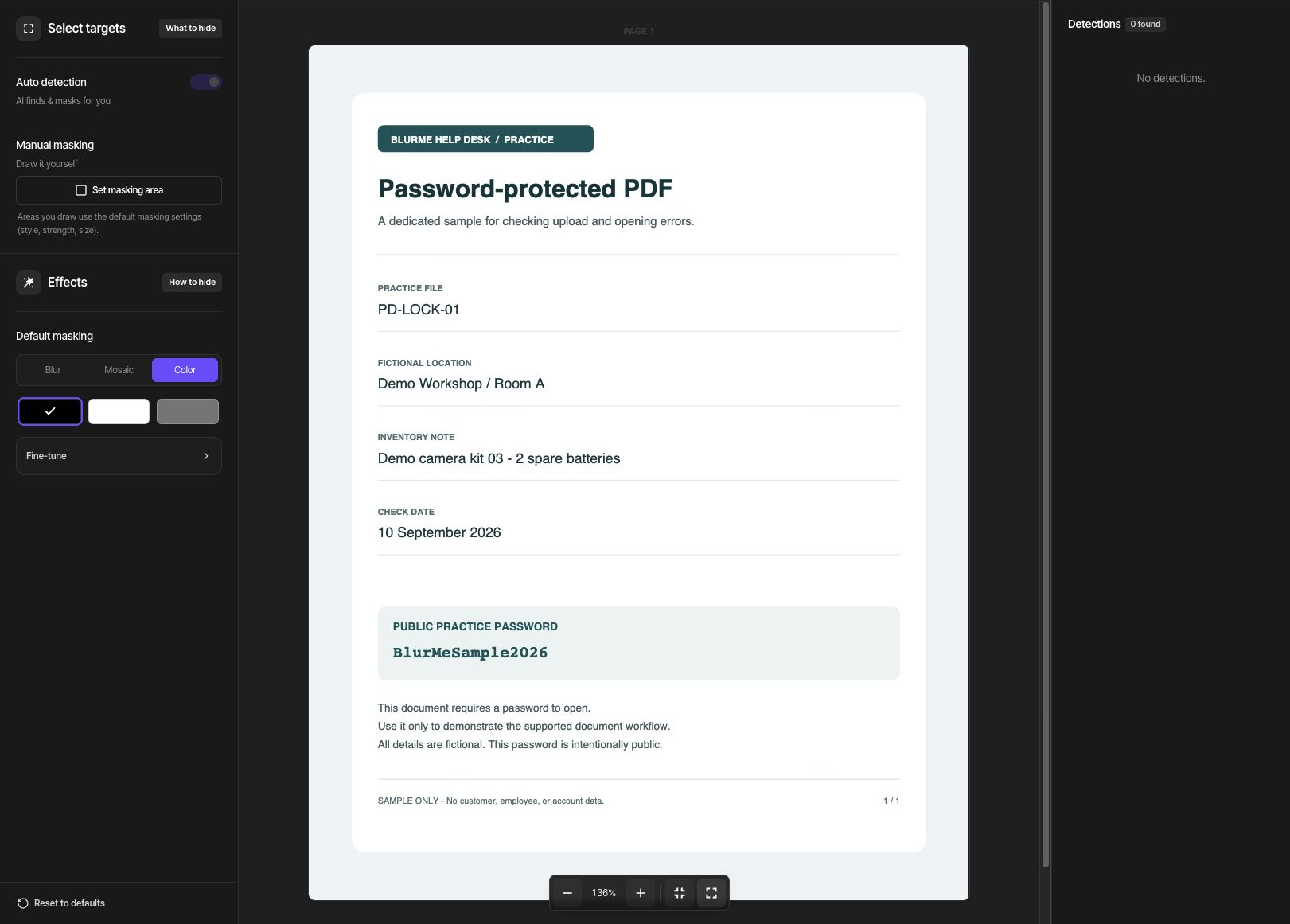
Gdy nowy plik pojawi się na liście, otwórz jego projekt i sprawdź, czy strona wczytuje się prawidłowo. Odblokowany przykład zachowuje tę samą treść dokumentu; usunięto jedynie hasło do otwarcia.
Jeśli dokument otwiera się prawidłowo, ale pokazuje 0 wykryć, jak w tym przykładzie, nie jest to błąd przesyłania. Użyj opcji Zaznacz obszar maskowania, aby zakryć wszystko, co wymaga ręcznego maskowania.
Jeśli oryginał nie otwiera się nawet z poprawnym hasłem, zapisz go ponownie z aplikacji źródłowej lub zdobądź inną kopię. Zeskanowany dokument niekoniecznie jest uszkodzony. W przypadku pliku PDF opartego na obrazach postępuj zgodnie z przewodnikiem o zeskanowanych plikach PDF.
Analiza trwa lub wykrywanie się nie udaje
Gdy projekt pokazuje stan Analiza AI, eksport jest niedostępny do zakończenia analizy. Poczekaj chwilę, a potem ponownie sprawdź ten sam projekt.
Jeśli komunikat informuje, że wykrywanie danych osobowych nie powiodło się, upewnij się, że oryginał otwiera się prawidłowo, i spróbuj ponownie. Jeśli błąd się powtarza, podaj w kontakcie z pomocą techniczną dokładną treść komunikatu i etap, na którym wystąpił błąd.
Brak wykryć to co innego niż komunikat o błędzie. Przejrzyj strony i użyj opcji Zaznacz obszar maskowania, aby zakryć potrzebne informacje. Elementy, których położenia nie udało się ustalić, również wymagają obszaru ręcznego; samo zaznaczenie takiego elementu ich nie zakryje.
Przycisk „Eksportuj” jest niedostępny
Upewnij się, że analiza się zakończyła i do maskowania wybrano co najmniej jedno wykrycie lub włączony obszar ręczny. Jeśli wszystkie wykrycia są wykluczone, a wszystkie obszary ręczne wyłączone, nie ma czego eksportować.
Wyłączenie typu wykrywania wyklucza go z eksportu. Ponownie uwzględnij potrzebne elementy lub włącz obszar ręczny. Jeśli pojawi się informacja o kredytach, logowaniu lub planie, zapoznaj się z nią przed ponowną próbą.
Eksport się nie udaje lub nie można wczytać wyniku
Otwórz ponownie ten sam projekt, sprawdź jego ustawienia maskowania i stan zapisu, a następnie ponownie użyj opcji Eksportuj. Jeśli błąd się powtarza, w zgłoszeniu do pomocy technicznej podaj dokładną treść błędu, liczbę stron, rozmiar pliku, przeglądarkę i godzinę wystąpienia błędu.
Nawet jeśli strona wyniku się otwiera, sprawdź wszystkie strony i osobno otwórz pobrany plik. Jeśli pobieranie się nie rozpoczyna, sprawdź listę pobrań przeglądarki i ewentualne powiadomienie o zablokowanym pobieraniu, a następnie ponownie użyj opcji „Pobierz” na stronie wyniku.
Pobrany plik zawiera starsze zmiany lub ukryte informacje
Edycja projektu i wygenerowanie wyniku to osobne kroki. Po wprowadzeniu zmian w trybie Edytuj wyeksportuj ponownie. Nowy wynik rozpoznasz po nazwie pliku i godzinie pobrania.
Jeśli zakryty tekst nadal można wyszukać, skopiować lub znaleźć w wyodrębnionym tekście, sprawdź, czy użyto opcji Maskowanie standardowe → Kolor i czy zakryto każdy znak. Nie traktuj efektów „Rozmycie” i „Mozaika” jako odpowiednika usunięcia tekstu.
Zeskanowany plik PDF może nadal zawierać widoczny tekst na obrazie, nawet gdy wyszukiwanie niczego nie znajduje. Powiększ widok i sprawdź faktyczny obraz na każdej stronie. Jeśli poprawiony eksport nadal ma ten problem, skontaktuj się z pomocą techniczną, zanim go udostępnisz.
Gdy potrzebny typ nie jest wykrywany automatycznie
Wykrywanie wzorców numerów telefonów i kont oraz OCR są dostępne także w planie Free. Automatyczne wykrywanie imion, nazwisk i adresów jest dostępne od planu Starter, a przetwarzanie twarzy i tablic na zdjęciach w plikach PDF — od planu Pro. Sprawdź swój bieżący plan i informację wyświetlaną na ekranie.
Dostęp do funkcji nie oznacza, że każdy element dokumentu zostanie wykryty. Porównaj wynik ze źródłem i ręcznie zakryj brakujące informacje.