Ukryj informacje w zeskanowanym pliku PDF i zapisz go
Zaktualizowano 29 wrz 2026
Znajdź informacje do ukrycia na każdej stronie zeskanowanego pliku PDF i zapisz edytowany dokument. Nawet jeśli tekstu nie da się bezpośrednio zaznaczyć, możesz przejrzeć wykrycia i samodzielnie narysować obszary maskowania.
Zanim zaczniesz
Wykrywanie wzorców numerów telefonów i kont oraz OCR są dostępne także w planie Free; automatyczne wykrywanie imion, nazwisk i adresów — od planu Starter. Wykrycia zależą od dokumentu, więc sprawdź każdą stronę. Eksport w planie Free zawiera znak wodny.
Pobierz oryginalny plik do ćwiczeń: scanned-receipt.pdf. Wszystkie imiona, nazwiska i dane kontaktowe są fikcyjne. Używaj tego samego pliku źródłowego we wszystkich krokach.
1. Prześlij skan i sprawdź jego strony
Prześlij plik scanned-receipt.pdf z panelu i otwórz jego projekt PDF. Obie strony tej próbki są zapisane jako obrazy; oryginał nie ma warstwy tekstowej, którą można zaznaczyć lub przeszukać.
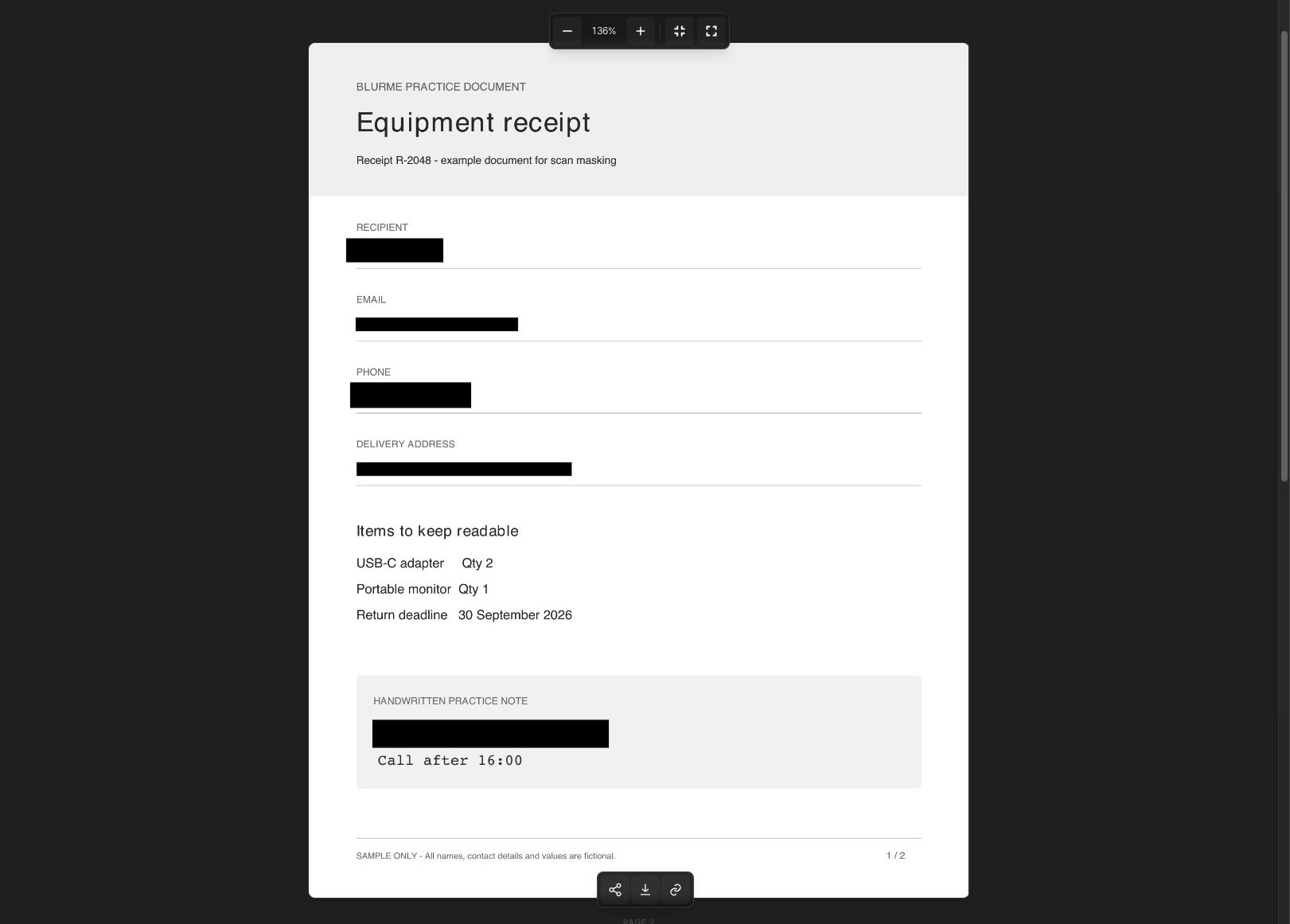
Po analizie sprawdź każdą stronę osobno. Ukryj imię i nazwisko Jamie Reed, adres e-mail, numer telefonu, adres, kod wejścia i podpis potwierdzający. Pozycje sprzętu, termin zwrotu i listę kontrolną pozostaw czytelne. Aby porównać z oryginałem, tymczasowo wyłącz Automatyczne wykrywanie, sprawdź treść, a potem włącz je ponownie.
2. Porównaj wykrycia z oryginalnym obrazem
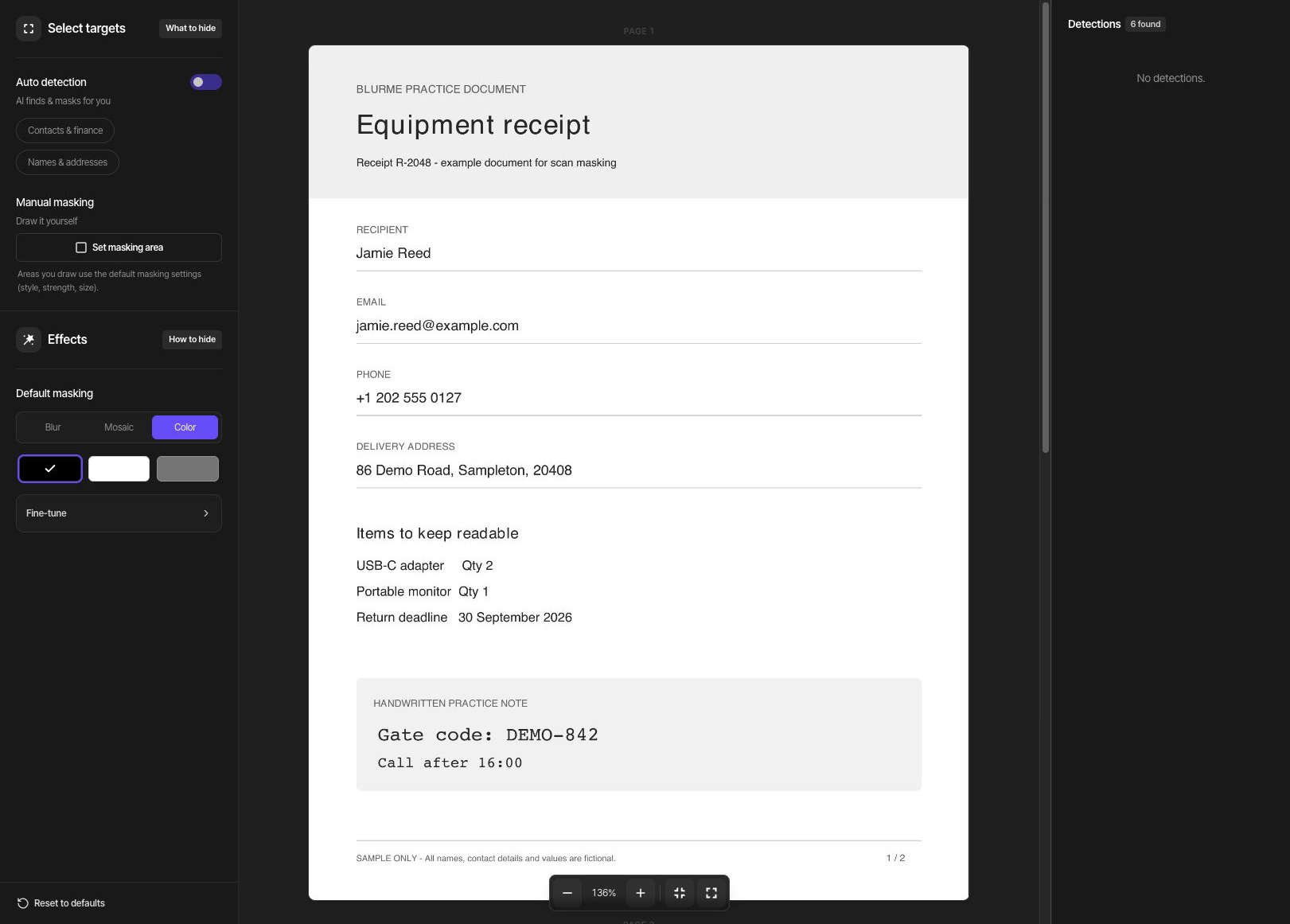
W sekcji Automatyczne wykrywanie upewnij się, że Kontakty i finanse oraz Imiona i adresy są włączone, a następnie klikaj wykryte elementy, aby sprawdzić ich położenie. Przykład pokazuje 6 wykryć: 2 adresy e-mail, 3 imiona i nazwiska (Jamie Reed dwukrotnie i Reed raz) oraz 1 adres. Pozostaw je uwzględnione i wybierz Maskowanie standardowe → Kolor → Czarny. Na żadnej ze stron nie wykryto numeru telefonu, więc zakryj oba ręcznie.
Jeśli nie ma wykryć lub brakuje niektórych danych, powiększ widok i zakryj je ręcznie. Szczególnie starannie porównuj drobny tekst, słabo widoczne skany i przekrzywione obszary. Liczba wykryć nie dowodzi, że cały dokument jest zakryty.
3. Zakryj imię i nazwisko, brakujące dane i notatkę na stronie 1
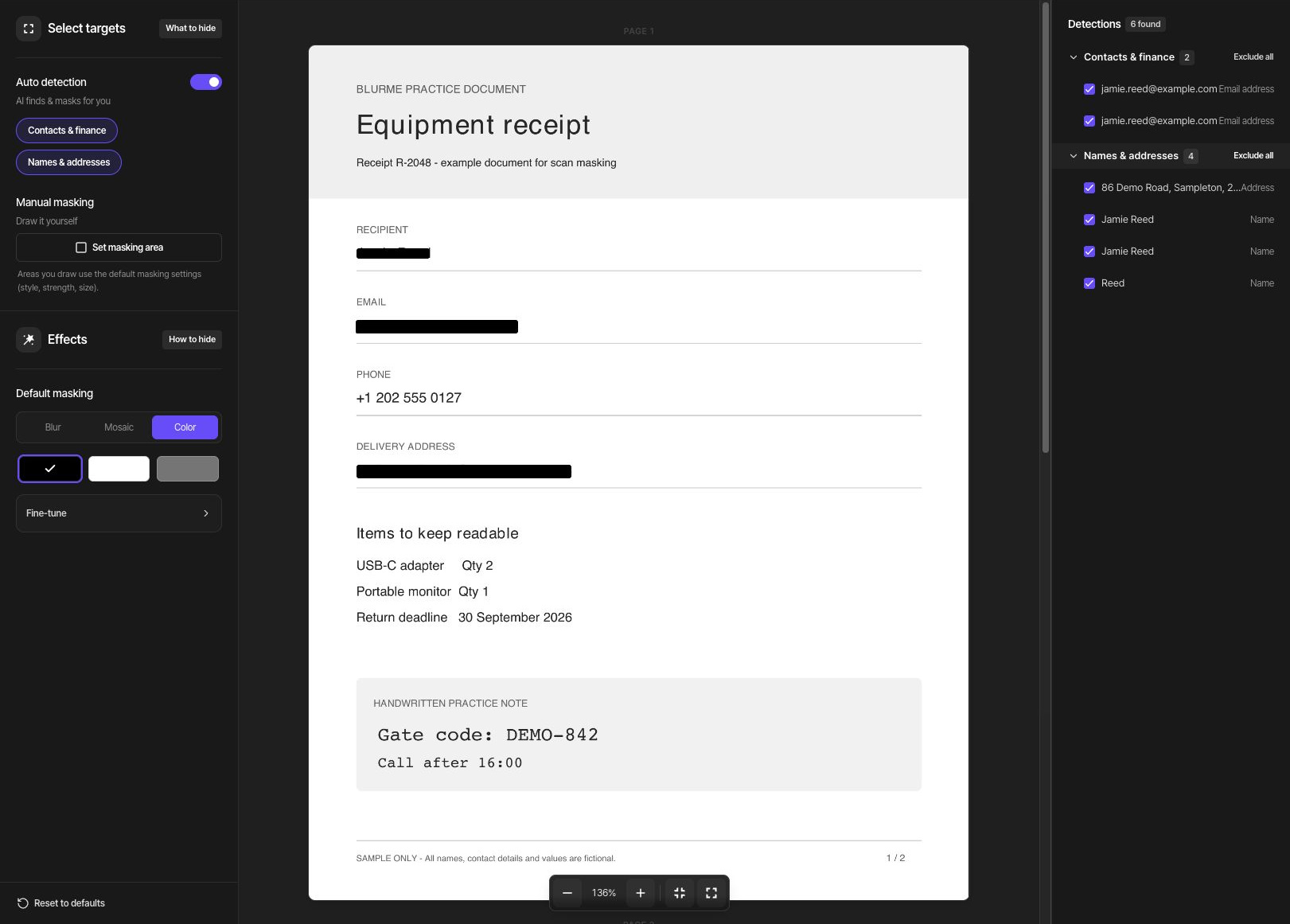
Kliknij Zaznacz obszar maskowania i narysuj osobny obszar wokół całego imienia i nazwiska Jamie Reed na stronie 1. Choć imię i nazwisko zostało wykryte, zostaw zapas nad literami, pod nimi i po bokach, aby objąć ich krawędzie. Narysuj kolejny obszar wokół pominiętego numeru telefonu +1 202 555 0127 — od numeru kierunkowego kraju po ostatnią cyfrę. Sprawdź też, czy w automatycznie zamaskowanym adresie e-mail i adresie nie pozostały odsłonięte litery.
Narysuj osobny obszar wokół całego wiersza Gate code: DEMO-842, a następnie kliknij Gotowe. Lista pozycji, termin zwrotu i celowo zachowany wiersz Call after 16:00 mają pozostać czytelne. Zaznacz obszar ręczny, aby dostosować jego położenie lub rozmiar.
4. Zakryj powtórzone dane i potwierdzenie na stronie 2
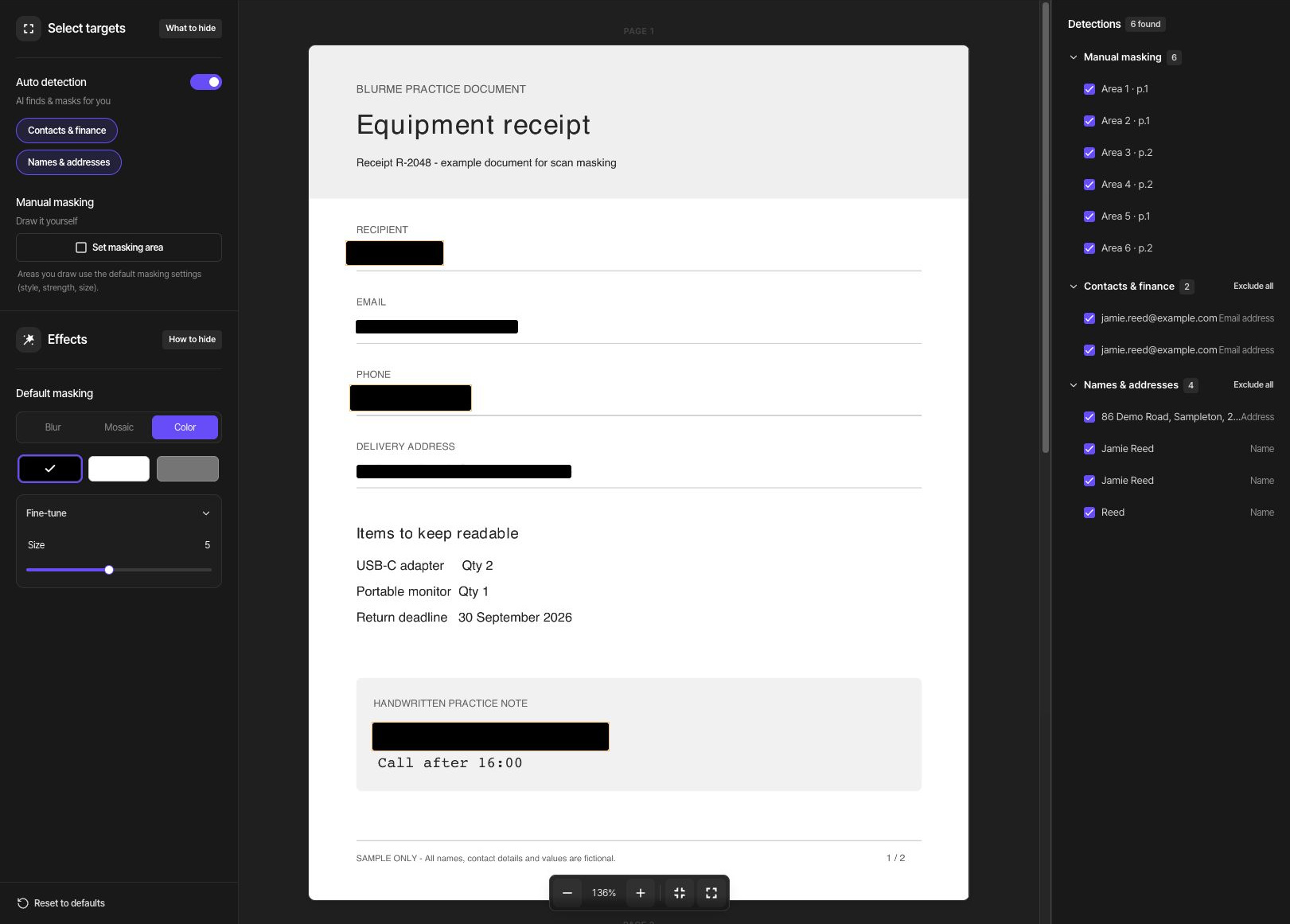
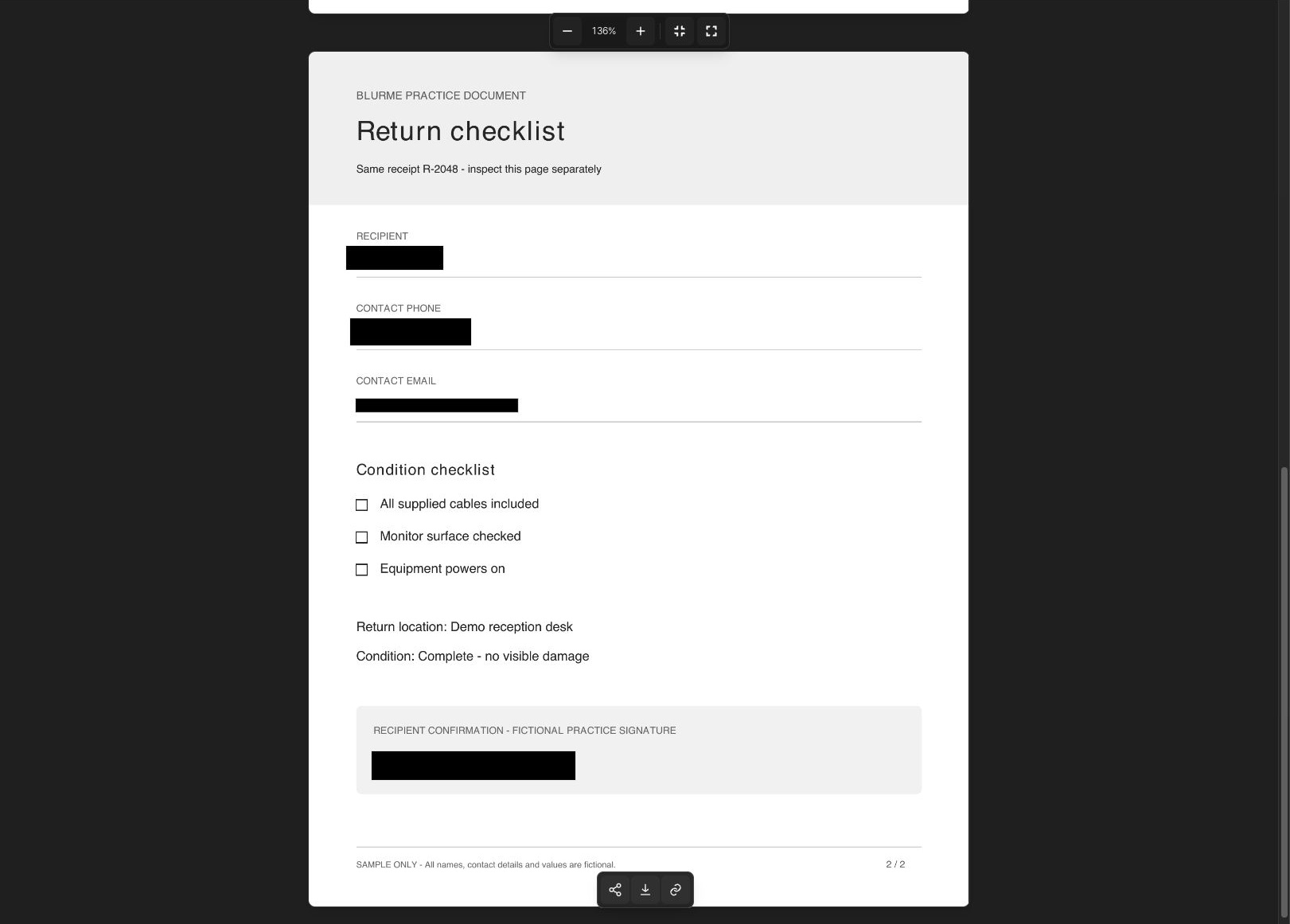
Na stronie 2 dodaj obszar ręczny wokół całego imienia i nazwiska Jamie Reed z zapasem wokół liter, a następnie zakryj osobnym obszarem cały pominięty numer telefonu. W fikcyjnym podpisie potwierdzającym wykryto tylko Reed, więc narysuj kolejny obszar wokół całego podpisu J. Reed / SAMPLE. Imię i nazwisko, numer telefonu i kod wejścia na stronie 1 oraz imię i nazwisko, numer telefonu i pełny podpis na stronie 2 dają łącznie 6 ręcznych obszarów maskowania.
Lista kontrolna, miejsce zwrotu i opis stanu mają pozostać czytelne. Powiększ krawędzie strony i drobny tekst, a następnie przejrzyj całą stronę. Informacje, które nie zostały wykryte, mogą w ogóle nie pojawić się na liście wykryć.
Wyeksportuj i sprawdź pobrany plik
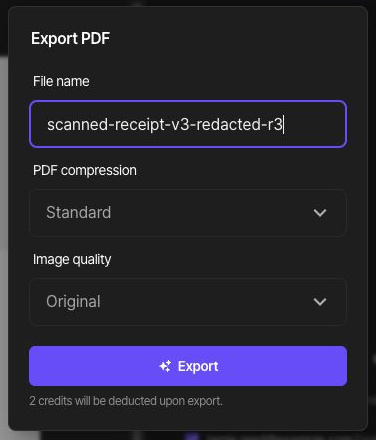
Po przejrzeniu wszystkich stron kliknij Eksportuj. Jako nazwę pliku wpisz scanned-receipt-v3-redacted-r3. W polu Kompresja PDF wybierz Standardowa, a w polu Jakość obrazu — Oryginalna. Dwustronicowy przykład wyświetla informację o koszcie 2 kredytów. Przed rozpoczęciem eksportu sprawdź wyświetlany szacunek.
Na stronie wyniku PDF sprawdź każdą stronę i kliknij ikonę Pobierz na dole. Otwórz pobrany plik PDF w przeglądarce plików PDF na swoim urządzeniu i upewnij się, że obie strony są na miejscu. Imiona i nazwiska, dane kontaktowe, kod wejścia i pełny podpis powinny być ukryte, a pozycje sprzętu, termin zwrotu, lista kontrolna i zachowana notatka — czytelne.
„Kompresja PDF” oferuje opcje Brak, Standardowa i Maksymalna, a „Jakość obrazu” — Oryginalna, Wysoka, Standardowa i Niska. Jeśli potrzebujesz mniejszego pliku, wyeksportuj go z innymi ustawieniami i porównaj faktyczne rozmiary plików oraz czytelność drobnego tekstu i zdjęć.
Aby poprawić wynik, wybierz Edytuj, dostosuj maskowanie i wyeksportuj ponownie. Już pobrany plik nie aktualizuje się, gdy edytujesz jego projekt.
Osobno sprawdź wyszukiwanie i kopiowanie
Aby ukryć tekst, który można zaznaczyć, użyj opcji Maskowanie standardowe → Kolor. „Kolor” służy do usuwania treści z zaznaczonego obszaru; Rozmycie i Mozaika to efekty wizualne. Sprawdź pobrany plik PDF w opisany niżej sposób, zamiast oceniać go tylko po wyglądzie.
Ciągi znaków do sprawdzenia w tej próbce: Jamie Reed, jamie.reed@example.com, +1 202 555 0127, 86 Demo Road, DEMO-842, J. Reed.
Przeszukaj cały pobrany plik PDF pod kątem ukrytych imion i nazwisk, danych kontaktowych i innych wartości. Zaznacz tekst w obrębie zakrytego obszaru, skopiuj go i wklej w innym miejscu, aby sprawdzić, czy nie zawiera ukrytej treści. Jeśli Twoja przeglądarka plików PDF obsługuje eksport tekstu, wyodrębnij cały dokument i sprawdź w nim te same ciągi znaków.
Ta próbka jest na początku zeskanowanym plikiem PDF bez warstwy tekstowej. Niektóre przeglądarki plików PDF rozpoznają tekst na obrazach stron na potrzeby wyszukiwania i kopiowania. Sam pusty wynik wyszukiwania nie dowodzi, że maskowanie się powiodło, dlatego powiększ też widok i obejrzyj faktyczny obraz na każdej stronie.
Jeśli ukryta treść pozostaje widoczna lub pojawia się w wynikach wyszukiwania, skopiowanym albo wyodrębnionym tekście, nie udostępniaj tego wyniku. Popraw obszar i metodę maskowania, a następnie wyeksportuj ponownie. Jeśli poprawiony wynik nadal ma ten problem, skorzystaj z przewodnika rozwiązywania problemów.