Ukryj twarze na zdjęciu i zapisz je
Zaktualizowano 29 wrz 2026
Prześlij zdjęcie, wykryj na nim twarze, zastosuj mozaikę do każdej twarzy i zapisz edytowany obraz. Sprawdź w pobranym zdjęciu, czy żadna twarz nie została pominięta.
Zanim zaczniesz
Wykonuj kroki na zdjęciu grupowym z czterema twarzami. Pobierz poniższą próbkę lub użyj własnego zdjęcia.
Eksport w planie Free nie zużywa kredytów i zawiera znak wodny.

1. Otwórz zdjęcie grupowe
W panelu wybierz „Prześlij pliki” i wskaż plik faces-four.png. Po zakończeniu przesyłania i analizy otwórz to zdjęcie w Studio.
Znajdź wszystkie cztery twarze. Jeśli najpierw policzysz widoczne twarze, łatwiej zauważysz pominięte wykrycie.
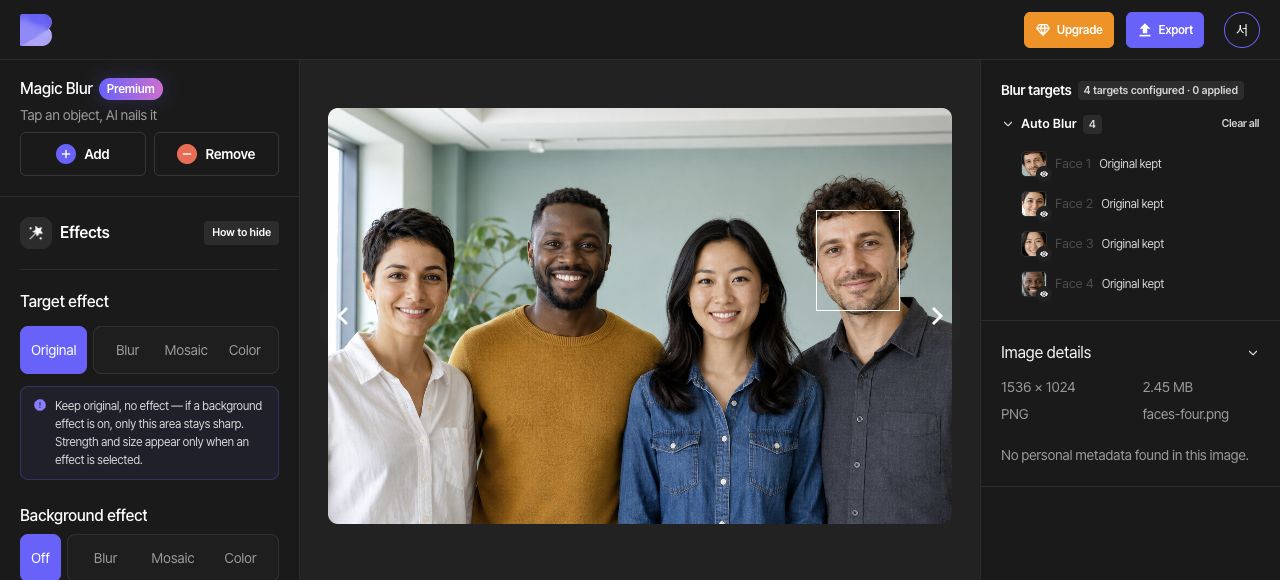
2. Sprawdź automatyczne wykrywanie twarzy
W sekcji „Rozmycie automatyczne” włącz „Twarz”. Porównaj listę celów ze zdjęciem i sprawdź, czy wykryto wszystkie cztery twarze. Aby wybrać cel do edycji jego efektu, użyj pola wyboru na liście celów.
Jeśli brakuje prawdziwej twarzy, zakryj ją, rysując „Prostokąt” w sekcji „Rozmycie ręczne”. Jeśli przez pomyłkę wykryto obszar, który nie jest twarzą, ustaw tylko ten błędny cel na „Oryginał”, a wszystkie cztery właściwe twarze pozostaw zakryte.
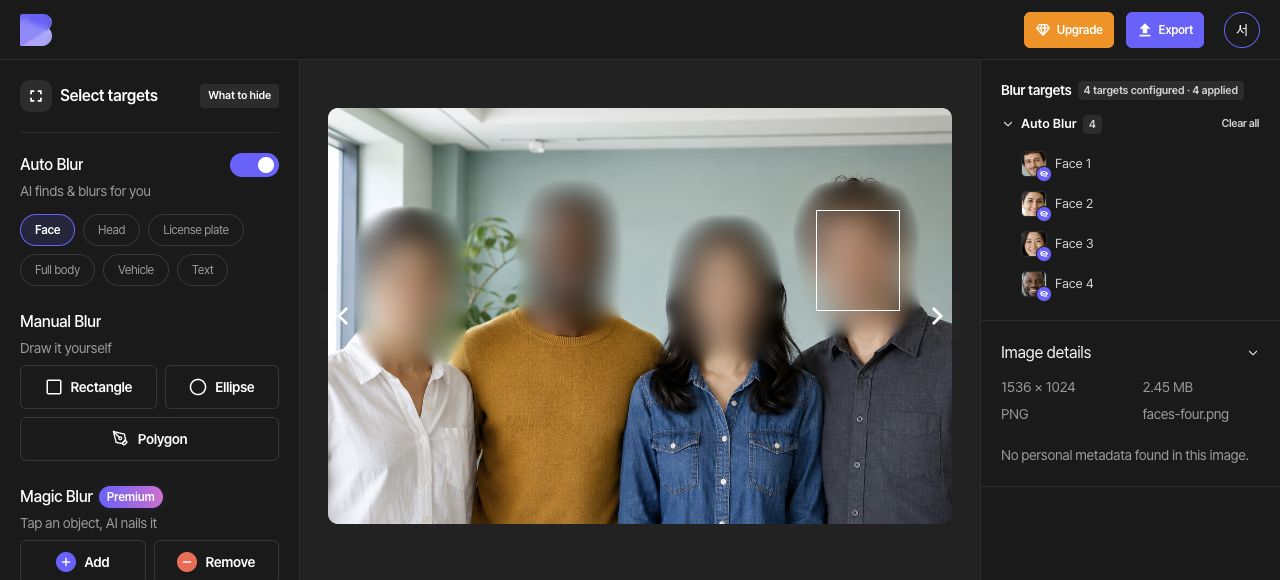
3. Zastosuj mozaikę do wszystkich twarzy
Jeśli wybrana jest pojedyncza twarz, użyj opcji „Wyczyść zaznaczenie”, aby usunąć zaznaczenie. W ogólnych ustawieniach „Efekt celu” wybierz „Mozaika”, a w sekcji „Dostrajanie” ustaw „Intensywność” na 10 i „Rozmiar” na 3.
„Rozmycie” zmiękcza szczegóły, a „Mozaika” zakrywa je blokami. Aby uzyskać jednolite zakrycie, użyj opcji „Kolor” i czarnej próbki koloru (#000000). W tym przewodniku zachowaj ten sam efekt mozaiki na wszystkich czterech twarzach.
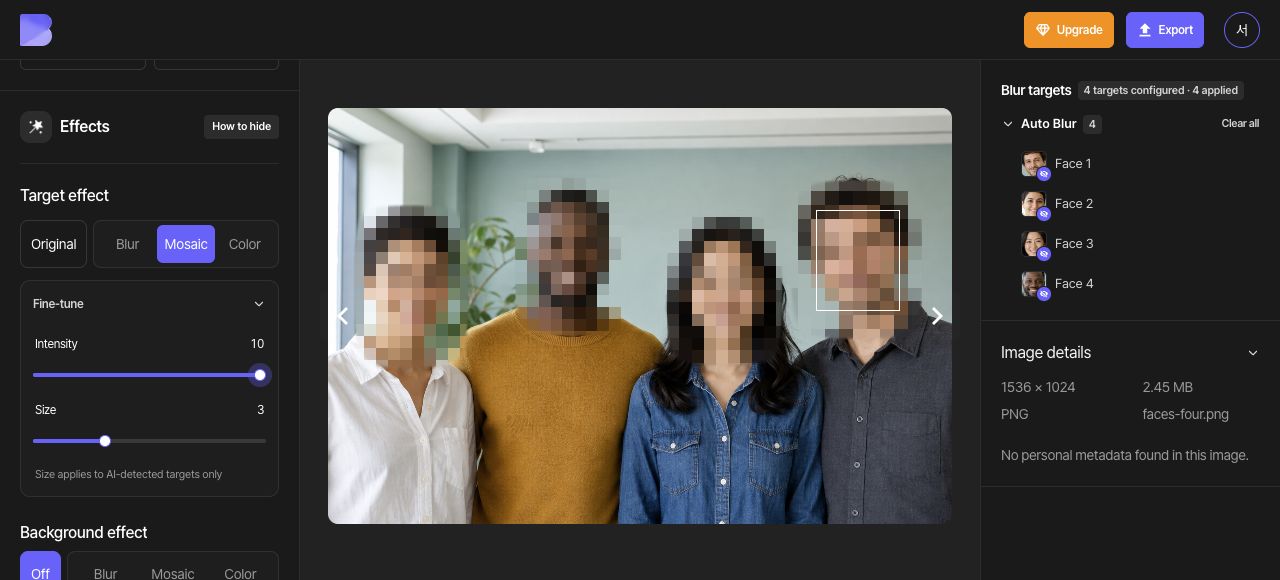
4. Sprawdź każdą twarz
Dokładnie obejrzyj każdą twarz, w tym oczy, nos, usta i krawędzie. Jeśli wykryty obszar wymaga większego zakrycia, dostosuj „Rozmiar” w sekcji „Dostrajanie” i sprawdź ponownie. Rozmiar ręcznie narysowanego prostokąta zmienisz za pomocą jego uchwytów na kanwie.
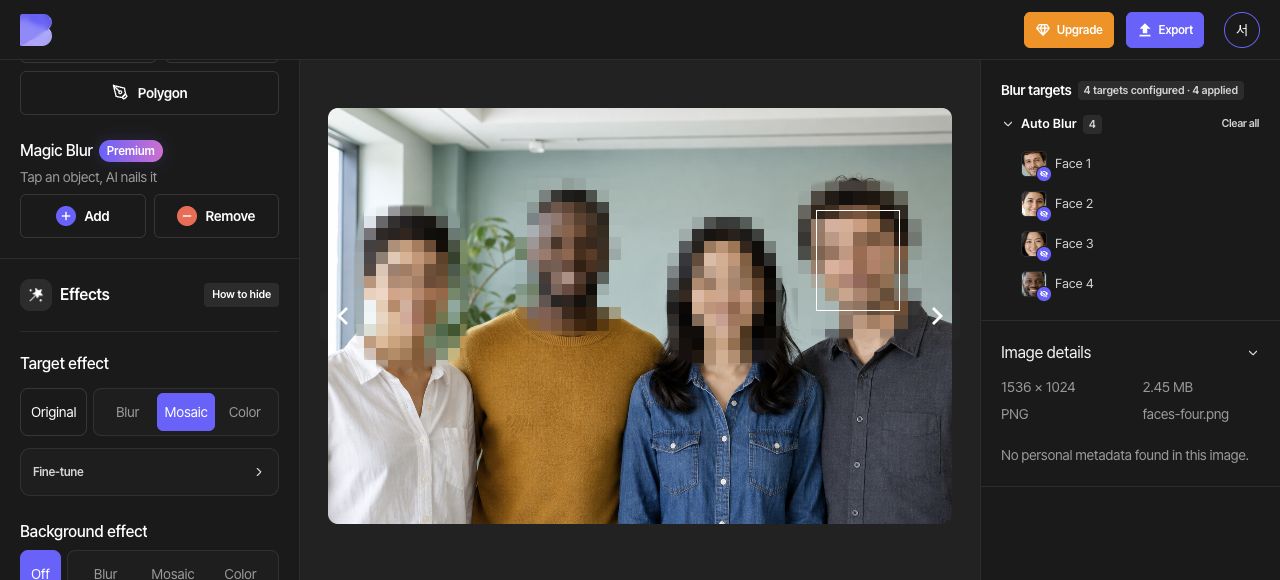
5. Eksportuj jako JPG
Otwórz „Eksportuj” u góry i wybierz JPG. Ustaw nazwę pliku na faces-four-edited. Pozostaw „Jakość” na poziomie „Standard”, a przed rozpoczęciem eksportu przeczytaj wyświetlaną informację o kredytach i użyciu.
JPG jest jedną z opcji dla zwykłego zdjęcia. Jeśli potrzebujesz obrazu bezstratnego, wybierz PNG. Jeśli zmienisz format, sprawdź zarówno nazwę pliku, jak i rozszerzenie pobranego pliku.
6. Sprawdź pobrany plik
Po zakończeniu eksportu użyj opcji „Pobierz” dla tego samego zdjęcia w panelu. Poczekaj, aż przeglądarka zakończy pobieranie, a potem otwórz plik na swoim urządzeniu i sprawdź jego nazwę i rozszerzenie.
Sprawdź, czy na wszystkich czterech twarzach pozostała mozaika i czy żadne szczegóły twarzy nie wychodzą poza zakryte obszary. Sprawdź to nie tylko w edytorze, ale też w dopiero co pobranym pliku.