Ręcznie ukryj obszar na zdjęciu
Zaktualizowano 29 wrz 2026
Narysuj prostokąt nad dowolną częścią zdjęcia, dostosuj zakres zakrycia, zastosuj efekt indywidualny i zapisz obraz. To zadanie nie wymaga automatycznego wykrywania.
Zanim zaczniesz
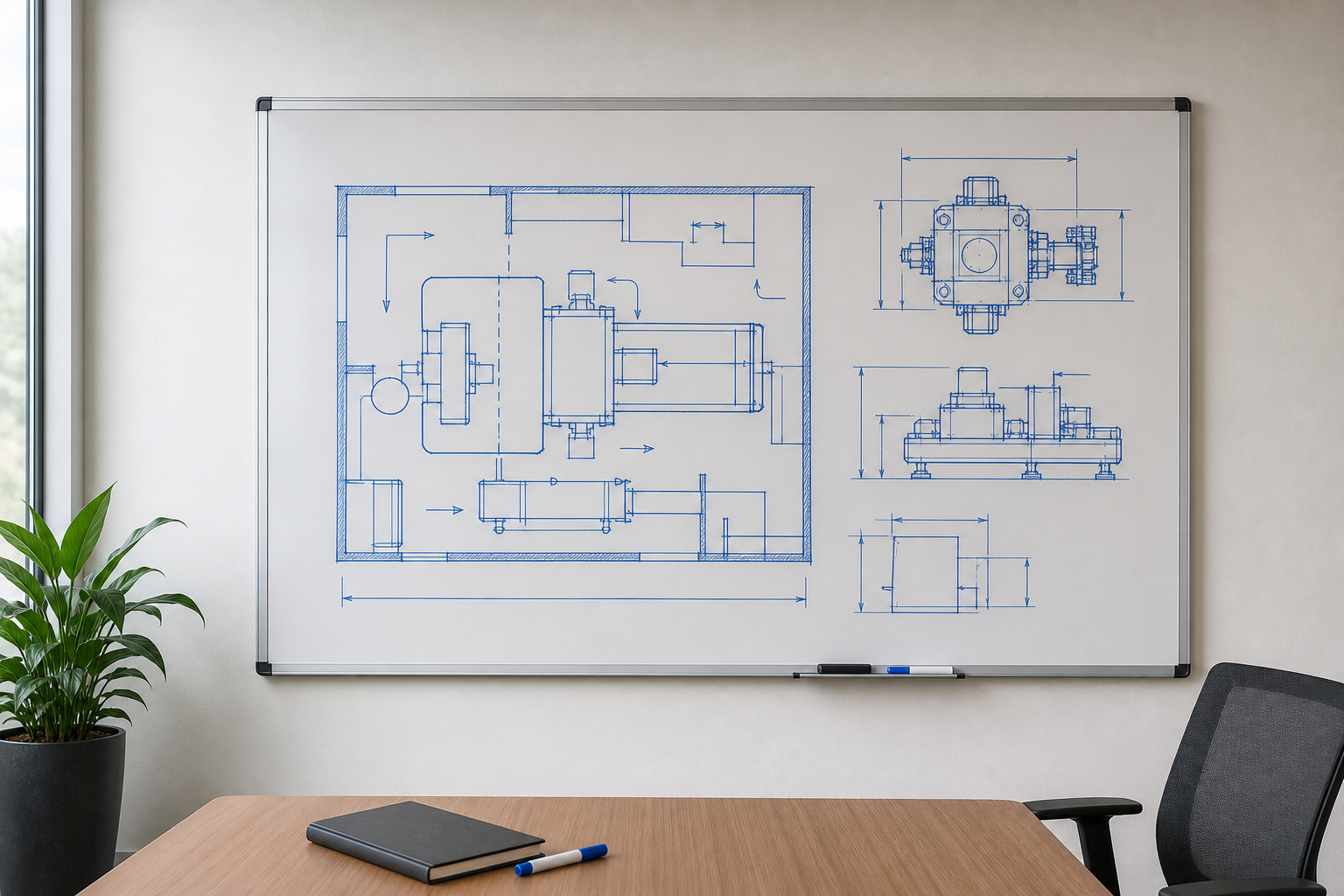
Użyj zdjęcia biura z diagramami na tablicy. Pobierz poniższą próbkę lub użyj własnego zdjęcia z obszarem do ręcznego zakrycia.
Rysowanie prostokąta jest dostępne w planie Free. Użyte w tym przewodniku indywidualne ustawienie „Kolor” dla prostokąta wymaga planu Pro lub wyższego.
1. Znajdź rysunek do zakrycia
W panelu wybierz „Prześlij pliki” i wskaż plik custom-whiteboard.png. Po zakończeniu przesyłania i analizy otwórz to zdjęcie w Studio.
Wyłącz „Rozmycie automatyczne”. Znajdź duży rysunek po lewej i trzy mniejsze diagramy po prawej. Zakryjesz wszystkie rysunki, a reszta biura pozostanie widoczna.
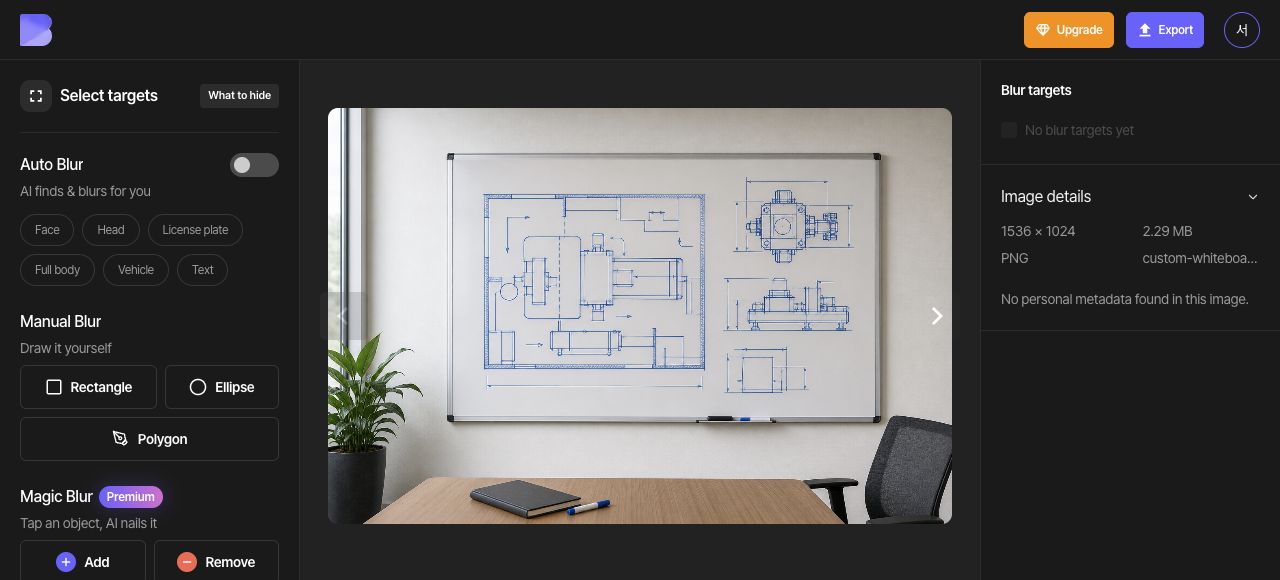
2. Narysuj prostokąt nad rysunkiem po lewej
W narzędziach obszaru ręcznego wybierz „Prostokąt”. Przeciągnij wokół dużego rysunku po lewej, aby utworzyć początkowy obszar. W następnym kroku rozszerzysz ten sam prostokąt na diagramy po prawej.
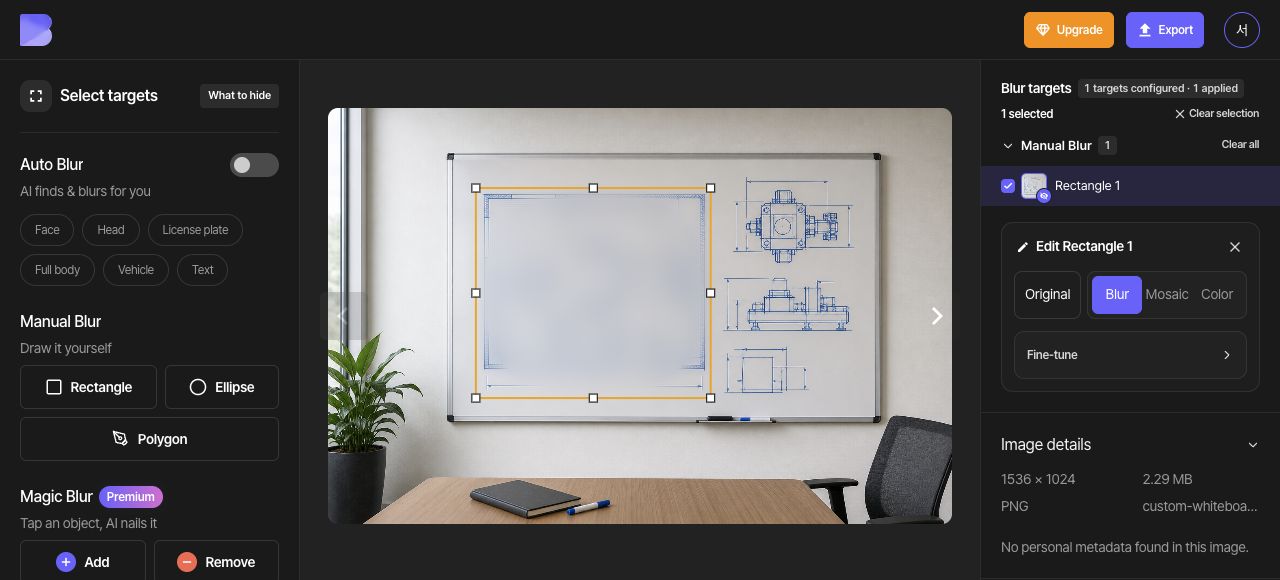
3. Rozszerz prostokąt na diagramy po prawej
Przeciągnij prawy górny uchwyt zmiany rozmiaru prostokąta na zewnątrz. Rozszerz ten sam obszar tak, aby obejmował wszystkie trzy mniejsze diagramy po prawej, i sprawdź, czy zewnętrzne linie wymiarowe i strzałki również mieszczą się w środku.
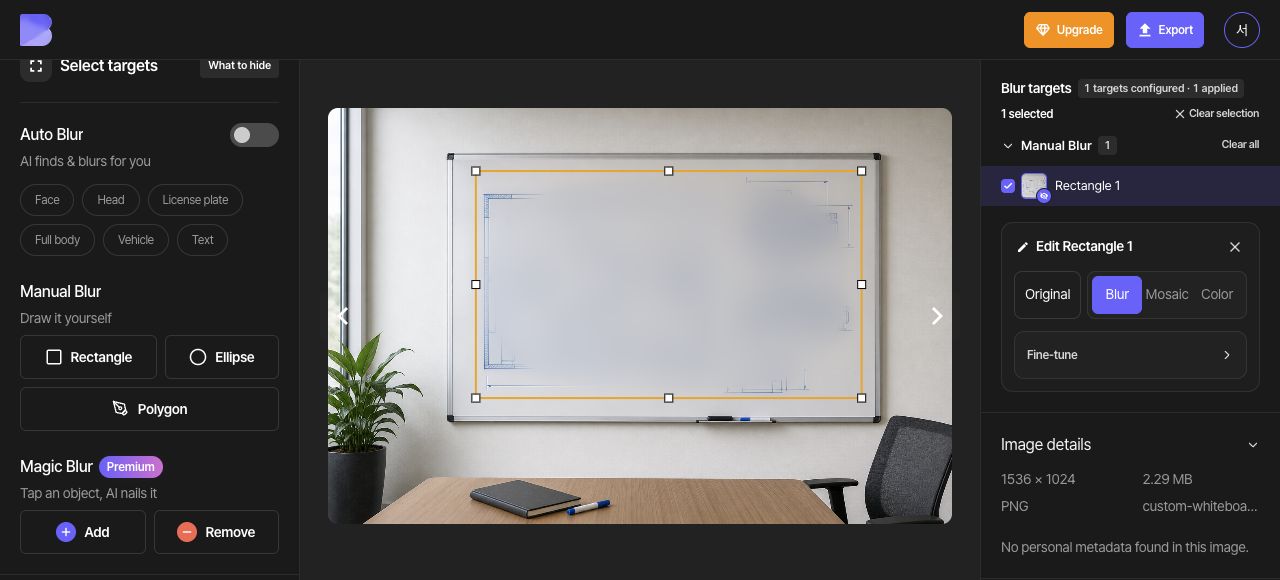
4. Ustaw indywidualny obszar na czarno i sprawdź
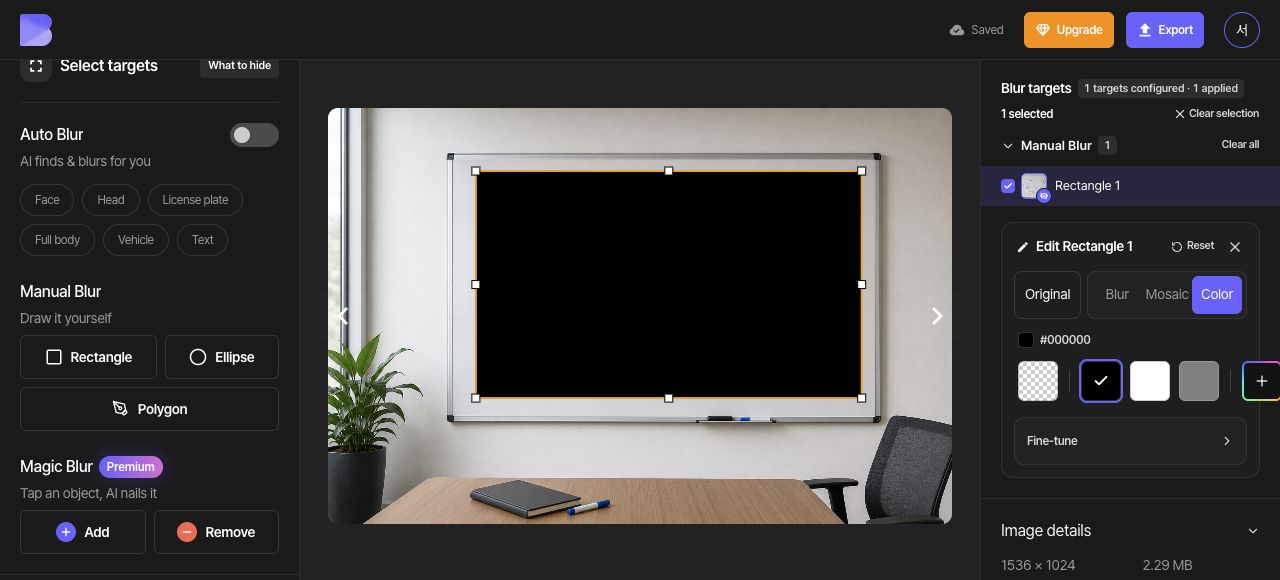
Pozostaw prostokąt zaznaczony. W panelu „Edytuj Prostokąt 1” po prawej stronie wybierz „Kolor” i czarną próbkę koloru (#000000). Indywidualne ustawienie „Kolor” tego prostokąta ma pierwszeństwo przed ogólnym ustawieniem „Efekt celu”, więc prostokąt jest czarny, nawet gdy ogólne ustawienie po lewej pokazuje „Rozmycie”.
Sprawdź wszystkie cztery narożniki i najbardziej zewnętrzne linie diagramów pod kątem odsłoniętych szczegółów. Upewnij się też, że otaczający stół, krzesło i biuro pozostają widoczne.
5. Eksportuj jako PNG
Otwórz „Eksportuj” u góry i wybierz PNG. Ustaw nazwę pliku na custom-whiteboard-edited. Sprawdź format i nazwę, a przed rozpoczęciem eksportu przeczytaj wyświetlaną informację o kredytach i użyciu.
6. Sprawdź pobrany plik
Po zakończeniu eksportu użyj opcji „Pobierz” dla tego samego zdjęcia w panelu. Poczekaj, aż przeglądarka zakończy pobieranie, a potem otwórz plik na swoim urządzeniu i sprawdź jego nazwę i rozszerzenie.
Sprawdź, czy duży rysunek i wszystkie trzy diagramy po prawej są zakryte, a otaczające biuro pozostaje widoczne. Sprawdź to nie tylko w edytorze, ale też w dopiero co pobranym pliku.