Ukryj obiekt na zdjęciu za pomocą rozmycia magicznego
Zaktualizowano 29 wrz 2026
Utwórz cel rozmycia magicznego, który podąża za konturem obiektu, zastosuj rozmycie i zapisz zdjęcie. Popraw zaznaczenie, jeśli pomija część obiektu lub obejmuje tło.
Zanim zaczniesz
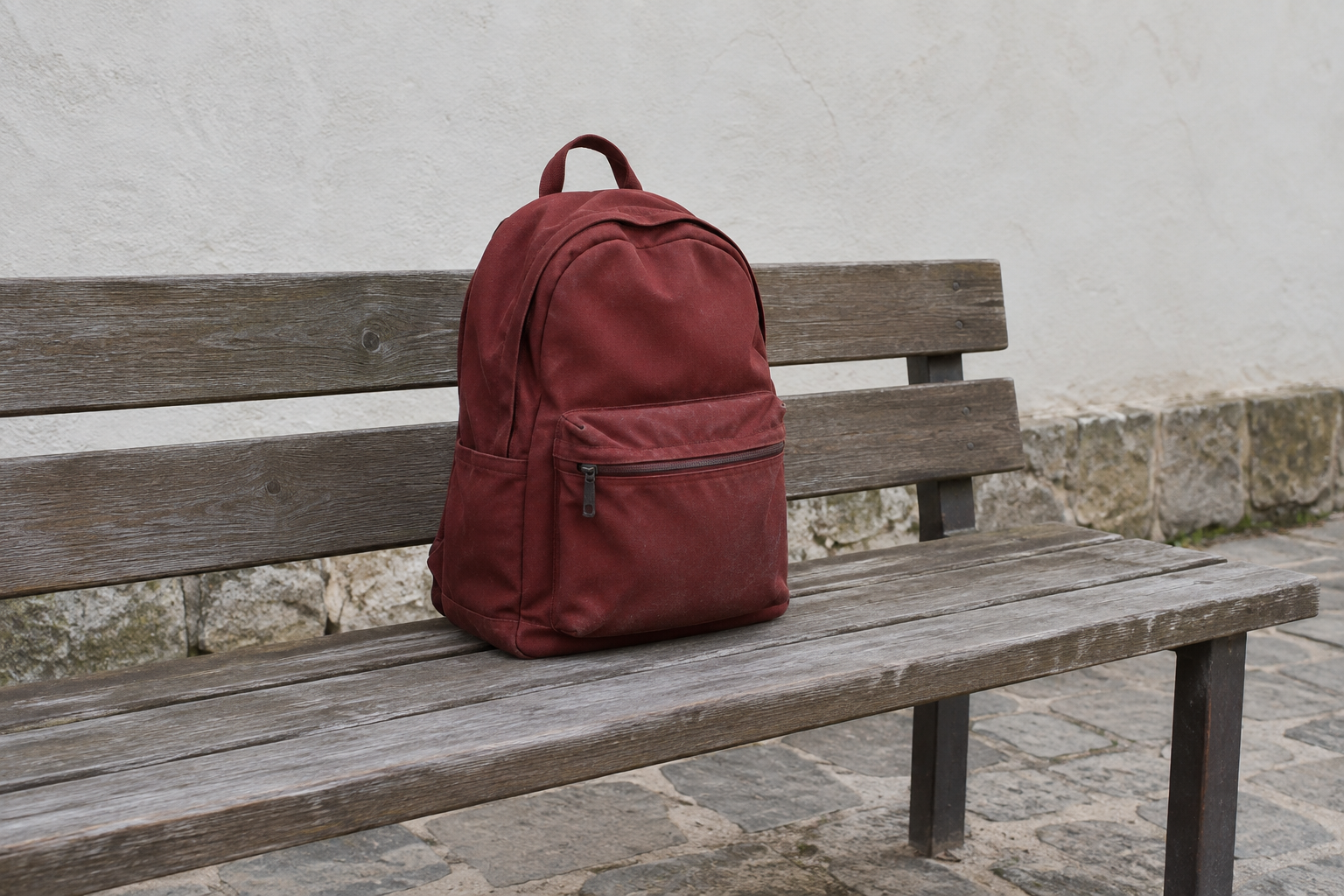
Użyj zdjęcia czerwonego plecaka, przez którego otwór w uchwycie widać ławkę. Pobierz poniższą próbkę lub użyj własnego zdjęcia z obiektem do ukrycia.
Zaznaczanie rozmyciem magicznym wymaga planu Starter lub wyższego.
1. Otwórz zdjęcie i znajdź obiekt
W panelu wybierz „Prześlij pliki” i wskaż plik magic-backpack-v2.png. Po zakończeniu przesyłania i analizy otwórz to zdjęcie w Studio.
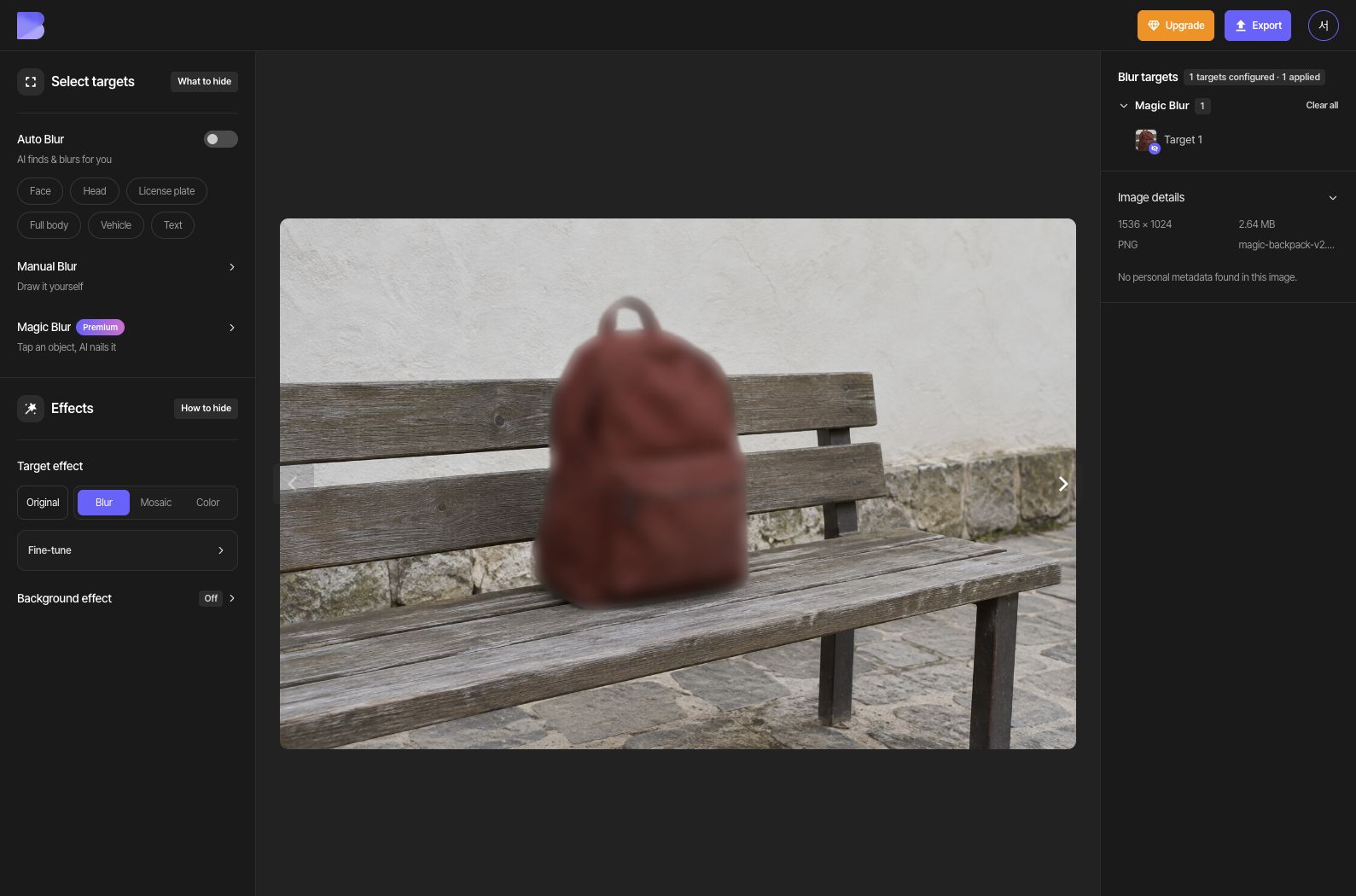
Znajdź czerwony plecak i otwór w jego górnym uchwycie. Rozmyjesz plecak, a ławkę pozostawisz bez zmian.
2. Dodaj punkt i sprawdź zaznaczony obszar
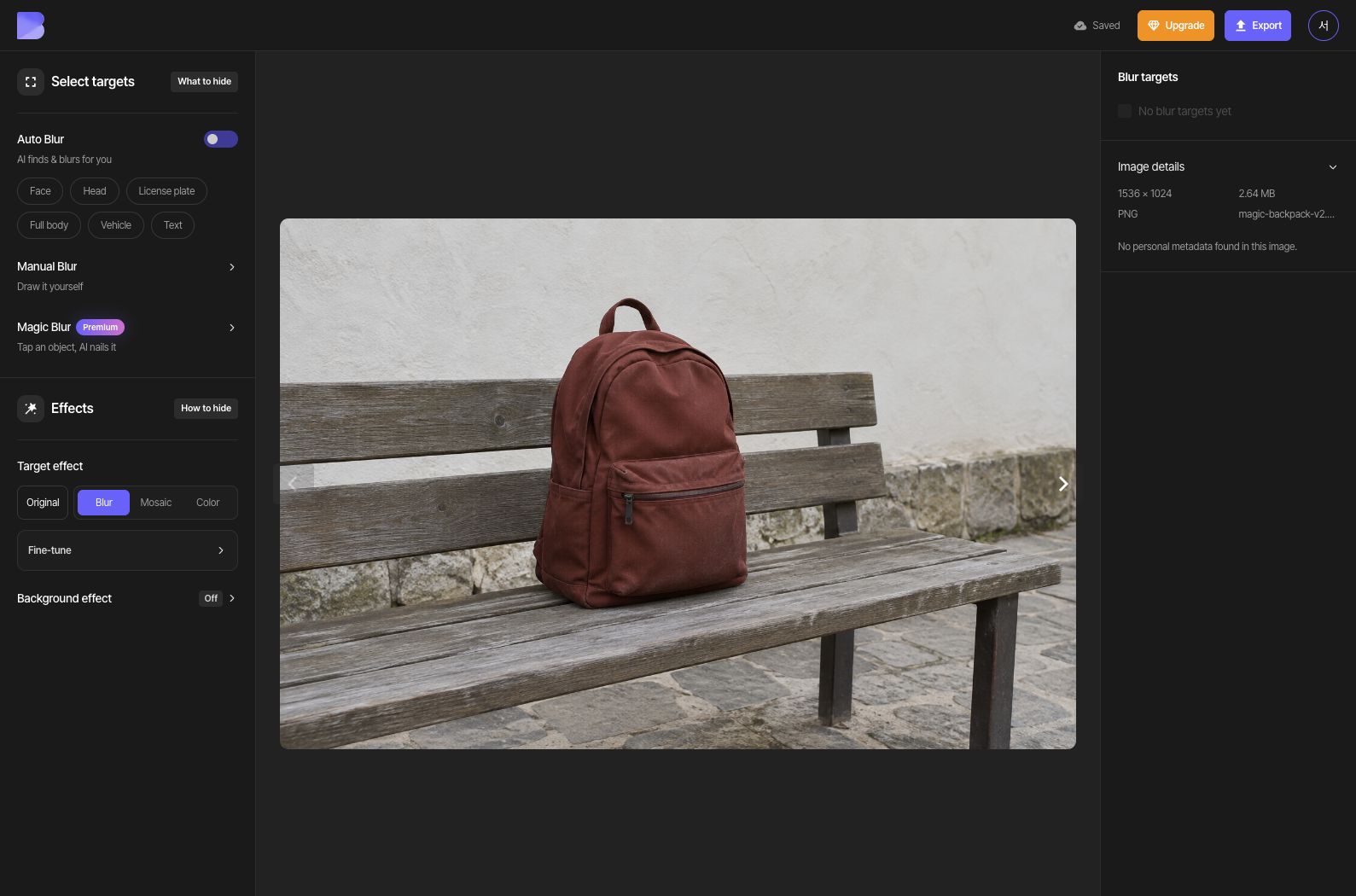
Uruchom „Rozmycie magiczne”, wybierz „Dodaj” i kliknij wewnątrz klapy nad przednią kieszenią plecaka. Upewnij się, że aktywne jest zaznaczanie magiczne, a nie zwykły tryb zaznaczania na kanwie. W tej próbce pierwszy punkt zaznacza tylko poziomą klapę; główną część plecaka dołączysz w następnym kroku.
3. Dodaj drugi punkt, aby objąć cały plecak
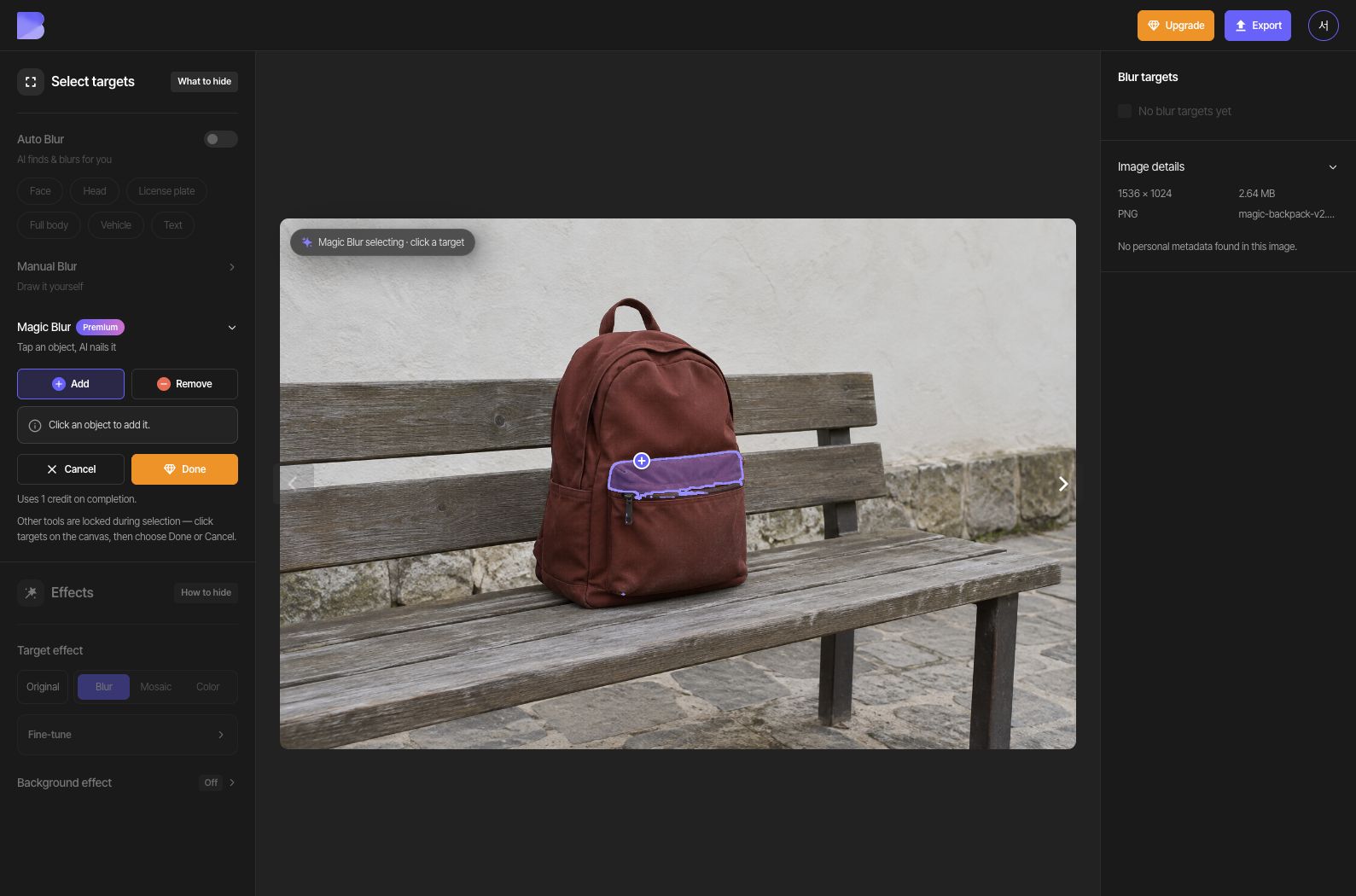
Pozostaw wybraną opcję „Dodaj” i kliknij jeszcze raz wewnątrz górnej części głównej komory plecaka. Drugi punkt rozszerza zaznaczenie na cały plecak i jego uchwyt. Sprawdź, czy zewnętrzny kontur jest uwzględniony, a pusty otwór uchwytu pozostaje poza zaznaczeniem.
W tej próbce tło wewnątrz otworu uchwytu jest wykluczane automatycznie. Jeśli na Twoim zdjęciu zaznaczenie obejmuje niechciane tło, wybierz „Usuń” i kliknij wewnątrz tego tła, aby poprawić zaznaczenie.
4. Zakończ zaznaczanie i sprawdź rozmycie
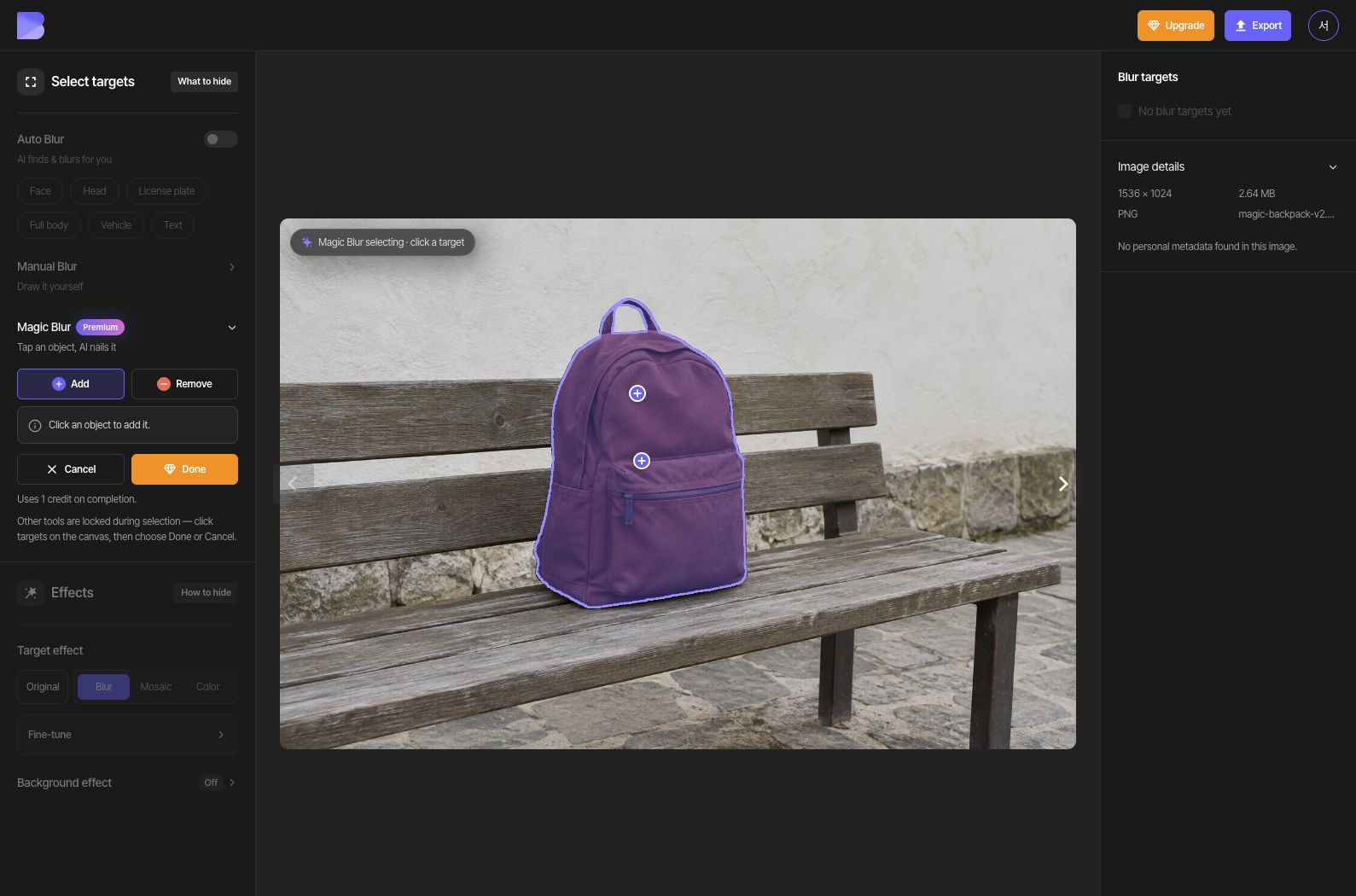
Sprawdź wyświetlaną informację o użyciu i wybierz „Gotowe”. W sekcji „Efekt celu” wybierz „Rozmycie” i dostosuj jego siłę. Obejrzyj plecak i jego krawędzie, upewniając się, że otwór uchwytu i ławka pozostają widoczne.
5. Eksportuj jako JPG
Otwórz „Eksportuj” u góry i wybierz JPG. Ustaw nazwę pliku na magic-backpack-edited. Pozostaw „Jakość” na poziomie „Standard”, a przed rozpoczęciem eksportu przeczytaj wyświetlaną informację o kredytach i użyciu.
6. Sprawdź pobrany plik
Po zakończeniu eksportu użyj opcji „Pobierz” dla tego samego zdjęcia w panelu. Poczekaj, aż przeglądarka zakończy pobieranie, a potem otwórz plik na swoim urządzeniu i sprawdź jego nazwę i rozszerzenie.
Sprawdź, czy cały plecak jest rozmyty, a pusty otwór uchwytu i ławka pozostają bez zmian. Sprawdź to nie tylko w edytorze, ale też w dopiero co pobranym pliku.