Ukryj tekst i dane osobowe na zdjęciu
Zaktualizowano 29 wrz 2026
Ukryj imiona i nazwiska, numery telefonów i adresy na zdjęciu lub zrzucie ekranu, pozostawiając resztę treści widoczną. Pominięte pola zakryj ręcznie i zapisz edytowany obraz.
Zanim zaczniesz
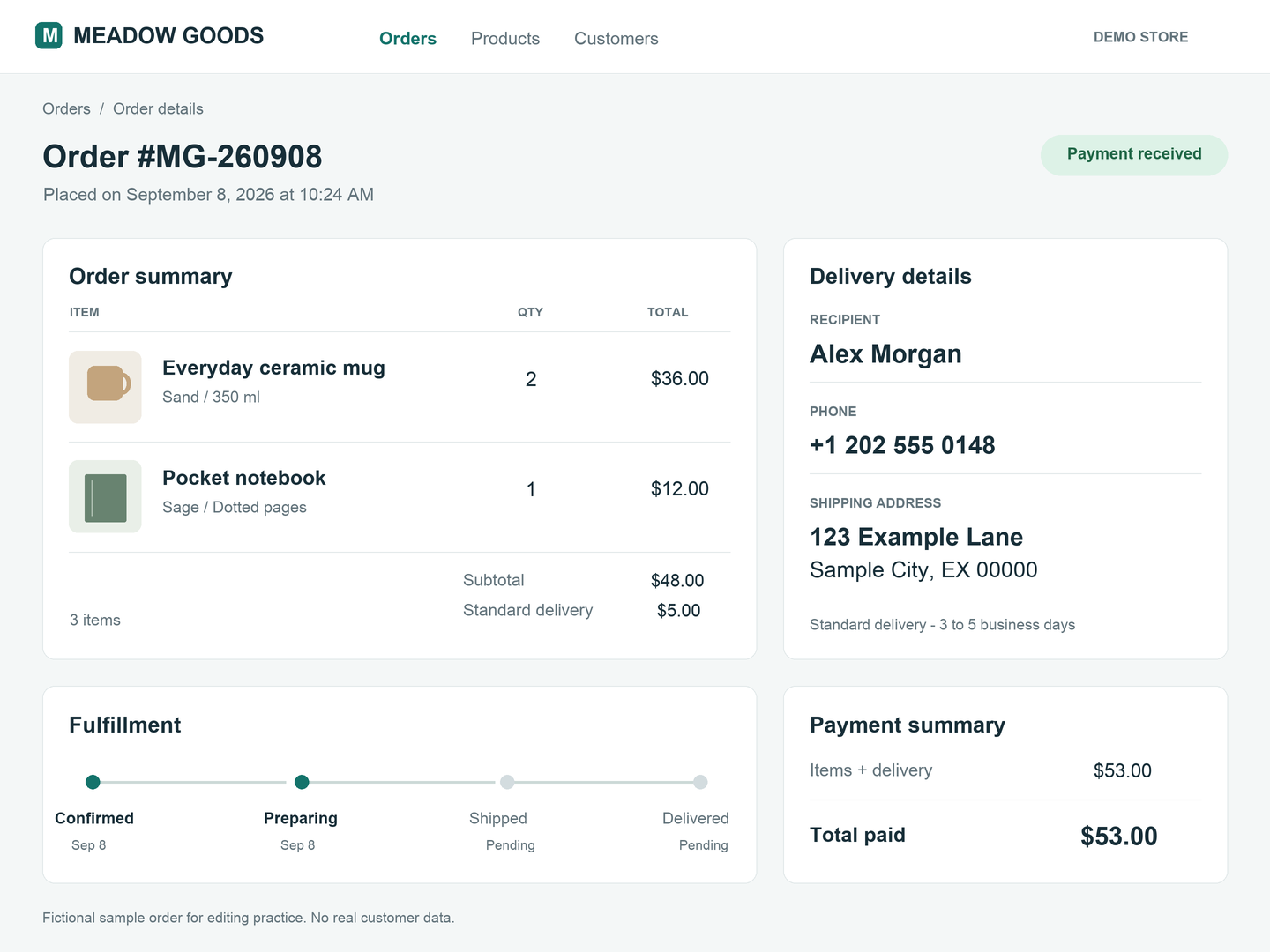
Użyj fikcyjnego pliku PNG ze szczegółami zamówienia, który zawiera dane odbiorcy i dane kontaktowe. Pobierz go poniżej lub użyj własnego zdjęcia albo zrzutu ekranu z informacjami do ukrycia.
Eksport w planie Free nie zużywa kredytów i zawiera znak wodny.
1. Określ, co ukryć
W panelu wybierz „Prześlij pliki” i wskaż plik order-details.png. Po zakończeniu przesyłania i analizy otwórz to zdjęcie w Studio.
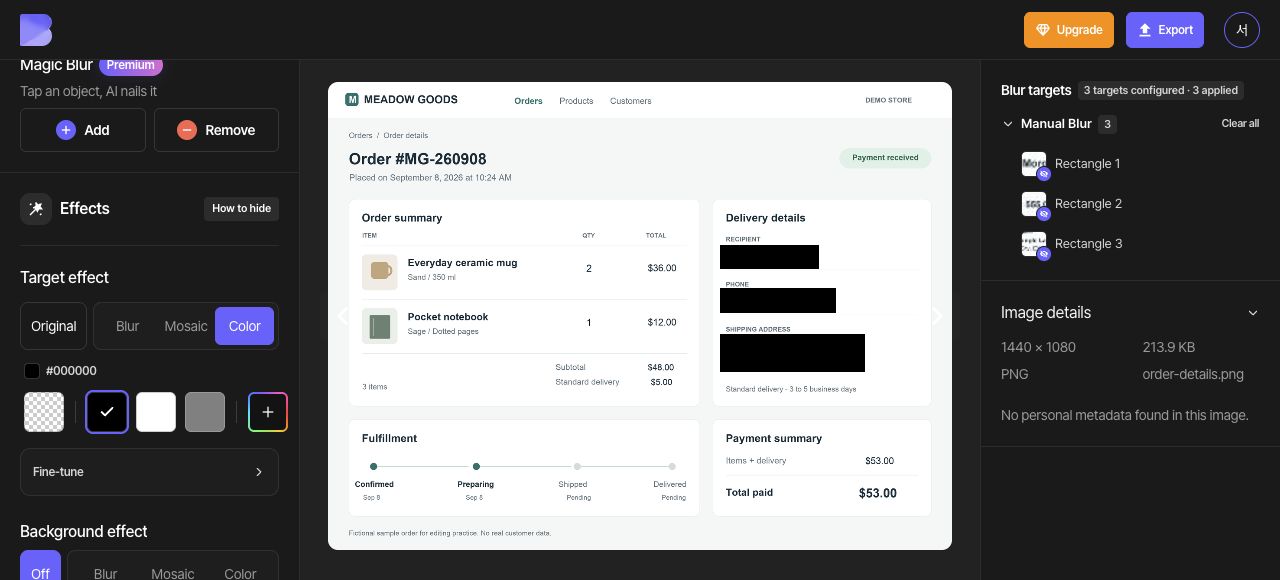
Na karcie Delivery details po prawej stronie ukryj imię i nazwisko Alex Morgan, numer telefonu i oba wiersze adresu. Lista produktów i status zamówienia mają pozostać widoczne.
2. Sprawdź wykrywanie tekstu
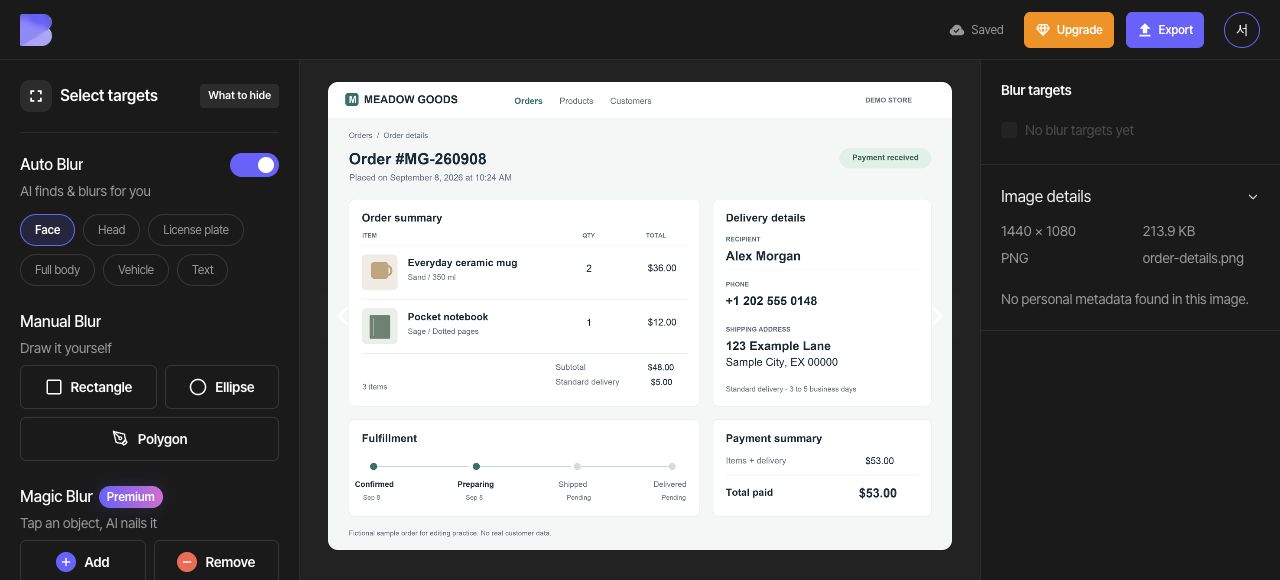
W sekcji „Rozmycie automatyczne” włącz „Tekst” i porównaj wyniki z oryginałem. W tym pliku PNG ze szczegółami zamówienia nie powstaje żaden cel, więc odbiorca, numer telefonu i adres pozostają widoczne. W następnym kroku wyłącz wykrywanie tekstu i dodaj obszary ręczne.
Gdy na innym zdjęciu pojawią się wykrycia, i tak porównaj je z tym, co zamierzasz udostępnić. Upewnij się, że uwzględniono każde pole do ukrycia i że przez pomyłkę nie uwzględniono informacji o produktach, które chcesz zachować.
3. Ręcznie zakryj pominięte pola
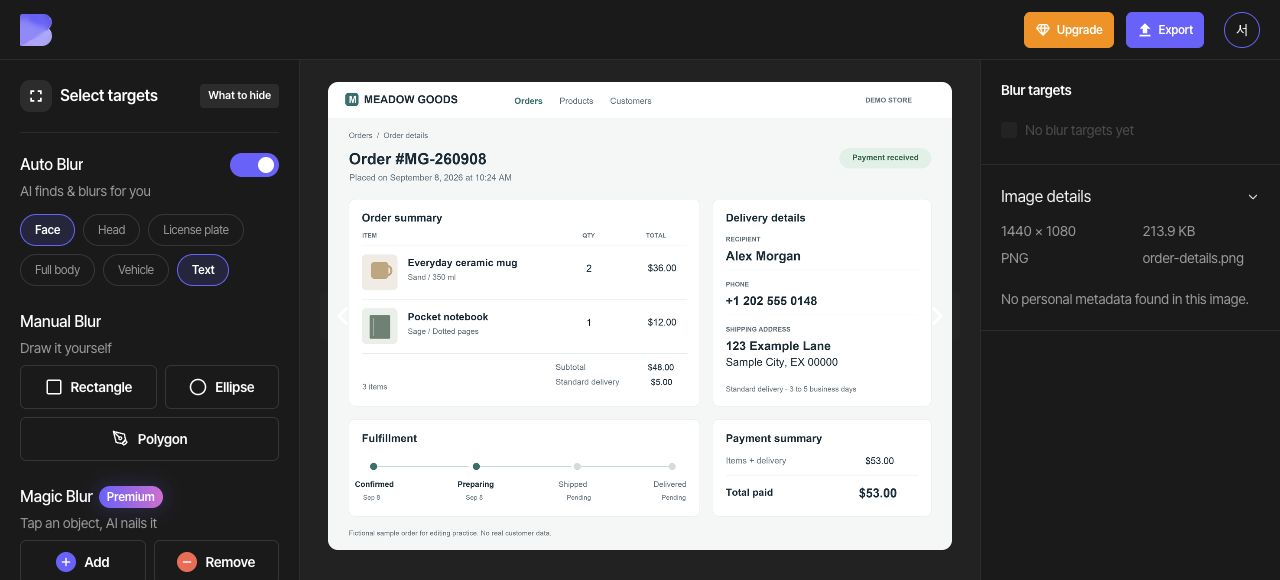
Wyłącz wykrywanie tekstu i utwórz trzy ręczne obszary „Prostokąt”. Pierwszym zakryj imię i nazwisko odbiorcy, drugim — cały numer telefonu wraz z +1, a trzecim — oba wiersze adresu dostawy. Za pomocą uchwytów zmiany rozmiaru zadbaj, aby każdy znak mieścił się w swoim obszarze.
4. Ustaw wszystkie trzy obszary na czarno i sprawdź
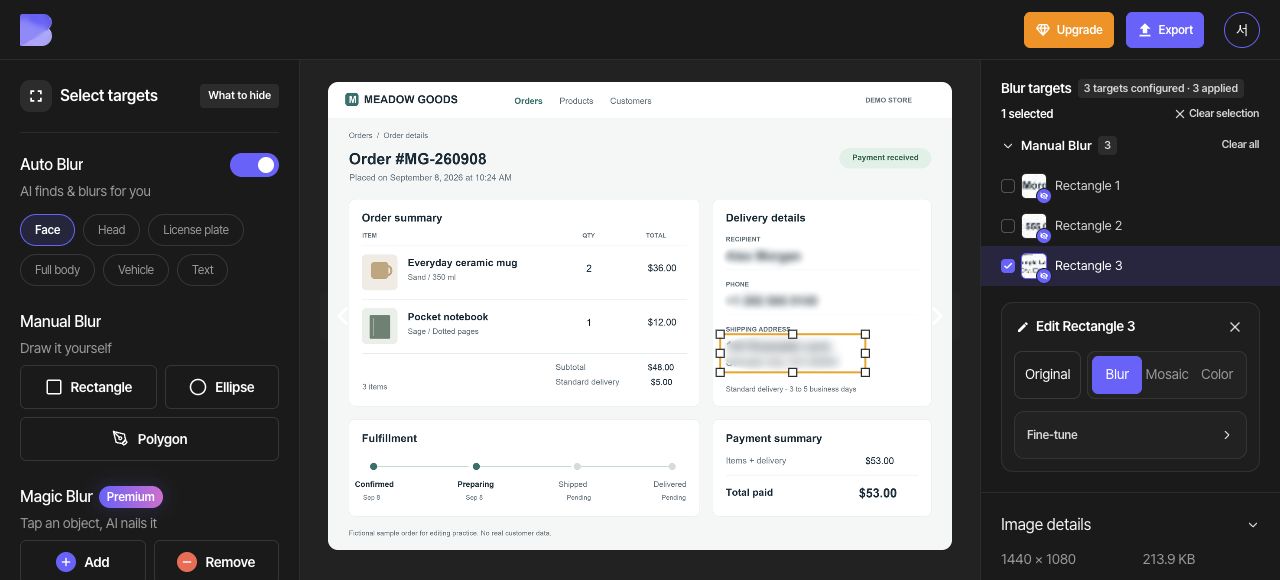
Użyj opcji „Wyczyść zaznaczenie”, aby odznaczyć pojedynczy obszar. W ogólnych ustawieniach „Efekt celu” wybierz „Kolor”, a następnie czarną próbkę koloru (#000000).
Powiększ widok i upewnij się, że odbiorca, cały numer telefonu wraz z numerem kierunkowym kraju i oba wiersze adresu są zakryte na czarno. Sprawdź, czy nazwy produktów, ilości, ceny i status zamówienia pozostają czytelne.
5. Eksportuj jako PNG
Otwórz „Eksportuj” u góry i wybierz PNG. Ustaw nazwę pliku na order-details-edited. Sprawdź format i nazwę, a przed rozpoczęciem eksportu przeczytaj wyświetlaną informację o kredytach i użyciu.
6. Sprawdź pobrany plik
Po zakończeniu eksportu użyj opcji „Pobierz” dla tego samego zdjęcia w panelu. Poczekaj, aż przeglądarka zakończy pobieranie, a potem otwórz plik na swoim urządzeniu i sprawdź jego nazwę i rozszerzenie.
Sprawdź, czy odbiorca, cały numer telefonu wraz z +1 i oba wiersze adresu są zakryte, a nazwy produktów, ilości, ceny i status zamówienia pozostają czytelne. Sprawdź to nie tylko w edytorze, ale też w dopiero co pobranym pliku.