Ukryj tablice rejestracyjne na zdjęciu
Zaktualizowano 29 wrz 2026
Wykryj tablicę rejestracyjną, zakryj cały jej obszar na czarno i zapisz zdjęcie. Sprawdź w edytorze i w pobranym obrazie, czy krawędzie tablicy nie są odsłonięte.
Zanim zaczniesz
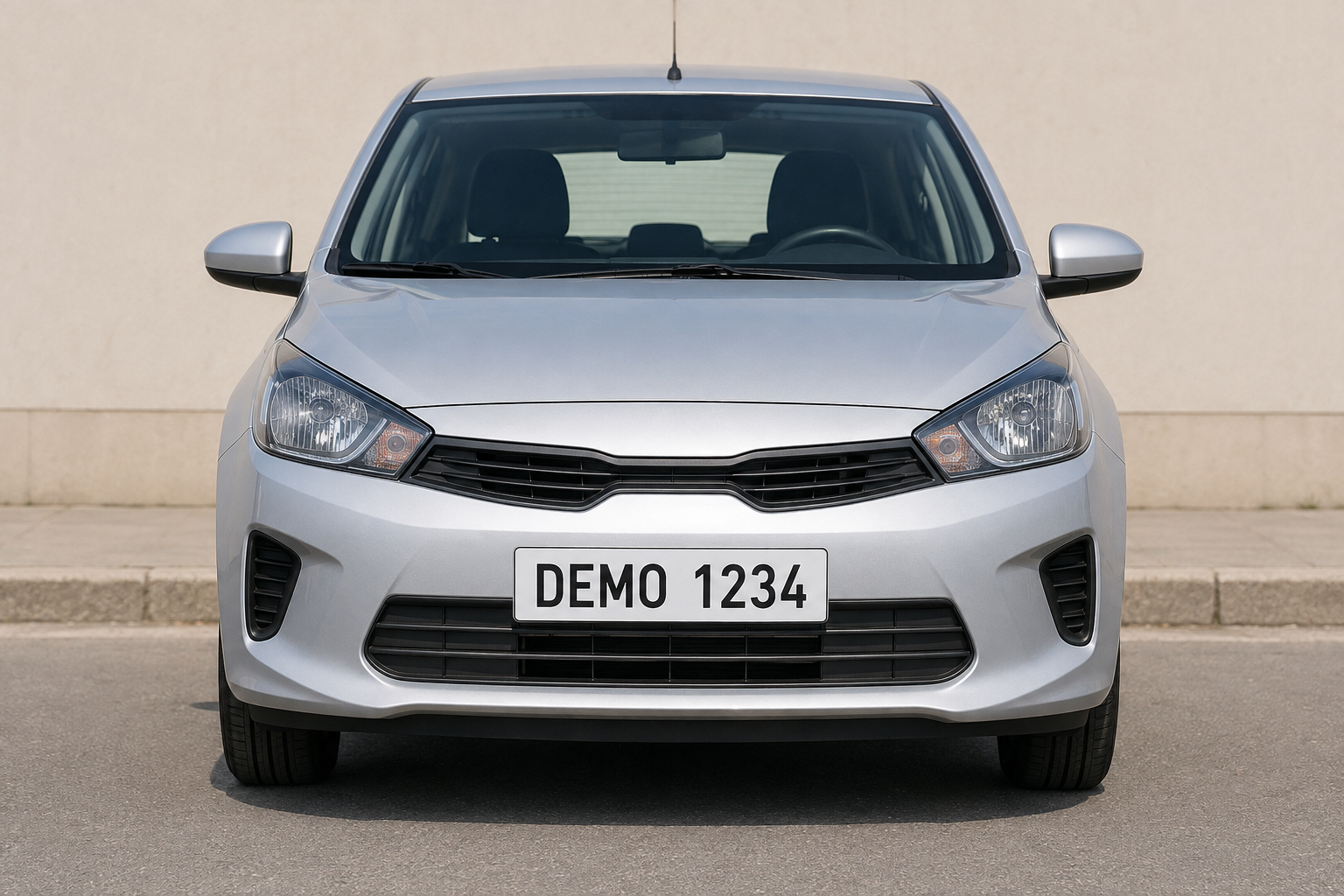
Pojazd na próbce ma fikcyjną tablicę DEMO 1234. Pobierz próbkę poniżej lub użyj własnego zdjęcia pojazdu.
Eksport w planie Free nie zużywa kredytów i zawiera znak wodny.
1. Znajdź tablicę
W panelu wybierz „Prześlij pliki” i wskaż plik license-plate.png. Po zakończeniu przesyłania i analizy otwórz to zdjęcie w Studio.
Znajdź całą zewnętrzną krawędź tablicy. Zakryty obszar powinien obejmować całą tablicę, a nie tylko jej cyfry.
2. Wykryj tablicę rejestracyjną
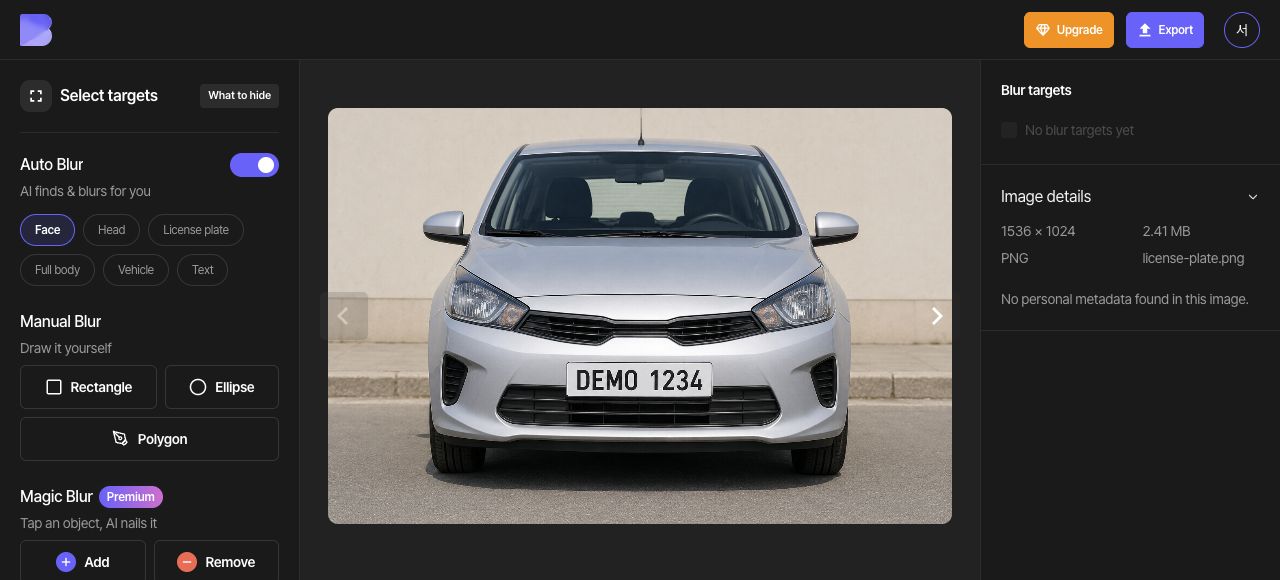
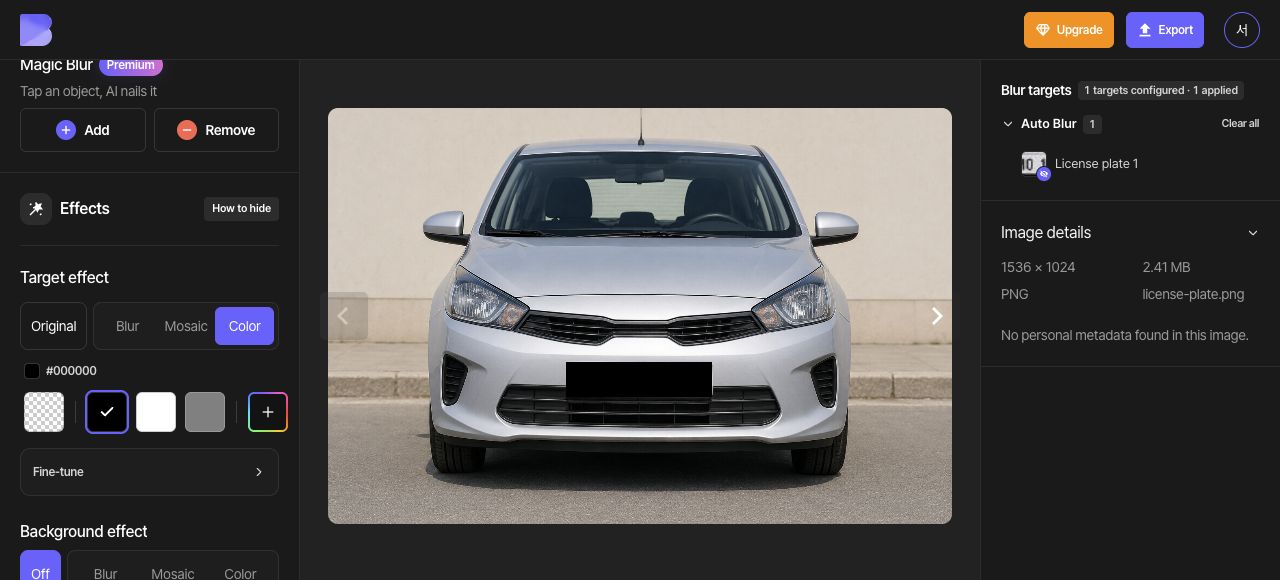
W sekcji „Rozmycie automatyczne” włącz przycisk „Tablica rejestracyjna”. W tej próbce wykrywana jest jedna tablica. Sprawdź, czy jej obszar obejmuje całą tablicę.
Porównaj wykryty obszar z zewnętrzną krawędzią tablicy. Jeśli tablica nie zostanie wykryta, zakryj ten sam obszar, rysując „Prostokąt” w sekcji „Rozmycie ręczne”.
3. Zakryj tablicę na czarno
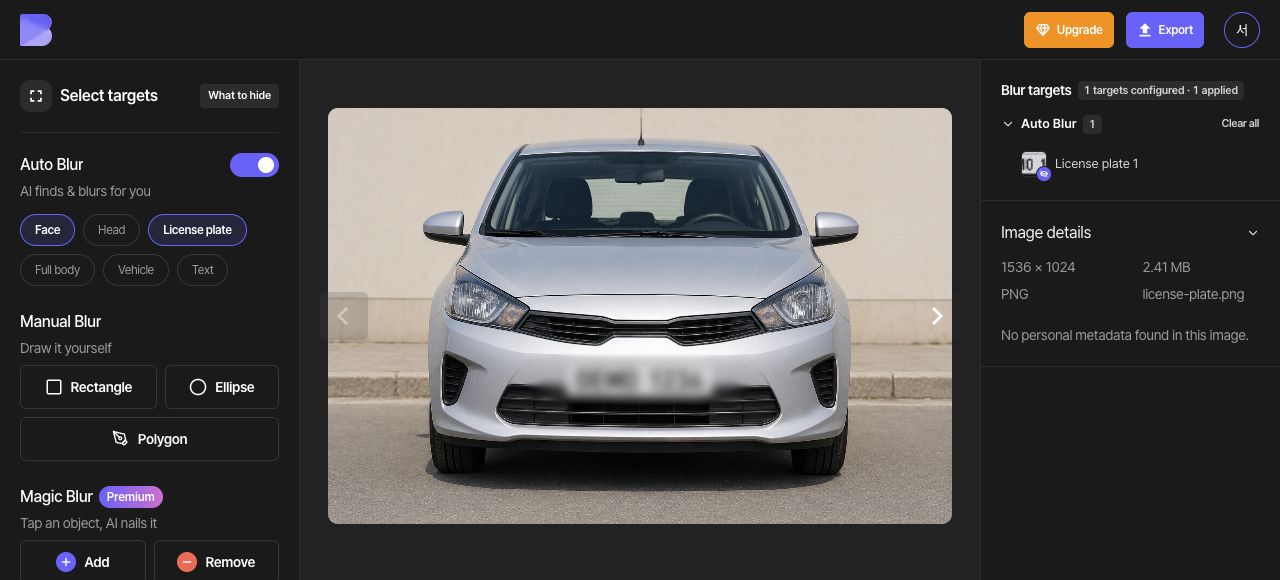
W ogólnych ustawieniach „Efekt celu” wybierz „Kolor”, a następnie czarną próbkę koloru (#000000). Sprawdź, czy cała wykryta tablica jest zakryta na czarno.
4. Sprawdź całą tablicę
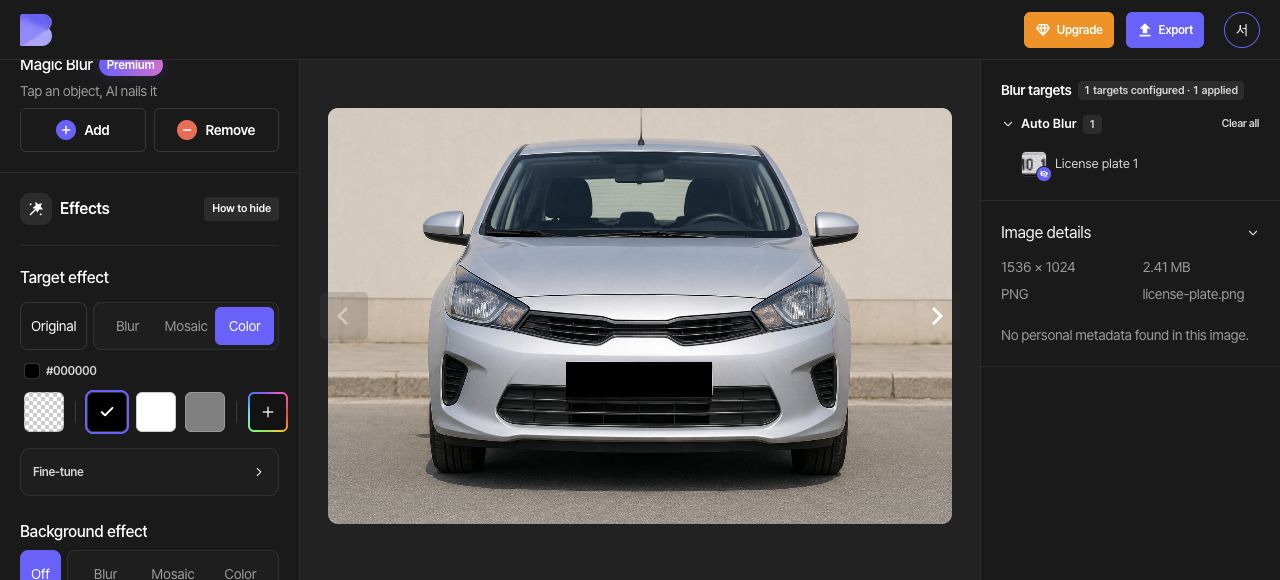
Powiększ widok i obejrzyj pierwszy i ostatni znak oraz krawędzie tablicy. W razie potrzeby popraw obszar i potwierdź w edytorze, że tablica jest zakryta w całości.
5. Eksportuj jako JPG
Otwórz „Eksportuj” u góry i wybierz JPG. Ustaw nazwę pliku na license-plate-edited. Pozostaw „Jakość” na poziomie „Standard”, a przed rozpoczęciem eksportu przeczytaj wyświetlaną informację o kredytach i użyciu.
6. Sprawdź pobrany plik
Po zakończeniu eksportu użyj opcji „Pobierz” dla tego samego zdjęcia w panelu. Poczekaj, aż przeglądarka zakończy pobieranie, a potem otwórz plik na swoim urządzeniu i sprawdź jego nazwę i rozszerzenie.
Sprawdź, czy czarny kolor zakrywa całą tablicę — od pierwszego do ostatniego znaku i wzdłuż zewnętrznej krawędzi. Sprawdź to nie tylko w edytorze, ale też w dopiero co pobranym pliku.