Zastosuj różne efekty do celów na zdjęciu
Zaktualizowano 29 wrz 2026
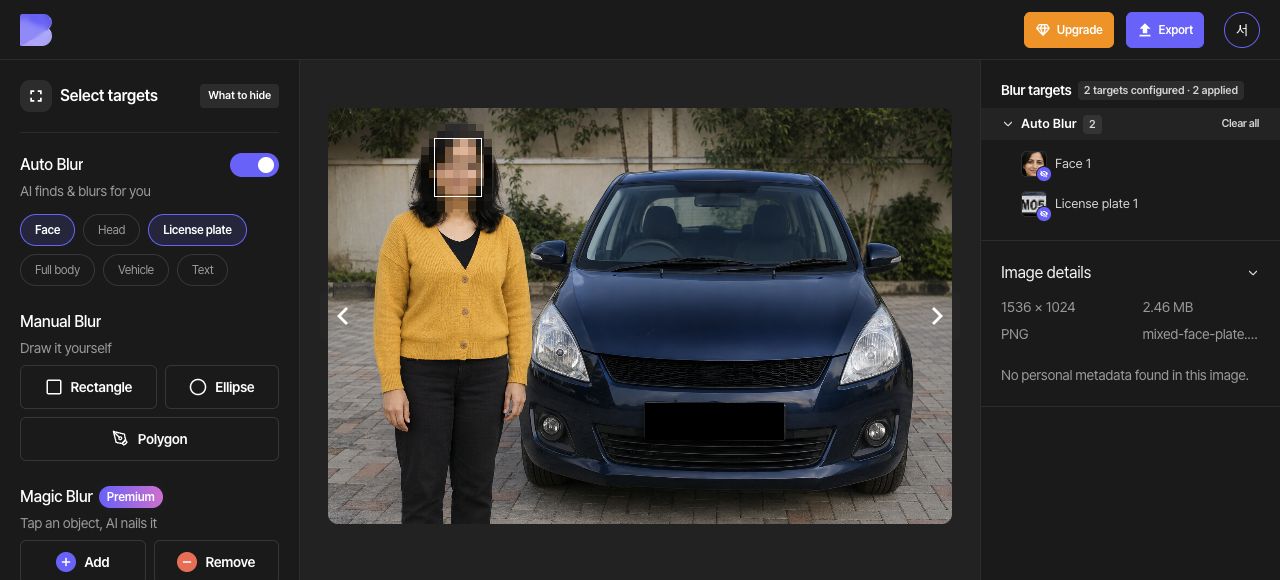
Zastosuj mozaikę do twarzy i czarny kolor do tablicy rejestracyjnej na tym samym zdjęciu, a następnie zapisz oba efekty razem. Użyj ustawień indywidualnych, nie zastępując efektu drugiego celu.
Zanim zaczniesz
Użyj zdjęcia z jedną twarzą i jedną tablicą rejestracyjną. Pobierz poniższą próbkę lub użyj własnego zdjęcia z celami wymagającymi różnych efektów.
Przypisanie różnych efektów poszczególnym celom wymaga planu Pro lub wyższego.

1. Otwórz zdjęcie z dwoma celami
W panelu wybierz „Prześlij pliki” i wskaż plik mixed-face-plate.png. Po zakończeniu przesyłania i analizy otwórz to zdjęcie w Studio.
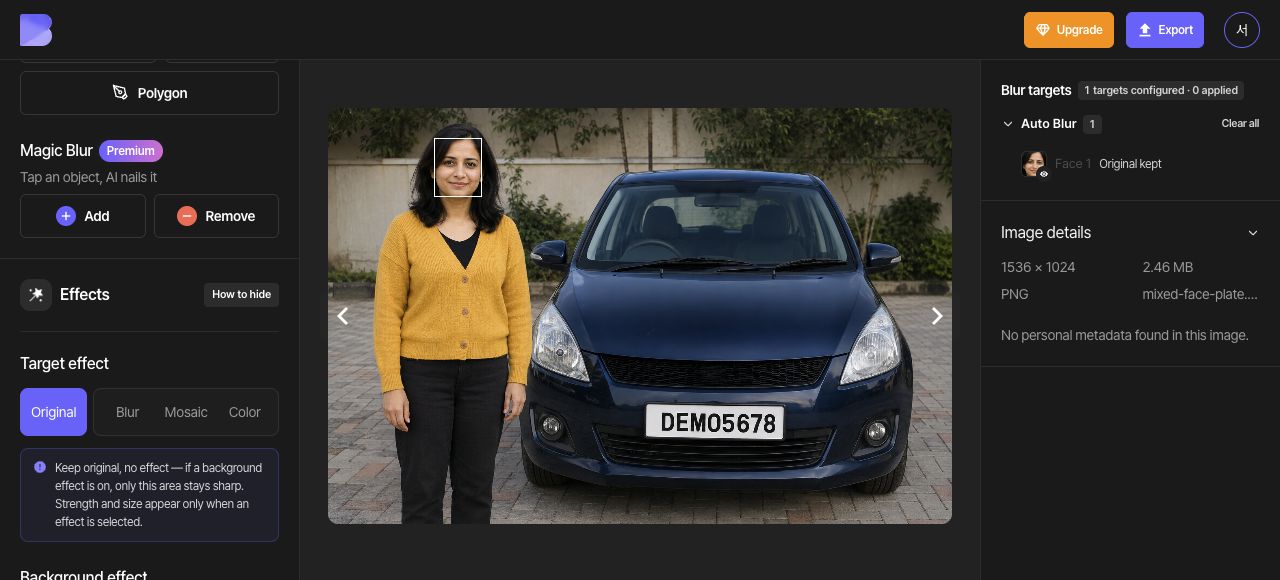
Ustaw ogólny „Efekt celu” na „Oryginał”. Znajdź twarz osoby i tablicę rejestracyjną. Na tym zdjęciu zastosujesz mozaikę do twarzy i czarny kolor do tablicy.
2. Wykryj twarz i tablicę
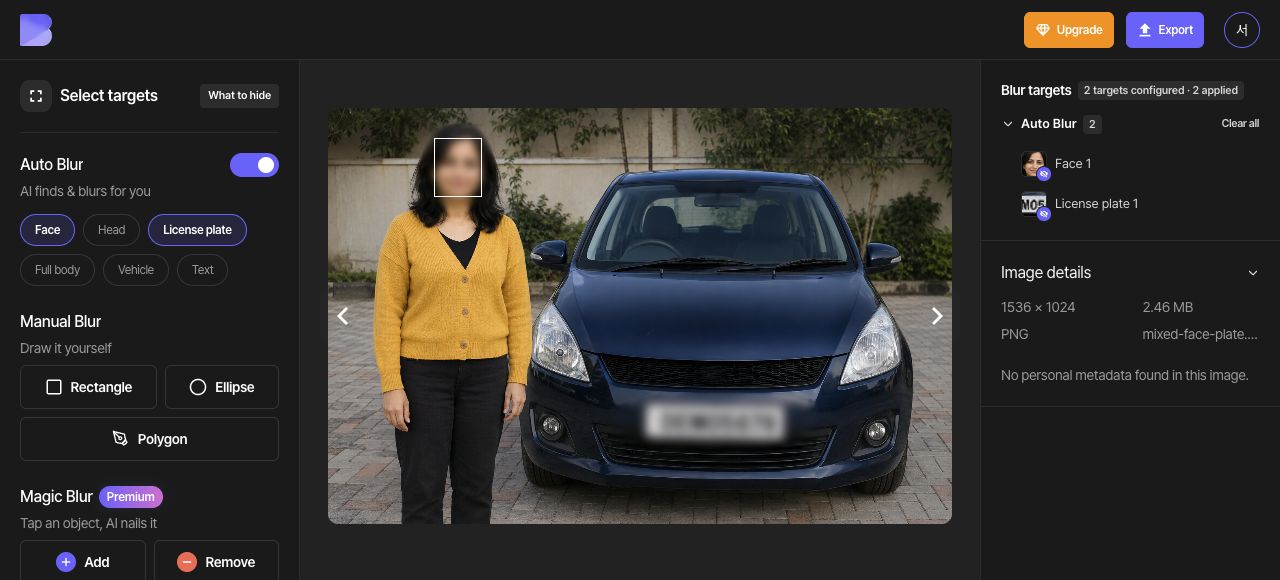
W sekcji „Rozmycie automatyczne” włącz „Twarz” i „Tablica rejestracyjna”. Upewnij się, że wykryto dwa cele — jedną twarz i jedną tablicę — a następnie ustaw ogólny „Efekt celu” na „Rozmycie”.
3. Zastosuj mozaikę tylko do twarzy
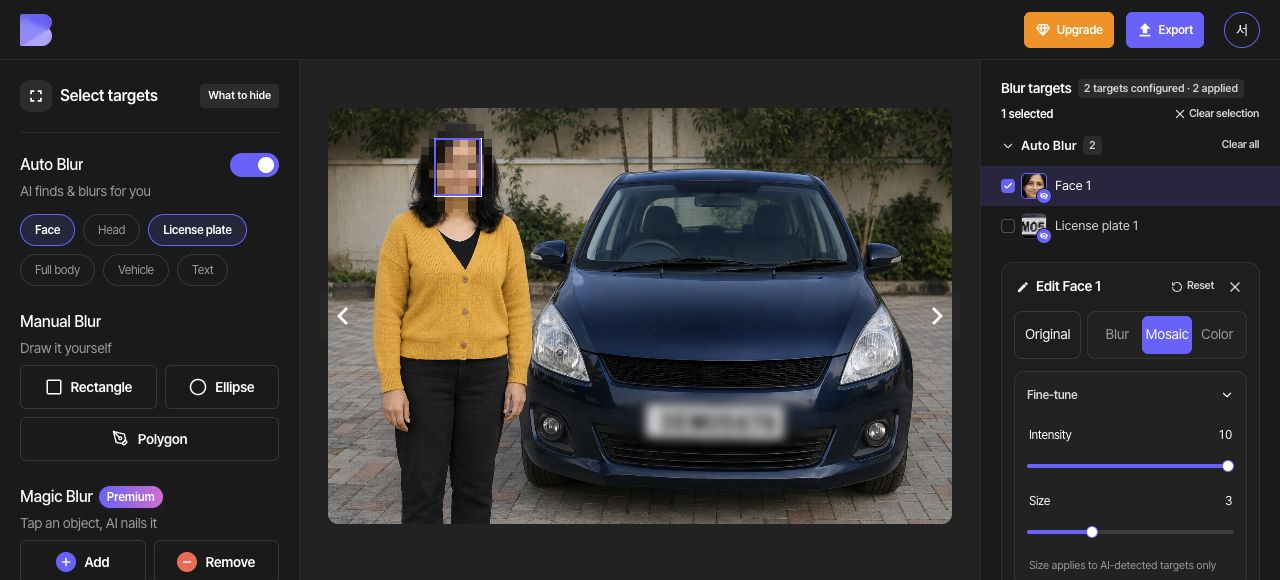
Na liście celów zaznacz pole wyboru celu Twarz 1. W panelu „Edytuj Twarz 1” po prawej stronie wybierz „Mozaika”, a w sekcji „Dostrajanie” ustaw „Intensywność” na 10 i „Rozmiar” na 3. Sprawdź, czy mozaika pojawiła się tylko na twarzy.
4. Zastosuj czarny kolor tylko do tablicy
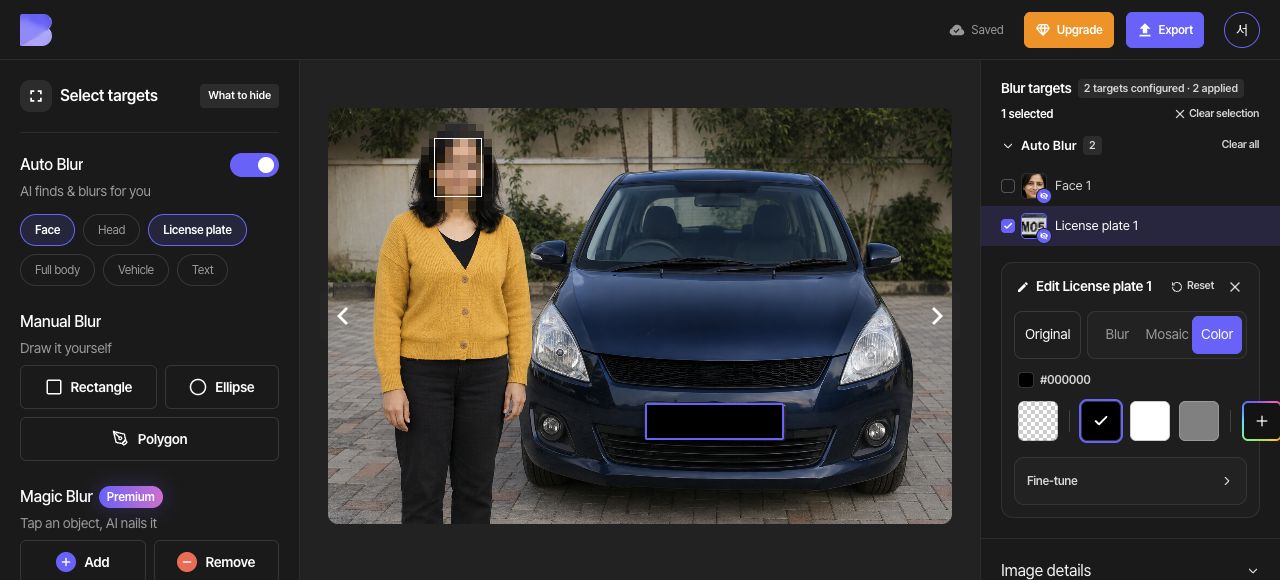
Użyj opcji „Wyczyść zaznaczenie”, a następnie na liście celów zaznacz pole wyboru celu Tablica rejestracyjna 1. W panelu „Edytuj Tablica rejestracyjna 1” po prawej stronie wybierz „Kolor” i czarną próbkę koloru (#000000). Sprawdź, czy twarz zachowała efekt mozaiki.
5. Sprawdź oba efekty razem
Użyj opcji „Wyczyść zaznaczenie”, aby usunąć nakładkę edycji, i obejrzyj całe zdjęcie. Upewnij się, że twarz nadal pokrywa mozaika, a tablica pozostaje czarna. Indywidualne ustawienie każdego celu ma pierwszeństwo przed ogólnym ustawieniem „Efekt celu”.
6. Eksportuj jako JPG
Otwórz „Eksportuj” u góry i wybierz JPG. Ustaw nazwę pliku na mixed-face-plate-edited. Pozostaw „Jakość” na poziomie „Standard”, a przed rozpoczęciem eksportu przeczytaj wyświetlaną informację o kredytach i użyciu.
7. Sprawdź pobrany plik
Po zakończeniu eksportu użyj opcji „Pobierz” dla tego samego zdjęcia w panelu. Poczekaj, aż przeglądarka zakończy pobieranie, a potem otwórz plik na swoim urządzeniu i sprawdź jego nazwę i rozszerzenie.
Powiększ oba cele i sprawdź, czy twarz zachowała mozaikę, a tablica — czarny kolor. Sprawdź to nie tylko w edytorze, ale też w dopiero co pobranym pliku.