Pozostaw jedną twarz wyraźną i ukryj pozostałe
Zaktualizowano 29 wrz 2026
Pozostaw jedną twarz wyraźną na zdjęciu grupowym, zakryj pozostałe i zapisz wynik. Najpierw zakryj wszystkie twarze, a potem przywróć tę, którą chcesz zachować.
Zanim zaczniesz
Próbka przedstawia sześć dorosłych osób; wyraźna ma pozostać trzecia osoba od lewej w czerwonej kurtce. Pobierz próbkę poniżej lub użyj własnego zdjęcia grupowego.
Eksport w planie Free nie zużywa kredytów i zawiera znak wodny.

1. Wybierz osobę, która ma pozostać wyraźna
W panelu wybierz „Prześlij pliki” i wskaż plik keep-one-six.png. Po zakończeniu przesyłania i analizy otwórz to zdjęcie w Studio.
Twarz trzeciej osoby od lewej, w czerwonej kurtce, ma pozostać wyraźna. Najpierw znajdź tę osobę i jej twarz na zdjęciu.
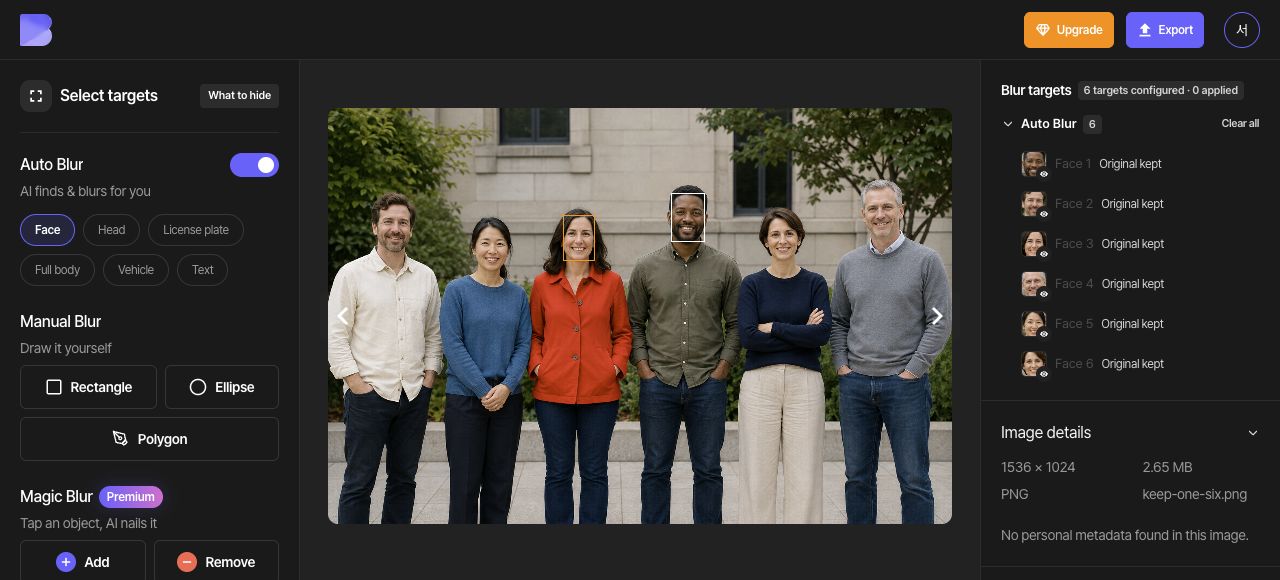
2. Najpierw zakryj wszystkie twarze
W sekcji „Rozmycie automatyczne” włącz „Twarz” i sprawdź, czy uwzględniono wszystkie sześć twarzy. W sekcji „Efekt celu” wybierz „Mozaika” i ustaw „Intensywność” na 10, tak aby na początku wszystkie twarze były zakryte.
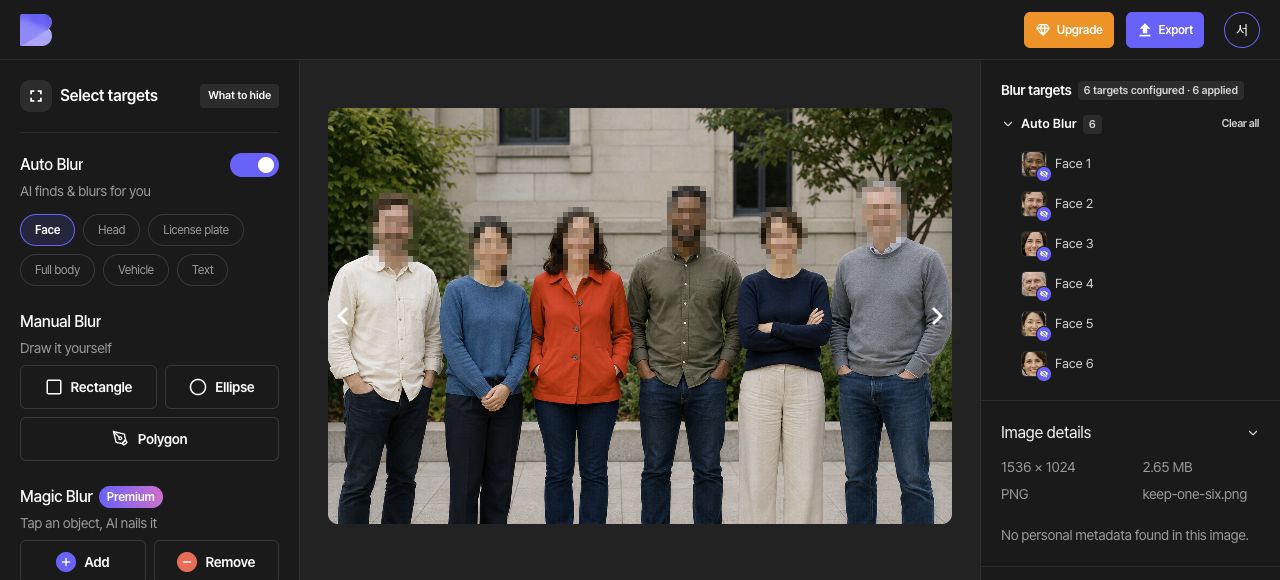
3. Kliknij twarz, która ma pozostać wyraźna
Na kanwie kliknij twarz trzeciej osoby od lewej w czerwonej kurtce. Kliknięcie twarzy wyłącza jej rozmycie. Na liście celów sprawdź, czy przy tej twarzy widnieje „Oryginał zachowany”, a pozostałe pięć twarzy nadal ma zastosowany efekt. Na zdjęciu ta twarz powinna być wyraźna, a pozostałe pięć — zachować mozaikę.
Ponowne kliknięcie automatycznie wykrytej twarzy na kanwie znów przełącza jej zakrycie. Aby wybrać ją wyłącznie do edycji w panelu efektu indywidualnego, użyj jej pola wyboru na liście celów.
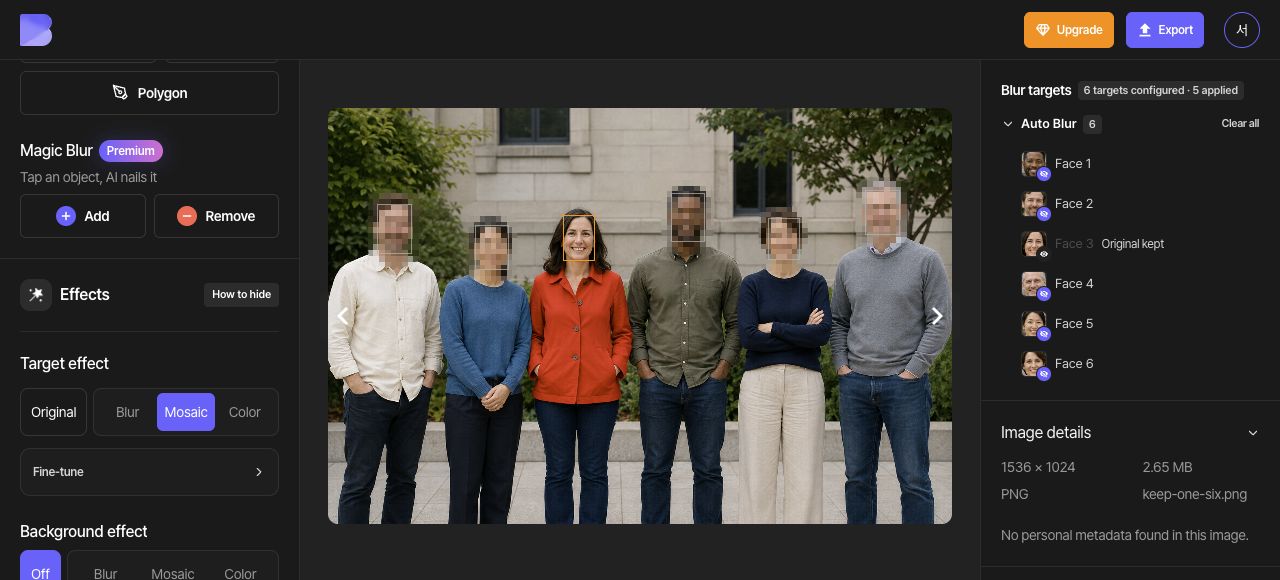
4. Sprawdź pozostałe pięć twarzy
Obejrzyj całe zdjęcie i upewnij się, że dokładnie jedna twarz jest wyraźna, a pięć jest zakrytych. Sprawdź, czy trzecia osoba od lewej w czerwonej kurtce ma ustawiony „Oryginał”, a następnie obejrzyj krawędzie każdej z pozostałych pięciu twarzy.
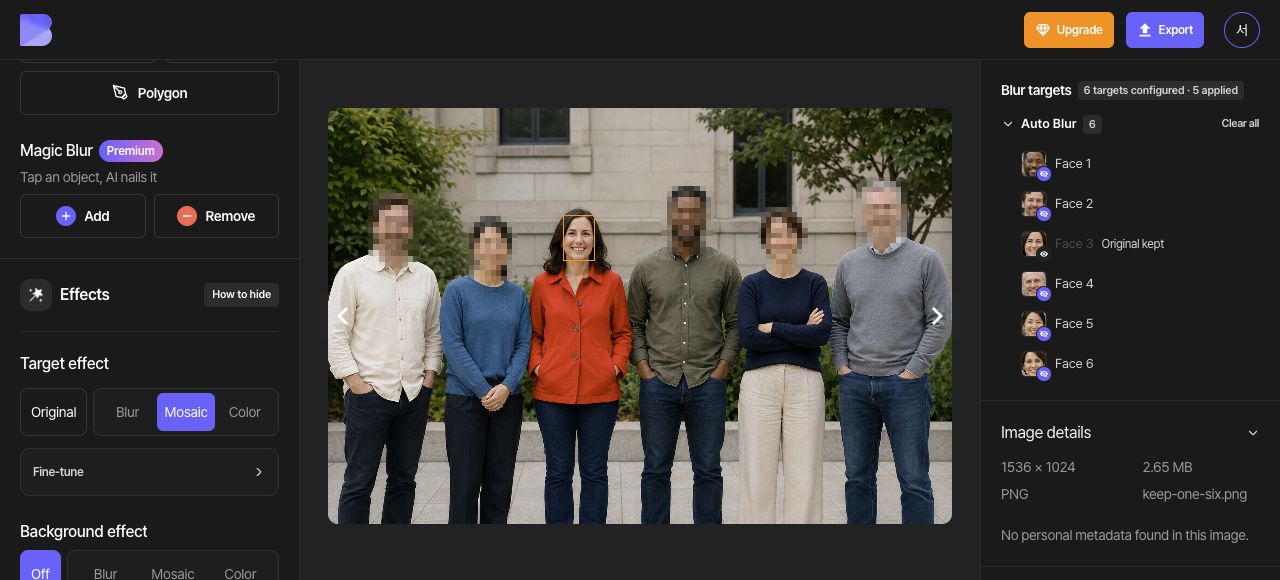
5. Eksportuj jako JPG
Otwórz „Eksportuj” u góry i wybierz JPG. Ustaw nazwę pliku na keep-one-six-edited. Pozostaw „Jakość” na poziomie „Standard”, a przed rozpoczęciem eksportu przeczytaj wyświetlaną informację o kredytach i użyciu.
6. Sprawdź pobrany plik
Po zakończeniu eksportu użyj opcji „Pobierz” dla tego samego zdjęcia w panelu. Poczekaj, aż przeglądarka zakończy pobieranie, a potem otwórz plik na swoim urządzeniu i sprawdź jego nazwę i rozszerzenie.
Sprawdź, czy tylko twarz osoby w czerwonej kurtce jest wyraźna, a pozostałe pięć pokrywa mozaika. Sprawdź to nie tylko w edytorze, ale też w dopiero co pobranym pliku.