Usuń tło i zapisz obraz z przezroczystością
Zaktualizowano 29 wrz 2026
Zaznacz obiekty do zachowania, ustaw przezroczyste tło i wyeksportuj plik PNG. Sprawdź w pobranym pliku czystość krawędzi i faktyczną przezroczystość.
Zanim zaczniesz
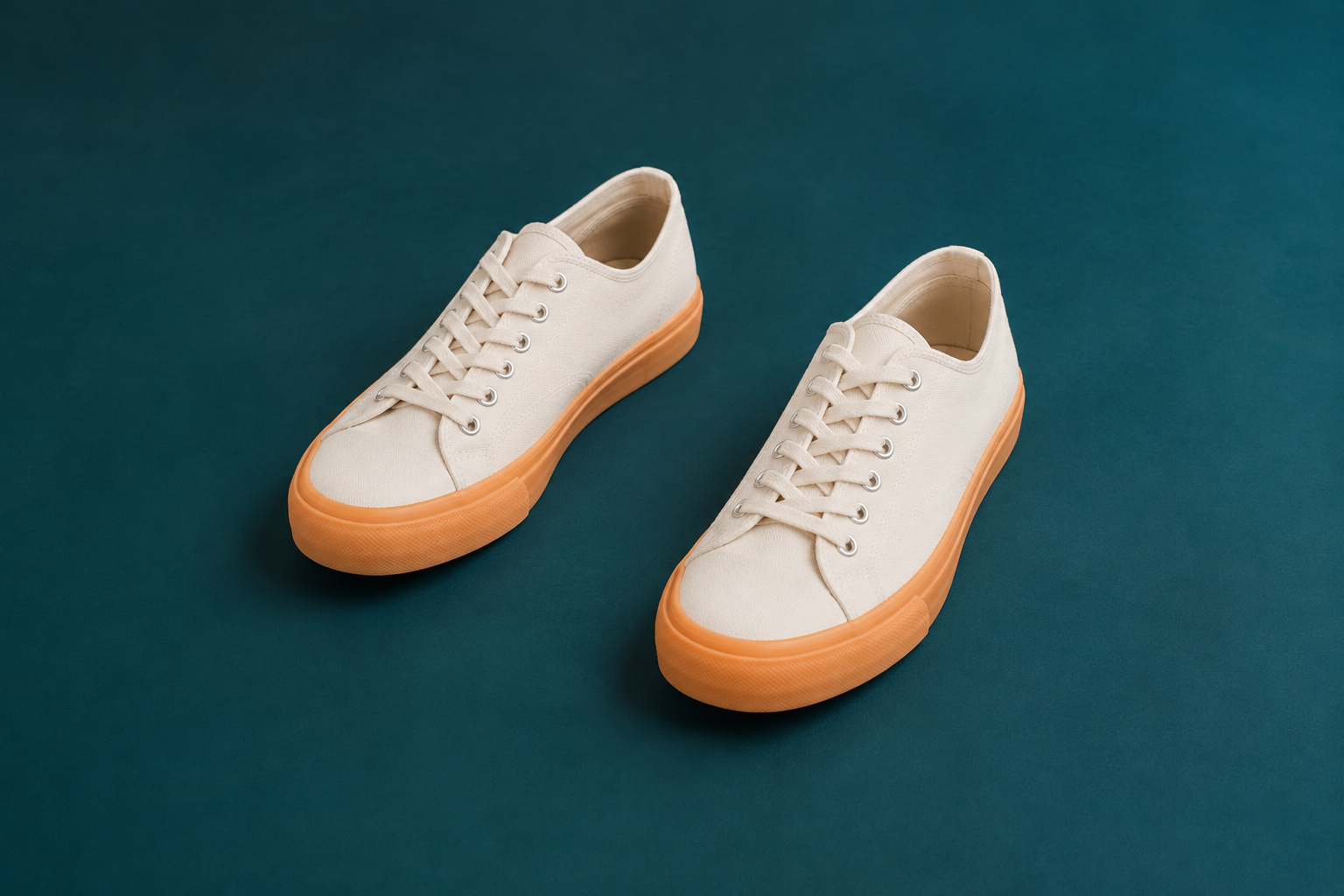
Na zdjęciu próbnym zachowaj oba buty sportowe stojące na turkusowej podłodze. Pobierz zdjęcie poniżej lub użyj własnego zdjęcia z tłem do usunięcia.
Ten proces korzysta z zaznaczania rozmyciem magicznym i efektów tła, które wymagają planu Starter lub wyższego.
1. Otwórz zdjęcie butów sportowych
W panelu wybierz „Prześlij pliki” i wskaż plik cutout-shoes.png. Po zakończeniu przesyłania i analizy otwórz to zdjęcie w Studio.
Znajdź oba buty sportowe i turkusową podłogę między nimi. Chodzi o to, aby zachować oba buty.
2. Zaznacz każdy but jako osobny cel
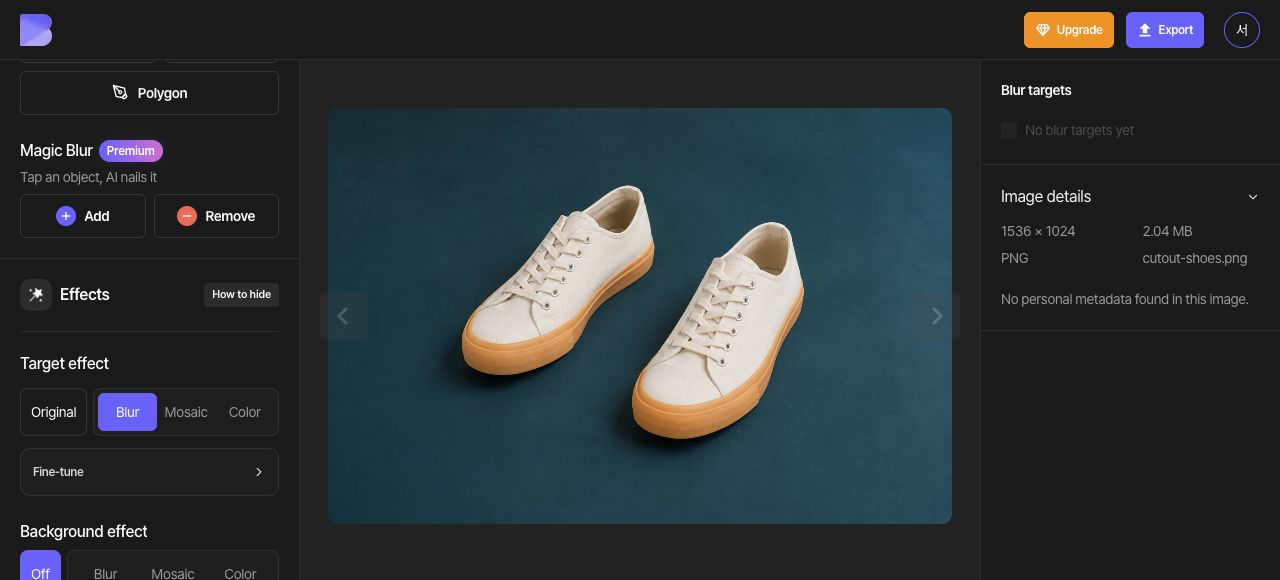
W sekcji „Rozmycie magiczne” wybierz „Dodaj” i kliknij wewnątrz lewego buta. Sprawdź cały kontur, a następnie wybierz „Gotowe”, aby utworzyć pierwszy cel rozmycia magicznego.
Ponownie uruchom „Rozmycie magiczne” i umieść jeden punkt „Dodaj” w okolicy sznurówek prawego buta, a drugi wewnątrz jego czubka. Sprawdź, czy sznurówki i podeszwa są uwzględnione, a następnie wybierz „Gotowe”, aby utworzyć drugi cel rozmycia magicznego. Upewnij się, że lista celów zawiera teraz dwa cele rozmycia magicznego, po jednym dla każdego buta.
3. Ustaw przezroczyste tło
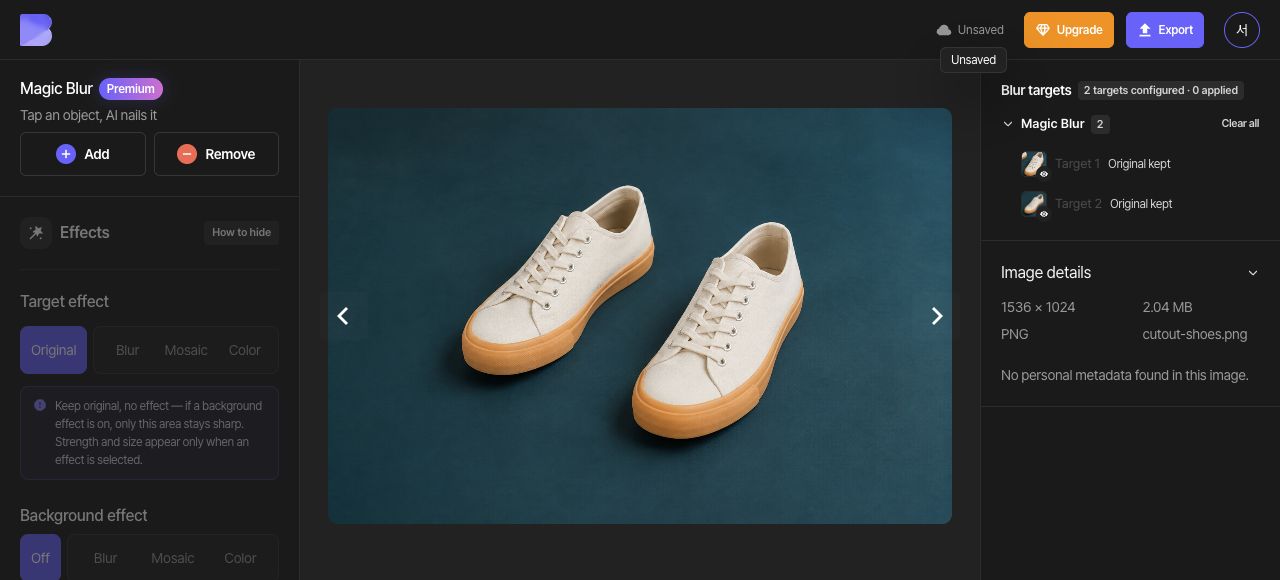
Ustaw ogólny „Efekt celu” na „Oryginał”, aby oba buty pozostały wyraźne. W sekcji „Efekt tła” wybierz „Kolor”, a następnie „Przezroczysty”. Sprawdź, czy poza butami i między nimi widać szachownicę, i upewnij się, że sznurówki i podeszwy pozostały nienaruszone.
4. Eksportuj w formacie obsługującym przezroczystość
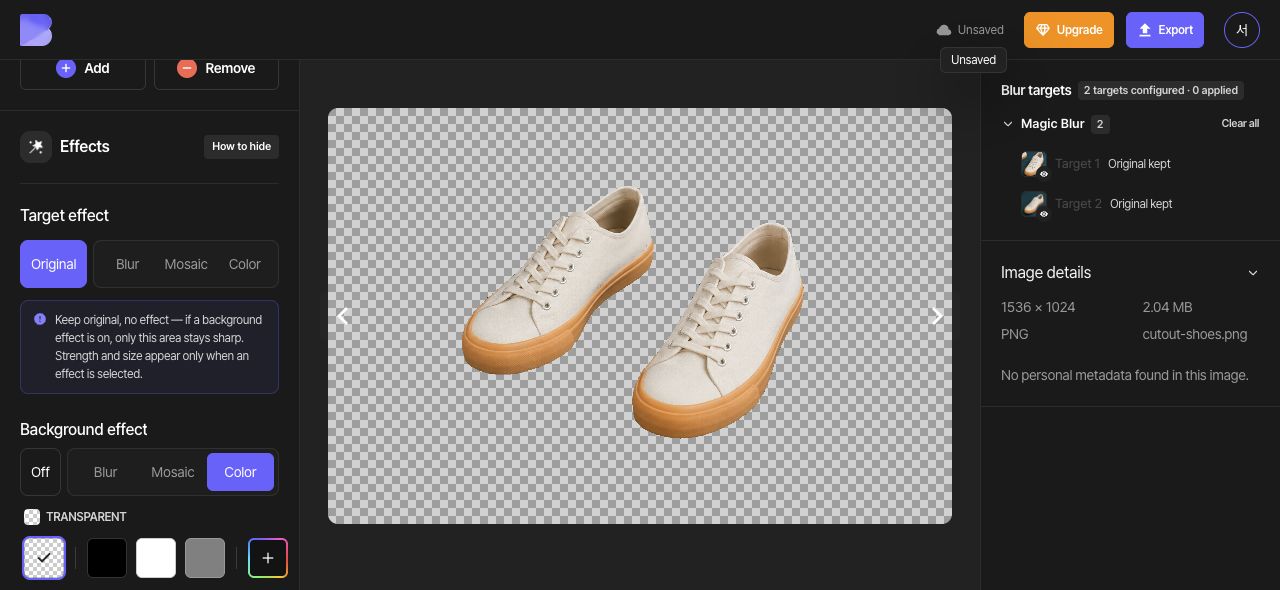
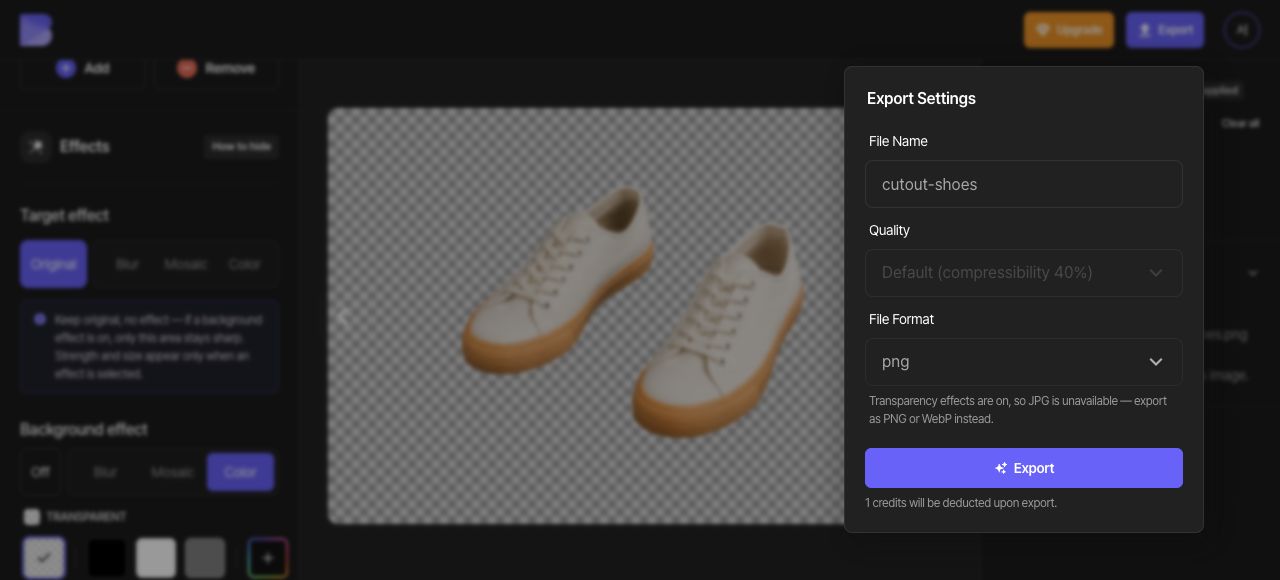
Otwórz „Eksportuj” u góry i wybierz PNG. W pokazanych tu ustawieniach PNG regulacja jakości jest wyłączona. Sprawdź nazwę pliku, przeczytaj wyświetlaną informację o kredytach i użyciu, a następnie rozpocznij eksport.
Interfejs wyjaśnia, że format JPG jest niedostępny, gdy włączona jest przezroczystość. Aby zachować przezroczystość, użyj PNG lub WebP; w tym przewodniku użyto PNG.
5. Pobierz plik PNG i sprawdź jego przezroczystość
Po zakończeniu eksportu użyj opcji „Pobierz” dla tego samego zdjęcia butów w panelu. Poczekaj, aż przeglądarka zakończy pobieranie, a następnie otwórz pobrany plik PNG w edytorze obrazów na swoim urządzeniu.
Użyj edytora obsługującego przezroczystość i umieść obraz zarówno na jasnym, jak i na ciemnym tle. Sprawdź, czy oba buty, sznurówki i podeszwy pozostały nienaruszone i czy poza butami ani między nimi nie została turkusowa podłoga. Przezroczystość pobranego pliku sprawdź niezależnie od szachownicy widocznej w podglądzie edycji.