Pozostaw osobę wyraźną i rozmyj tło zdjęcia
Zaktualizowano 29 wrz 2026
Pozostaw całą widoczną osobę wyraźną, rozmyj otaczające ją tło i zapisz zdjęcie. Sprawdź krawędzie głowy i dłoni oraz wyeksportowany plik.
Zanim zaczniesz
Użyj zdjęcia z ostro uchwyconą osobą na tle kawiarni. Pobierz poniższą próbkę lub użyj własnego portretu z tłem do rozmycia.
Zaznaczenie osoby rozmyciem magicznym i zastosowanie efektu tła wymaga planu Starter lub wyższego.

1. Otwórz ostry oryginał
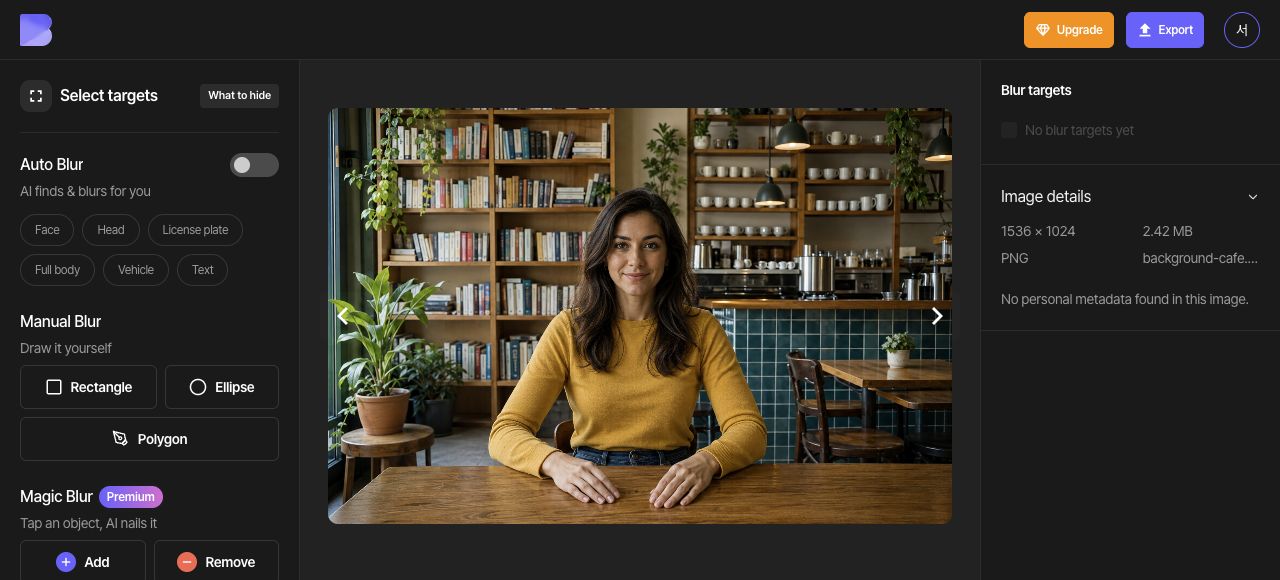
W panelu wybierz „Prześlij pliki” i wskaż plik background-cafe.png. Po zakończeniu przesyłania i analizy otwórz to zdjęcie w Studio.
Wyłącz „Rozmycie automatyczne”. Przyjrzyj się ostrym półkom z książkami, filiżankom i kafelkom za osobą. Używaj tego samego zdjęcia we wszystkich krokach rozmywania tła.
2. Zaznacz osobę, która ma pozostać wyraźna
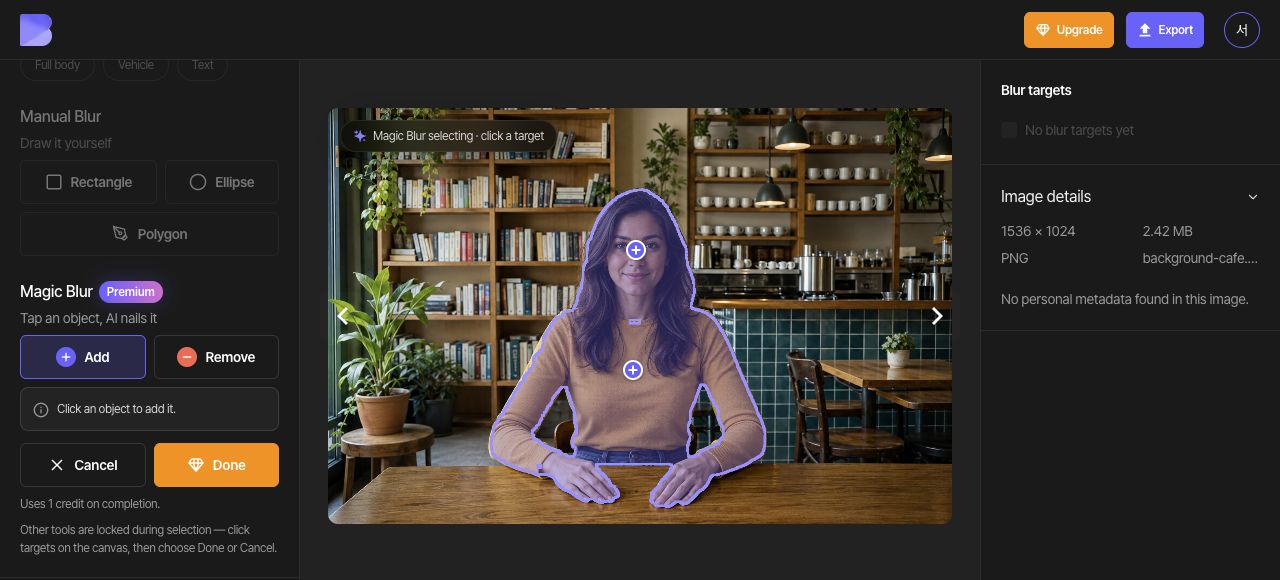
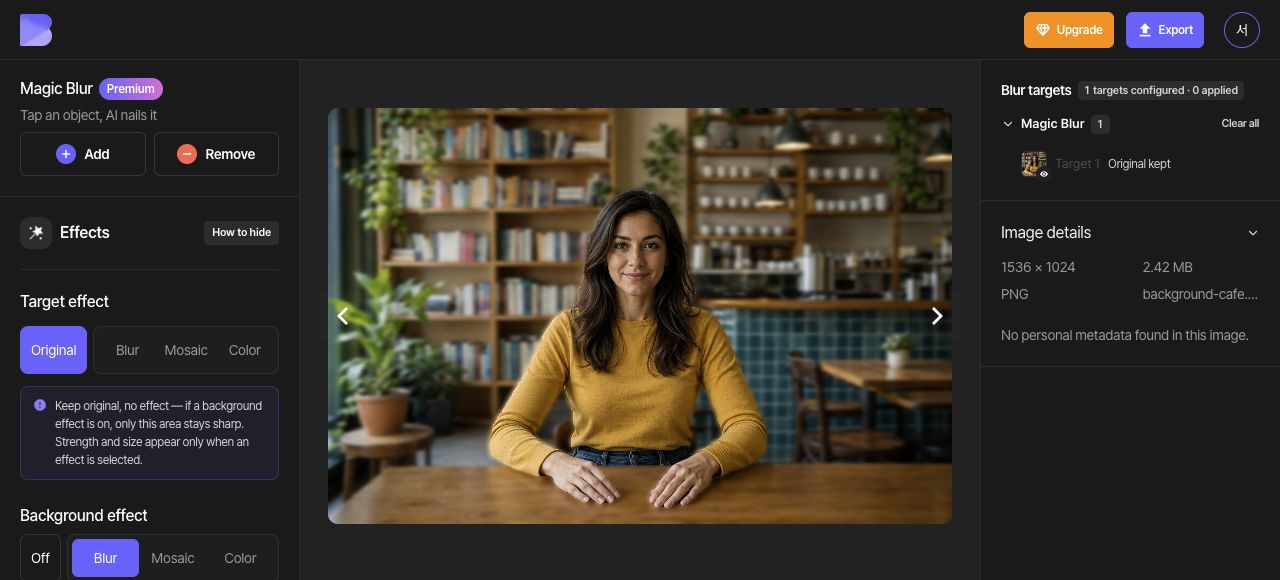
W sekcji „Rozmycie magiczne” wybierz „Dodaj” i umieść jeden punkt wewnątrz żółtej koszuli, a drugi wewnątrz twarzy. Sprawdź, czy dwa punkty „Dodaj” obejmują całą widoczną osobę, w tym głowę i obie dłonie. Sprawdź krawędzie włosów i tło między rękami, w razie potrzeby usuń niechciane obszary i wybierz „Gotowe”.
3. Ustaw ogólny „Efekt celu” na „Oryginał”
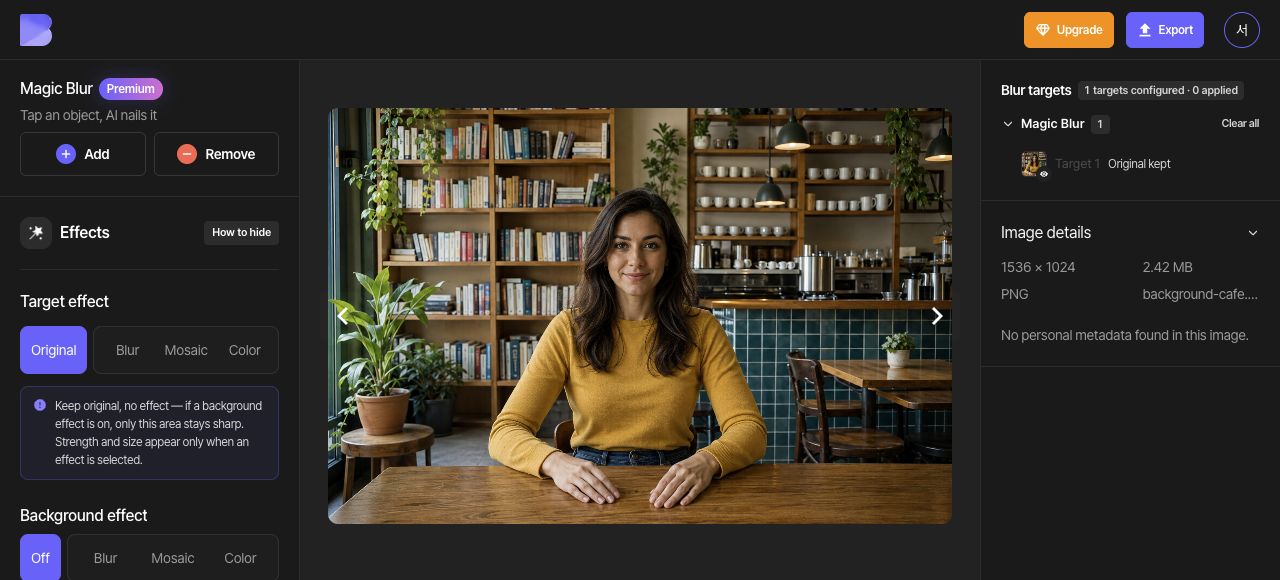
Gdy żaden pojedynczy cel nie jest wybrany, zmień ogólny „Efekt celu” na „Oryginał”. Pozostaw „Rozmycie automatyczne” wyłączone, aby na tym zdjęciu wyraźnym celem pozostała osoba zaznaczona rozmyciem magicznym.
4. Zastosuj rozmycie do tła
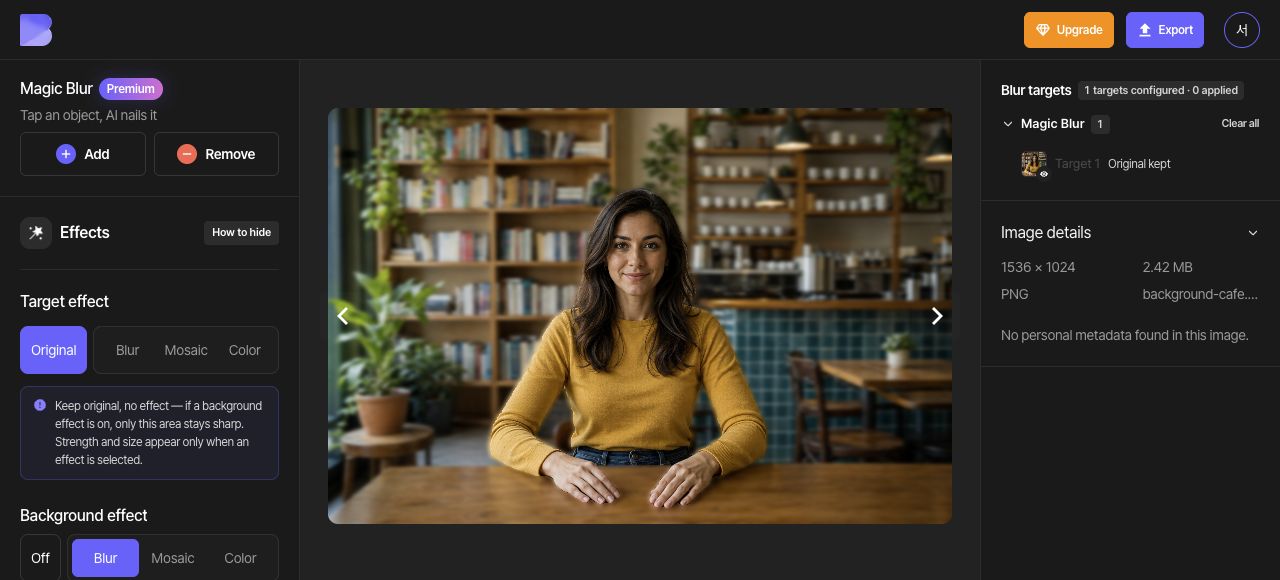
W sekcji „Efekt tła” wybierz „Rozmycie” i dostosuj jego siłę. Sprawdź, czy półki z książkami i przedmioty w kawiarni poza osobą stają się mniej wyraźne.
5. Sprawdź krawędzie i zmianę
Obejrzyj osobę i tło przy tym samym powiększeniu. Twarz i obie dłonie powinny pozostać wyraźne, a półki z książkami i filiżanki — rozmyte. Sprawdź, czy nie pozostały fragmenty tła i czy nie ucięto krawędzi włosów, ramion lub palców.
Jeśli gotowy kontur wymaga zmiany, znajdź na liście tylko cel rozmycia magicznego tej osoby i użyj jego przycisku Usuń obiekt z ikoną kosza. Przeczytaj liczbę celów i informację o usuwaniu, a następnie usuń tylko ten cel. Nie używaj pełnego resetu, jeśli chcesz zachować inne cele i ustawienia edycji.
Ponownie uruchom „Rozmycie magiczne”, utwórz nowy kontur za pomocą Dodaj i Usuń, a następnie wybierz Gotowe. W ten sposób powstaje nowe zaznaczenie — punkty gotowego celu nie są ponownie otwierane. Ponownie sprawdź, czy „Rozmycie automatyczne” jest wyłączone, ogólny „Efekt celu” ma wartość „Oryginał”, a „Efekt tła” — „Rozmycie”, a następnie jeszcze raz obejrzyj krawędzie.
6. Eksportuj jako JPG
Otwórz „Eksportuj” u góry i wybierz JPG. Ustaw nazwę pliku na background-cafe-edited. Pozostaw „Jakość” na poziomie „Standard”, a przed rozpoczęciem eksportu przeczytaj wyświetlaną informację o kredytach i użyciu.
7. Sprawdź pobrany plik
Po zakończeniu eksportu użyj opcji „Pobierz” dla tego samego zdjęcia w panelu. Poczekaj, aż przeglądarka zakończy pobieranie, a potem otwórz plik na swoim urządzeniu i sprawdź jego nazwę i rozszerzenie.
Sprawdź, czy twarz, ciało i obie dłonie pozostają wyraźne, a tło kawiarni poza konturem jest rozmyte. Sprawdź to nie tylko w edytorze, ale też w dopiero co pobranym pliku.