Prześlij wiele zdjęć i pobierz folder
Zaktualizowano 29 wrz 2026
Prześlij trzy zdjęcia do jednego folderu, edytuj każde z nich i wyeksportuj folder. Po otrzymaniu pliku ZIP rozpakuj go i sprawdź zmiany we wszystkich trzech plikach.
Zanim zaczniesz
Użyj trzech zdjęć z tego samego wydarzenia. Pobierz wszystkie trzy pliki poniżej. Jeśli używasz własnych zdjęć, zacznij od trzech, które nie były jeszcze eksportowane.
Przesyłanie wsadowe wielu zdjęć wymaga planu Pro lub wyższego.



1. Utwórz folder Event Photos
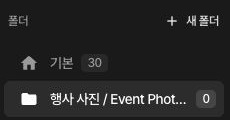
Utwórz nowy folder w panelu i nadaj mu nazwę 행사 사진 / Event Photos. Otwórz folder, aby potwierdzić miejsce docelowe przesyłania.
2. Prześlij trzy zdjęcia jednocześnie
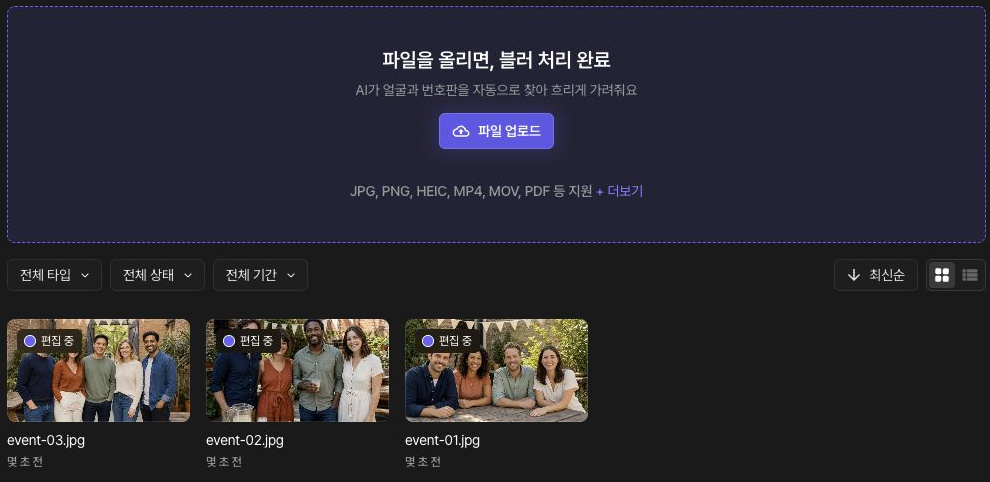
W oknie wyboru plików zaznacz jednocześnie event-01.jpg, event-02.jpg i event-03.jpg. Poczekaj na przesłanie i analizę, a następnie upewnij się, że wszystkie trzy pliki są w tym samym folderze.
3. Sprawdź zakrycie twarzy na każdym zdjęciu
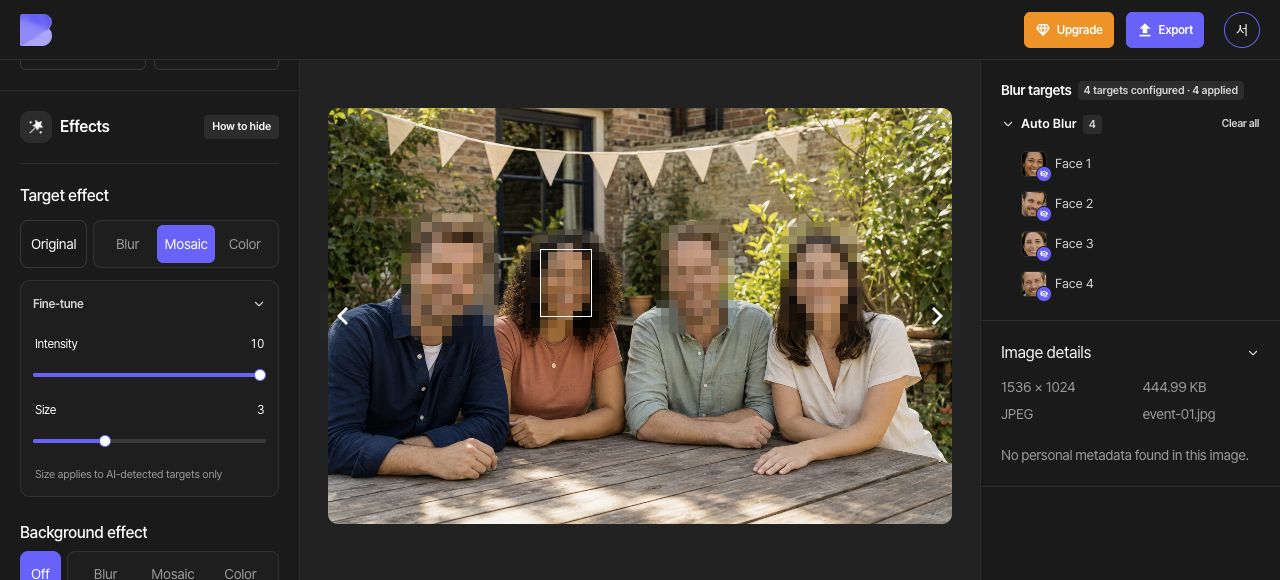
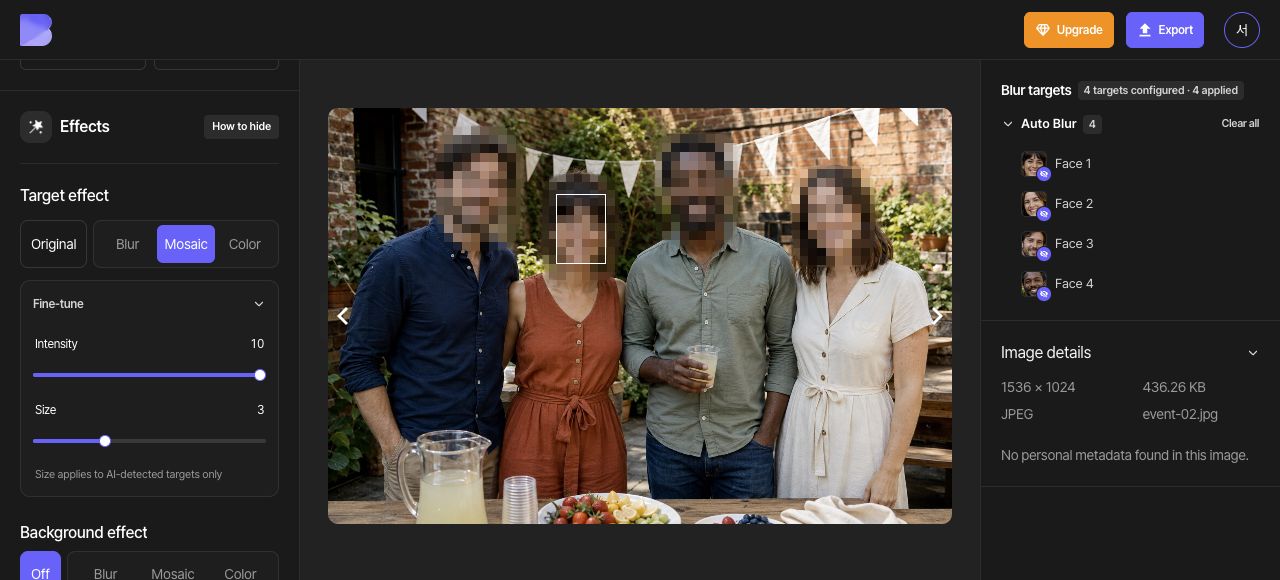
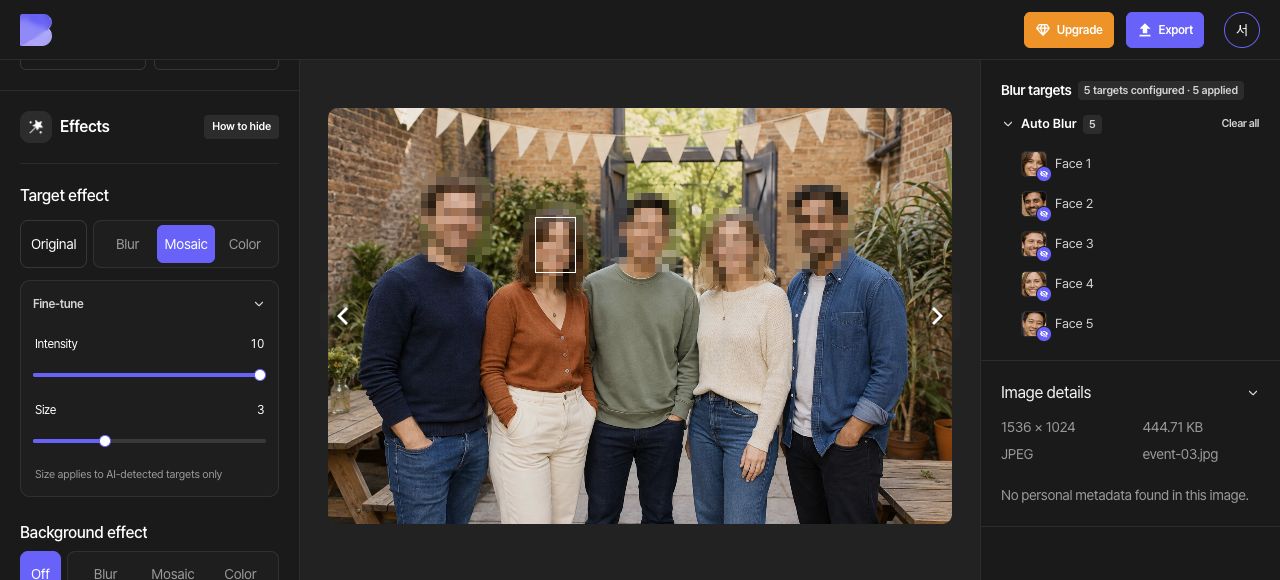
Otwieraj kolejno trzy zdjęcia i sprawdzaj wykrywanie „Twarz” w sekcji „Rozmycie automatyczne”. Pliki event-01.jpg i event-02.jpg zawierają po cztery twarze, a event-03.jpg — pięć. Na każdym zdjęciu ustaw intensywność mozaiki na 10 i dodaj obszar ręczny dla każdej pominiętej twarzy.
Sprawdź efekty na każdym zdjęciu i popraw brakujące zakrycia. Zanim wrócisz do folderu, poczekaj, aż zmiany na każdym zdjęciu zostaną zapisane. Zdjęcia, które nigdy nie były eksportowane, można przetworzyć razem przez eksport folderu, bez wcześniejszego eksportowania każdego z osobna.
4. Wyeksportuj cały folder
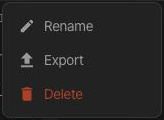
Na lewym pasku bocznym najedź kursorem na folder 행사 사진 / Event Photos, otwórz jego menu (…) i wybierz „Eksportuj”. Sprawdź uwzględnione pliki i ewentualną informację o użyciu na ekranie, a następnie rozpocznij przetwarzanie.
Jeśli edytujesz zdjęcie, które zostało już wyeksportowane, wyeksportuj je ponownie ze Studio. Przed eksportem folderu poczekaj na zakończenie i sprawdź, czy wynik zawiera najnowszy efekt. Samo ponowne pobranie folderu nie zastępuje wcześniejszego wyniku najnowszą edycją.
5. Pobierz plik ZIP po przetworzeniu
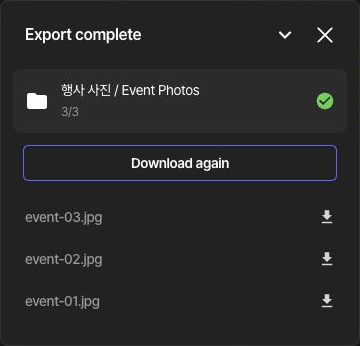
W panelu zakończenia sprawdź nazwę folderu, licznik 3/3 i nazwy wszystkich trzech zdjęć z wydarzenia. Użyj przycisku „Pobierz ponownie”, aby rozpocząć pobieranie pliku ZIP folderu.
Upewnij się, że przeglądarka zakończyła pobieranie pliku ZIP. Licznik ukończonego przetwarzania i pobrany plik ZIP trzeba sprawdzić osobno. Jeśli przetwarzanie któregoś pliku się nie powiedzie, wyeksportuj to zdjęcie ponownie i poczekaj na zakończenie, zanim pobierzesz wyniki folderu.
6. Rozpakuj plik i sprawdź wszystkie trzy pliki
Po zakończeniu pobierania pliku ZIP rozpakuj go i upewnij się, że zawiera wynik dla każdego z trzech zdjęć źródłowych. Otwórz każdy plik, aby sprawdzić efekty na twarzach. W przypadku zdjęcia, które edytowano i wyeksportowano ponownie, sprawdź też, czy zawiera najnowszy efekt.