Usuń konto
Zaktualizowano 29 wrz 2026
Przed usunięciem
Usunięcia konta nie można cofnąć. Obecne potwierdzenie informuje, że stracisz dostęp do konta, subskrypcja zostanie automatycznie anulowana, pozostałe kredyty bezpowrotnie wygasną, a pliki multimedialne i pliki pracy zapisane w chmurze zostaną trwale usunięte.
1. Zachowaj potrzebne wyniki
Pobierz oryginały i wyniki, które chcesz zachować, i sprawdź, czy otwierają się na Twoim urządzeniu. Przejrzyj potrzebne dane o płatnościach. Jeśli chcesz tylko zatrzymać odnawianie subskrypcji, zamiast usuwać konto, anuluj subskrypcję.
2. Otwórz usuwanie konta
Po zalogowaniu otwórz menu profilu, wybierz „Ustawienia”, a następnie otwórz „Profil”. W sekcji „Usuń to konto” u dołu wybierz przycisk „Usuń konto”, aby otworzyć okno potwierdzenia.
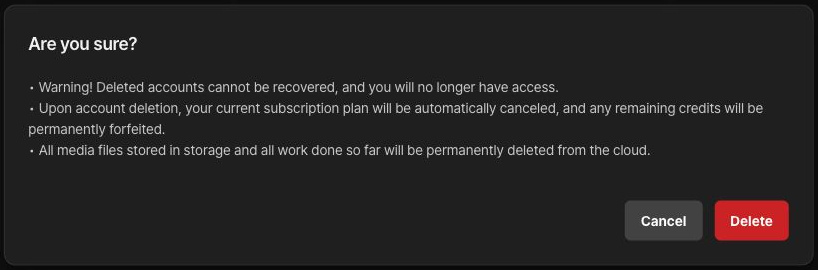
3. Sprawdź zakres i podejmij decyzję
Przeczytaj informacje o utracie możliwości odzyskania konta, automatycznym anulowaniu subskrypcji, wygaśnięciu kredytów oraz usunięciu zapisanych plików multimedialnych i plików pracy. Jeśli potrzebujesz więcej czasu, wybierz „Anuluj”. Jeśli wszystko sprawdzono i chcesz usunąć konto, wybierz „Usuń”.
4. Sprawdź, czy usuwanie się zakończyło
Po przetworzeniu sprawdź, czy nastąpiło wylogowanie i przejście do ekranu logowania. Jeśli pojawi się błąd lub konto nadal jest dostępne, nie zakładaj, że usunięcie się powiodło; skontaktuj się z pomocą techniczną. Jeśli nie możesz się zalogować, zapytaj pomoc techniczną, jak potwierdzić własność konta przy prośbie o usunięcie.
Sprawdź osobne kopie i dane
Pliki pobrane na urządzenia lub wysłane innym osobom nie są usuwane automatycznie. Odrębnie przechowywane dane opisane w polityce prywatności, takie jak dane o płatnościach lub sporach, różnią się od plików pracy na koncie.