Pobierz potwierdzenia płatności i faktury
Zaktualizowano 30 wrz 2026
Co zrobisz
Znajdź swoje płatności w sekcji „Faktury i płatności” w oknie „Ustawienia” i pobierz fakturę PDF dla potrzebnej płatności.
1. Otwórz sekcję „Faktury i płatności”
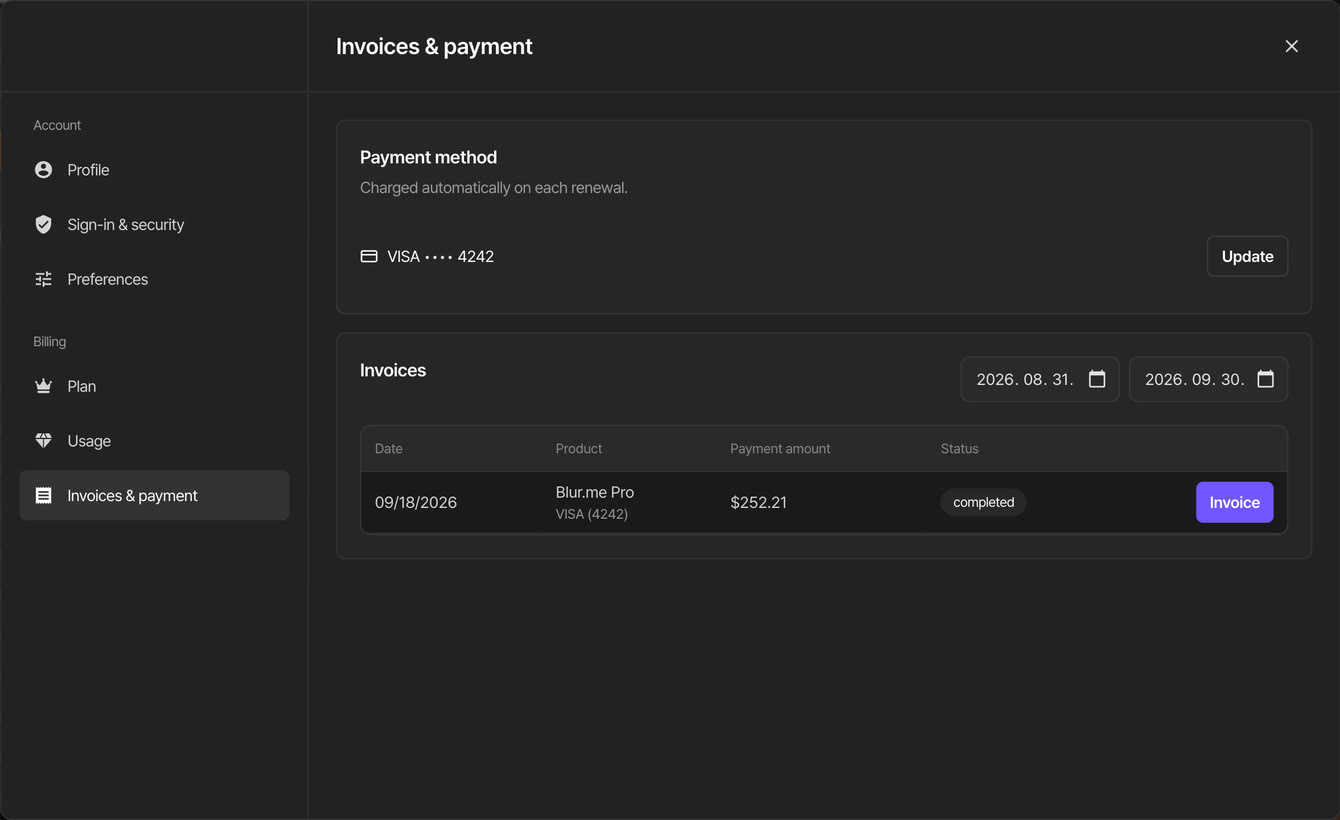
Kliknij ikonę profilu w prawym górnym rogu i wybierz „Ustawienia”. W grupie „Płatności” po lewej stronie kliknij „Faktury i płatności”, aby zobaczyć metodę płatności i listę „Faktury”.
2. Poszerz zakres dat
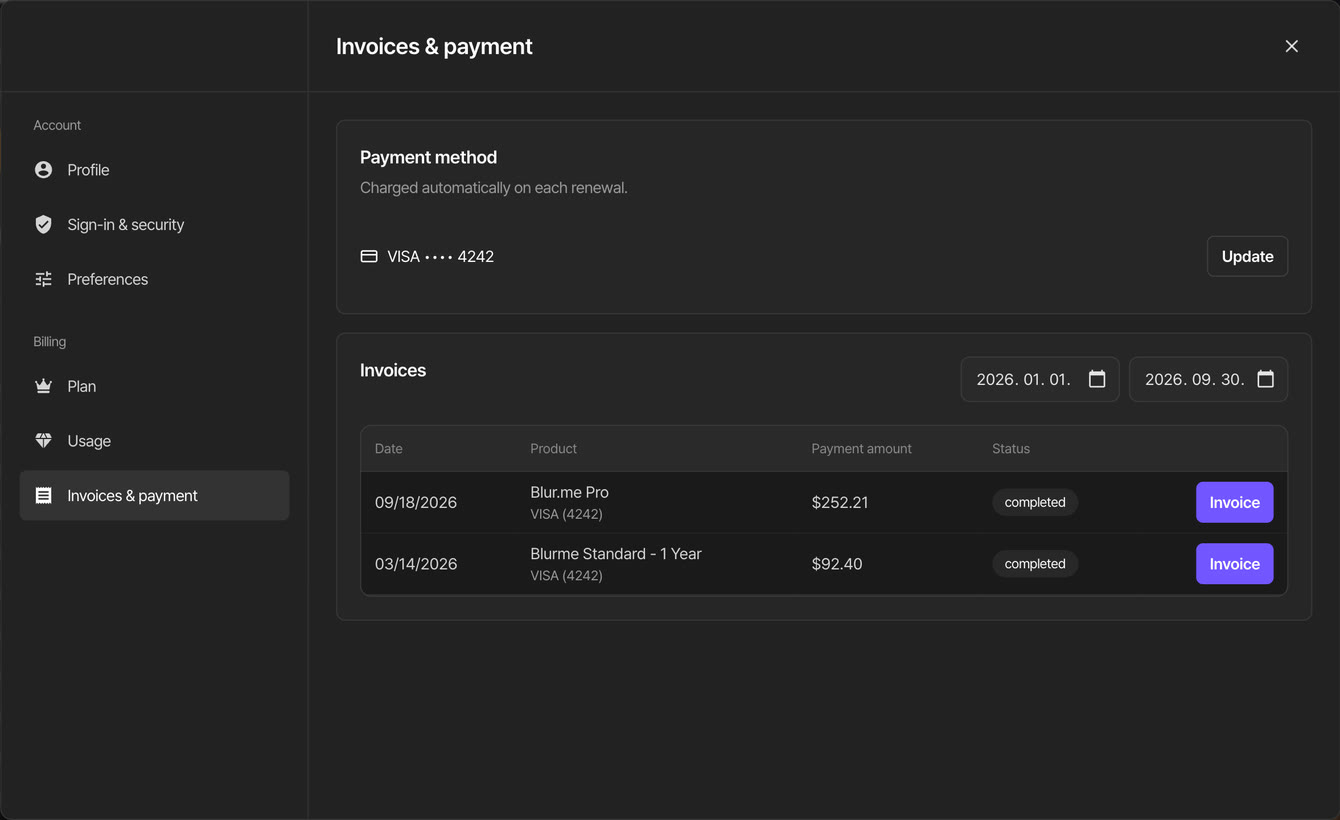
Lista „Faktury” początkowo pokazuje tylko płatności od ostatniego dnia poprzedniego miesiąca do dziś. Aby znaleźć wcześniejszą płatność, przestaw pierwszą z dwóch dat w prawym górnym rogu listy (datę początkową) na dzień przed tą płatnością.
Każdy wiersz zawiera kolumny „Data”, „Produkt”, „Kwota zapłacona” i „Status”. Płatności ze statusem „zakończono” to te, które zostały faktycznie pobrane.
3. Pobierz fakturę
Kliknij przycisk „Faktura” w potrzebnym wierszu. Faktura zostanie pobrana jako plik PDF. Otwórz ją z listy pobranych plików w przeglądarce i sprawdź datę płatności, kwotę i produkt.
Faktury wystawia Paddle — operator płatności, który obsługuje płatności w BlurMe.
4. Sprawdź płatności za pakiety kredytów
Zakupy pakietów kredytów są też widoczne na liście „Zakupy pakietów kredytów” w sekcji „Wykorzystanie”. Na tej liście nie ma przycisku faktury. Jeśli faktury za pakiet nie ma na liście „Faktury”, skontaktuj się z pomocą techniczną i podaj datę oraz kwotę płatności.
Jeśli coś pójdzie nie tak
- Jeśli pojawi się komunikat „Brak danych do wyświetlenia”, przestaw datę początkową na dzień przed płatnością.
- Jeśli pojawi się komunikat „Nie udało się wczytać historii płatności”, kliknij „Spróbuj ponownie”.
- Jeśli pojawi się komunikat „Nie udało się wygenerować faktury”, spróbuj ponownie za chwilę. Jeśli błąd się powtarza, skontaktuj się z pomocą techniczną i podaj adres e-mail konta, datę płatności oraz kwotę.
- Nazwy firmy, adresu ani numeru identyfikacji podatkowej na fakturze nie można zmienić w oknie „Ustawienia”. Jeśli potrzebujesz zmiany, skontaktuj się z pomocą techniczną i podaj adres e-mail konta oraz datę płatności.
E-maile z potwierdzeniami płatności, zmianami planu i alertami bezpieczeństwa są zawsze włączone w części „E-mail” sekcji „Preferencje” i nie można ich wyłączyć.