Dosya işleme ve saklamayı anlama ve projeleri silme
29 Eyl 2026 tarihinde güncellendi
Kontrol edecekleriniz
Çalışmanızın bir hesapta saklanıp saklanmadığını kontrol edin ve artık gerekmeyen projeleri silin. Bir projeyi silmek, cihaza önceden indirilmiş dosyaları kaldırmaz.
İşleme ve depolama
Düzenleme önizlemeleri tarayıcıda çalışır. Bulut analizi ve dışa aktarma için kullanılan dosyalar sunuculara gönderilir ve hesabın çalışma geçmişinde saklanır. Stüdyodaki her işlem tamamen cihazınızda kalmaz. Güncel gizlilik politikası, bulut dosyalarının hizmetin silme işleviyle veya üyelikten ayrılmayla silinmesini açıklar.
Misafir kullanımını hesaptan ayırın
Misafir yükleme ekranı, dosyaların 24 saat sonra otomatik olarak silindiğini açıklar. Giriş yapılmış hesabın projelerini kontrol panelinden yönetin. Önemli orijinalleri ve gerekli sonuçları kendiniz saklayın. Misafir dosyalarının süresinin dolması ile hesap projelerinin silinmesi farklı saklama kurallarına tabidir.
1. Projeyi belirleyin
Kontrol panelinde dosya adını ve önizlemesini kontrol edin. İhtiyacınız olan sonucu önce indirin ve normal şekilde açıldığını doğrulayın. Bir klasörü silmeden önce içindeki projeleri inceleyin ve saklamak istediğiniz öğeleri taşıyın.
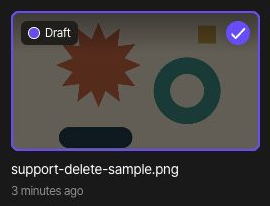
Yalnızca silmek istediğiniz dosyanın onay kutusunu işaretleyin, ardından üst çubuktaki seçili dosya sayısını kontrol edin. Bu örnekte yalnızca support-delete-sample.png seçilir. Devam etmeden önce seçili olan diğer dosyaların seçimini kaldırın.

2. Projeyi silin
Onay iletişim kutusunu açmak için üst çubukta Sil düğmesini seçin. Kutu, silinen dosyaların kurtarılamayacağı konusunda uyarır. Doğru dosyayı seçtiğinizden emin değilseniz listeye dönüp yeniden kontrol etmek için İptal düğmesini seçin.
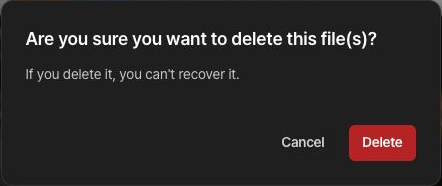
Onay iletişim kutusundaki Sil düğmesini ancak seçili dosyayı kalıcı olarak silmeye karar verdiyseniz seçin. Ardından dosyanın kontrol panelinden kaybolduğunu kontrol edin.
3. Kalan kopyaları yönetin
Cihazlara önceden indirilmiş veya başka kişilere gönderilmiş kopyalar, proje silindikten sonra da kalır. Bu cihaz ve paylaşım kopyalarını ayrıca yönetin. Ödeme ve itiraz kayıtları, gizlilik politikasındaki ayrı saklama kurallarına tabi olabilir.
Ayrıntılı politikayı okuyun
İşleme ve saklamanın ayrıntılı kapsamı için gizlilik politikasına bakın. Hesabı ve tüm projelerini kaldırmak için hesap silme kılavuzunu izleyin.