Projeleri klasörlerle organize etme ve düzenlemeye devam etme
29 Eyl 2026 tarihinde güncellendi
Tamamlayacağınız iş
İlgili dosyaları bir klasörde toplayın ve düzenlemeye devam etmek için projeyi yeniden açın. Orijinal dosyaları cihazınızda da saklayın.
1. Klasör oluşturun
Giriş yaptığınız kontrol panelinde, klasör alanındaki “Yeni klasör” düğmesini seçin. İşinizi tanımlayan bir ad girin ve klasörü oluşturun. Klasörü seçin ve görünen adını kontrol edin.
Bu örnekte iki geometrik örnek kullanılır: support-organize-01.png ve support-organize-02.png. Bunları 정리할 사진 / Incoming Photos klasöründe hazırlayın ve hedef klasör olarak 편집 연습 / Editing Practice klasörünü oluşturun.


2. Projeleri ekleyin
정리할 사진 / Incoming Photos klasörünü açın. İki küçük resmin çevresindeki boş bir alandan sürükleyin veya her projenin onay kutusunu işaretleyin. Üst çubukta “2 dosya seçildi” yazdığını kontrol edin, ardından “Klasöre taşı” seçeneğini seçin.
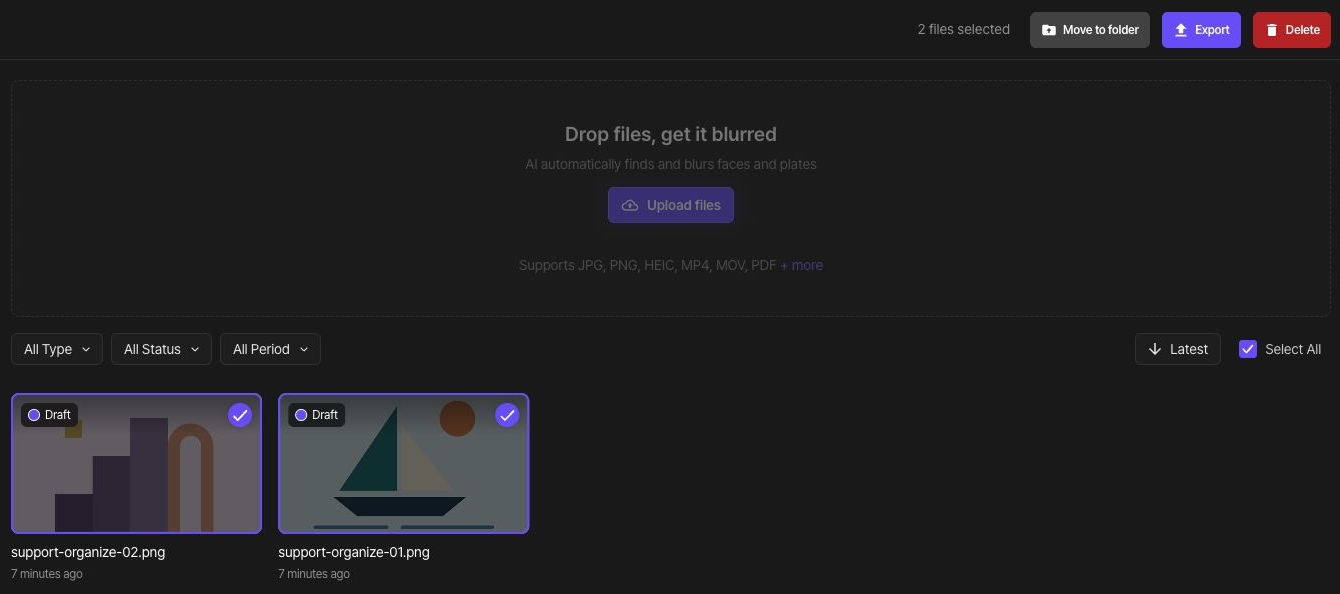
Taşıma iletişim kutusunda hedef olarak 편집 연습 / Editing Practice klasörünü seçin.

Aynı iletişim kutusunun altındaki “Taşı” düğmesini seçin. Tamamlanma bildirimini kontrol edin, ardından hedef klasörü açıp iki dosyanın da orada olduğunu doğrulayın.

3. Klasörü yeniden adlandırın
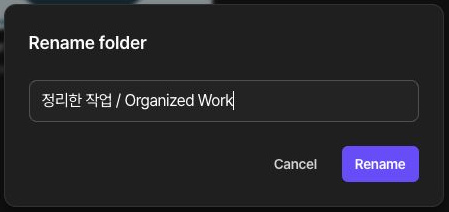
Klasör menüsünden “Yeniden adlandır” seçeneğini seçin. Yeni ad olarak 정리한 작업 / Organized Work girin ve “Değiştir” düğmesini seçin. Yeni klasör adının göründüğünü ve klasörün hâlâ aynı iki projeyi içerdiğini kontrol edin.
4. Düzenlemeye devam edin
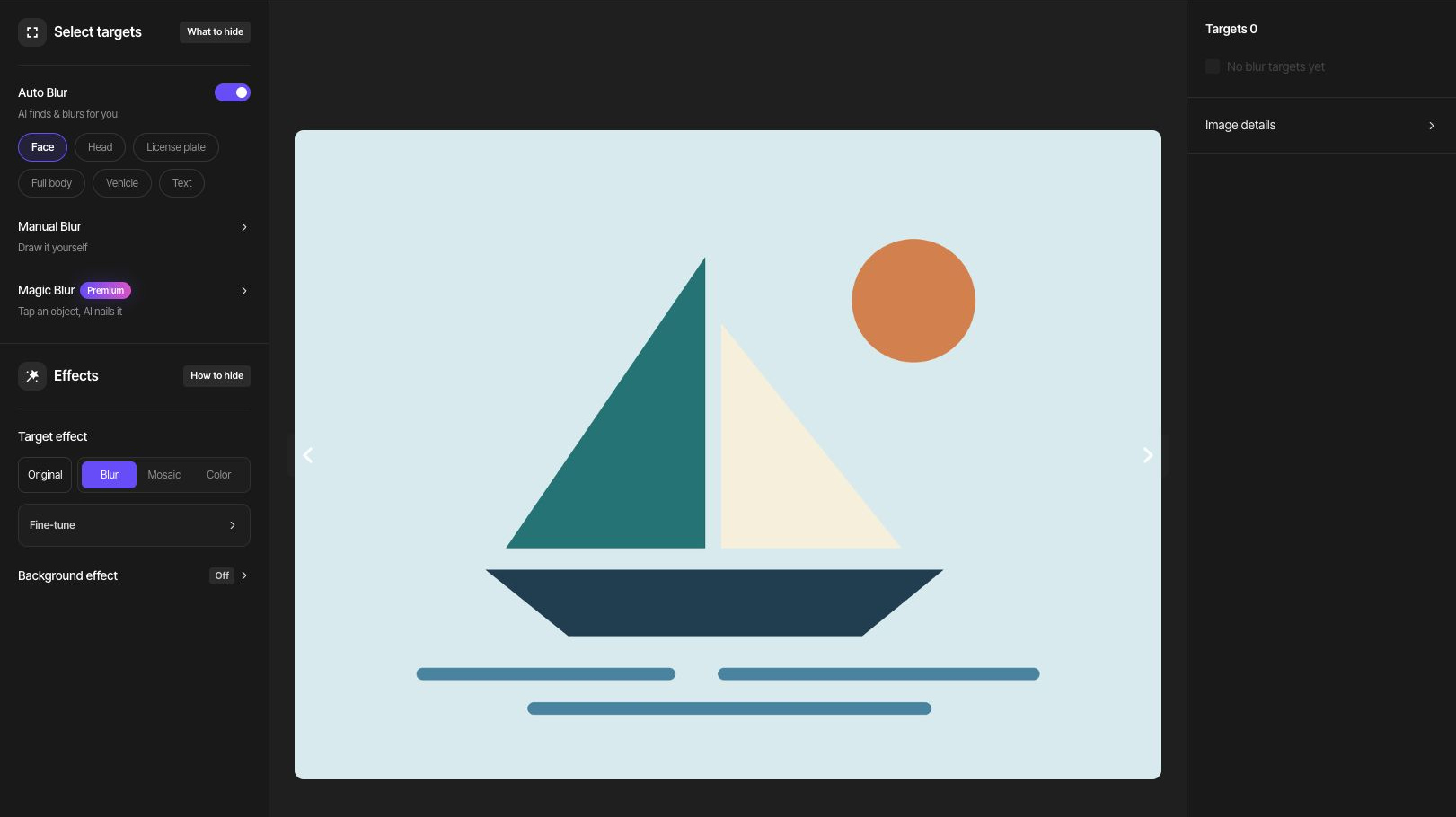
Bir fotoğraf veya video projesini açtığınızda, dışa aktardıktan sonra da, o projenin stüdyosuna gidersiniz. Dışa aktarılmış bir PDF ise sonuç sayfasını açar; PDF düzenleyicisine dönmek için “Düzenle” düğmesini seçin. Devam etmeden önce orijinali ve kaydedilmiş düzenleme durumunu kontrol edin.
5. Değişen sonuçları kaydedin
Düzenlemeleri değiştirdikten sonra yeni bir sonucu dışa aktarın, indirin ve cihazınızda açın. Daha önce indirilen dosyalar otomatik olarak güncellenmez. Klasörü dışa aktarma ve ZIP'i doğrulama için birden fazla fotoğraf kılavuzunu izleyin.
Öğeleri silmeniz gerekirse
Bir klasörü silmeden önce içindeki projeleri inceleyin ve saklamak istediklerinizi başka bir yere taşıyın. Karar vermeden önce onay iletişim kutusundaki dosya sayısını ve silme kapsamını okuyun. Dosya silme ve hesap silme ayrı işlemlerdir.