Birden fazla fotoğraf yükleme ve klasörü indirme
29 Eyl 2026 tarihinde güncellendi
Üç fotoğrafı tek bir klasöre yükleyin, her fotoğrafı düzenleyin ve klasörü dışa aktarın. ZIP'i aldıktan sonra arşivi açın ve üç dosyadaki düzenlemeleri kontrol edin.
Başlamadan önce
Aynı etkinlik ortamından üç fotoğraf kullanın. Üç dosyanın tamamını aşağıdan indirin. Kendi fotoğraflarınızı kullanıyorsanız henüz dışa aktarılmamış üç fotoğrafla başlayın.
Birden fazla fotoğrafı toplu yüklemek Pro veya üzeri bir plan gerektirir.



1. Event Photos klasörünü oluşturun
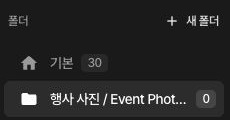
Kontrol panelinde yeni bir klasör oluşturun ve adını 행사 사진 / Event Photos yapın. Yükleme hedefini doğrulamak için klasörü açın.
2. Üç fotoğrafı birlikte yükleyin
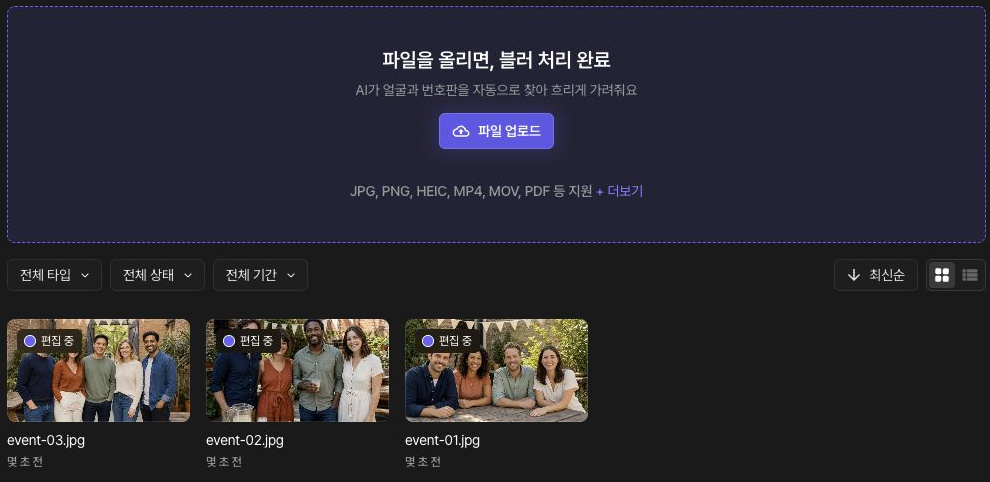
Yükleme seçicisinde event-01.jpg, event-02.jpg ve event-03.jpg dosyalarını birlikte seçin. Yükleme ve analizi bekleyin, ardından üçünün de aynı klasörde göründüğünü doğrulayın.
3. Her fotoğrafta yüzlerin kapatılmasını inceleyin
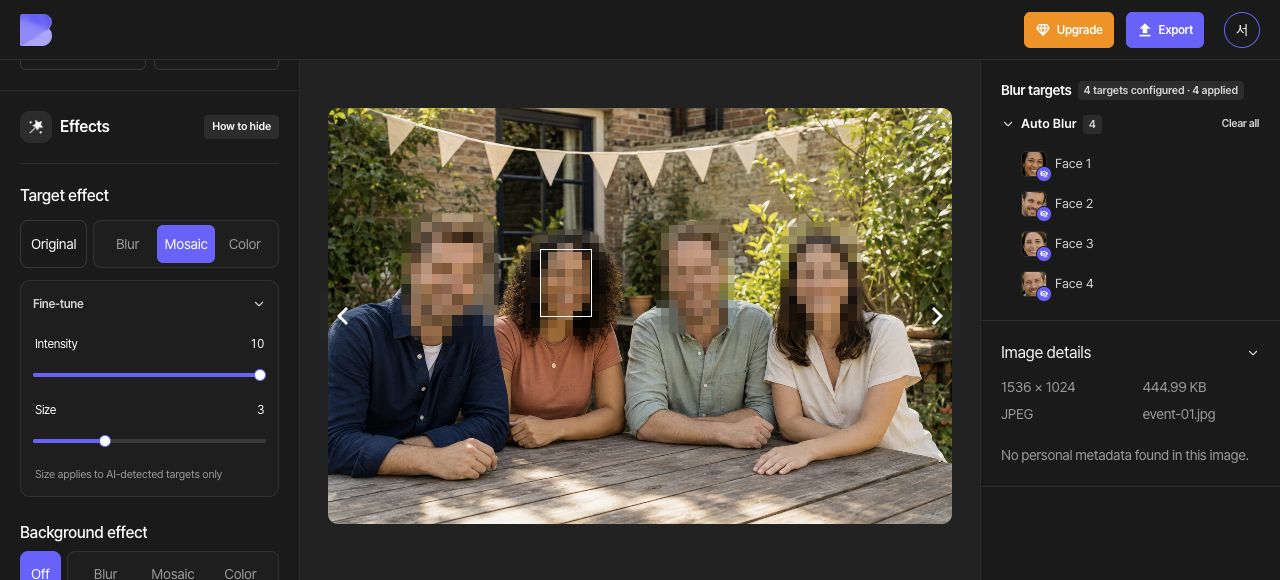
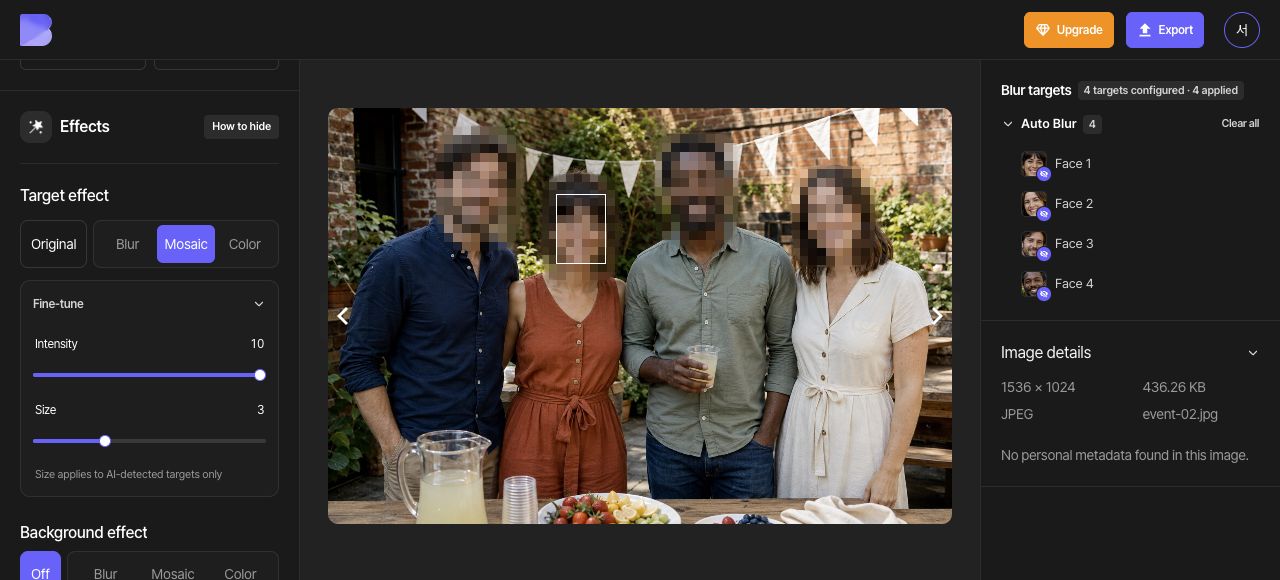
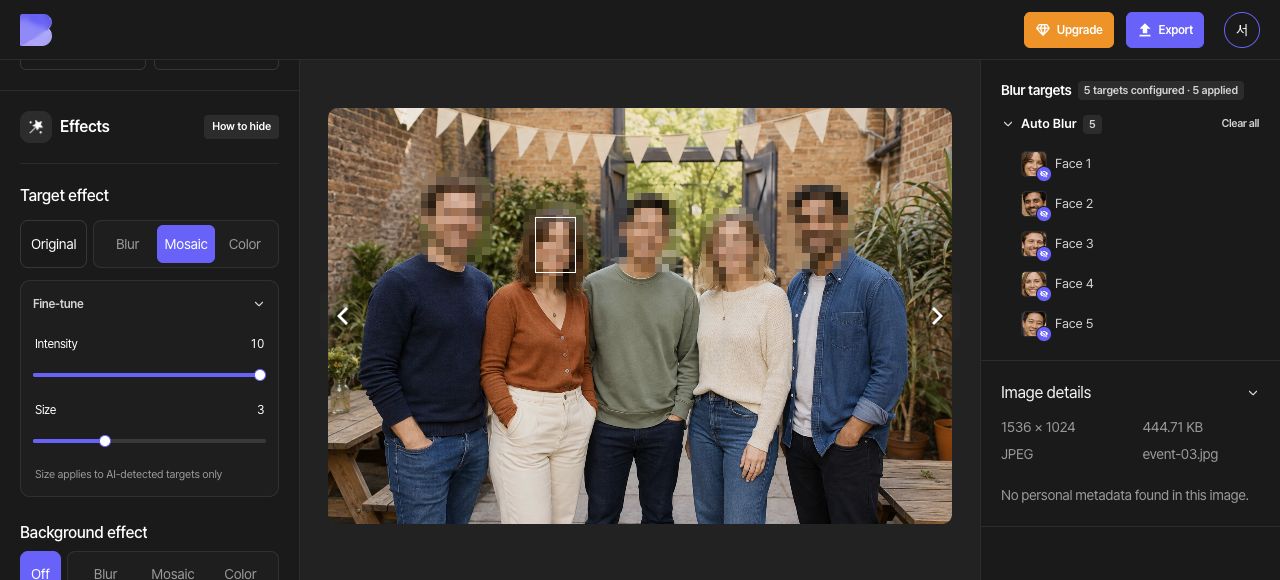
Üç fotoğrafı sırayla açın ve Otomatik bulanıklaştırma altındaki Yüz algılamayı inceleyin. event-01.jpg ve event-02.jpg dosyalarının her birinde dört, event-03.jpg dosyasında beş yüz var. Her fotoğrafta Mozaik yoğunluğunu 10 yapın ve gözden kaçan her yüz için manuel alan ekleyin.
Her fotoğrafın efektlerini inceleyin ve eksik kapatmaları düzeltin. Klasöre dönmeden önce her fotoğraftaki değişikliklerin kaydedilmesini bekleyin. Hiç dışa aktarılmamış fotoğraflar, önce tek tek dışa aktarılmadan klasör dışa aktarmasıyla birlikte işlenebilir.
4. Klasörün tamamını dışa aktarın
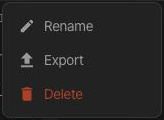
Sol kenar çubuğunda 행사 사진 / Event Photos klasörünün üzerine gelin, (…) menüsünü açın ve “Aktar” seçeneğini seçin. Dahil edilen dosyaları ve ekrandaki kullanım bildirimlerini kontrol edin, ardından işlemi başlatın.
Daha önce dışa aktarılmış bir fotoğrafı düzenlerseniz o fotoğrafı stüdyodan yeniden dışa aktarın. Klasörü dışa aktarmadan önce işlemin tamamlanmasını bekleyin ve sonucun en son efekti içerdiğini kontrol edin. Klasörü yeniden indirmek, önceki çıktıyı tek başına en son düzenlemenizle değiştirmez.
5. İşlem bittikten sonra ZIP'i indirin
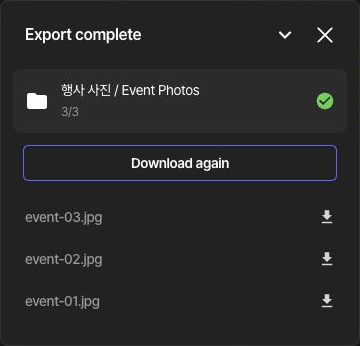
Tamamlanma panelinde klasör adını, 3/3 sayısını ve üç etkinlik fotoğrafının adlarını kontrol edin. Klasör ZIP indirmesini başlatmak için “Yeniden indir” düğmesini kullanın.
Tarayıcının ZIP indirmesini bitirdiğini doğrulayın. Tamamlanan işlem sayısı ile indirilmiş ZIP ayrı ayrı kontrol edilmesi gereken şeylerdir. Bir dosya başarısız olursa o fotoğrafı yeniden dışa aktarın ve klasör sonuçlarını indirmeden önce işlemin tamamlanmasını bekleyin.
6. ZIP'i açın ve üç dosyayı kontrol edin
ZIP indirmesi bittikten sonra arşivi açın ve üç kaynak fotoğrafın her biri için bir sonuç içerdiğini doğrulayın. Yüz efektlerini kontrol etmek için her dosyayı açın. Düzenleyip yeniden dışa aktardığınız fotoğrafın en son efektini içerdiğini de doğrulayın.